Filutforskaren svarar inte i Windows 10
Summary: Har du problem med att Utforskaren inte svarar i Windows 10? Följ den här guiden för att lösa problem genom att rensa historik, återställa mappar och återställa standardinställningar. Starta om datorn för att åtgärda problemet. ...
This article applies to
This article does not apply to
This article is not tied to any specific product.
Not all product versions are identified in this article.
Symptoms
Berörda operativsystem:
- Windows 10
Svarar inte Windows 10 File Explorer, fortsätter i en arbetsslinga och sedan visas meddelandet som inte svarar?
Cause
Det här problemet uppstår på grund av att vissa program har laddats ner till datorn och som kan göra att vissa inställningar ändras, vilket gör att Utforskaren låser sig och att datorn presterar långsammare. Följ anvisningarna nedan för att lösa problemet:
Resolution
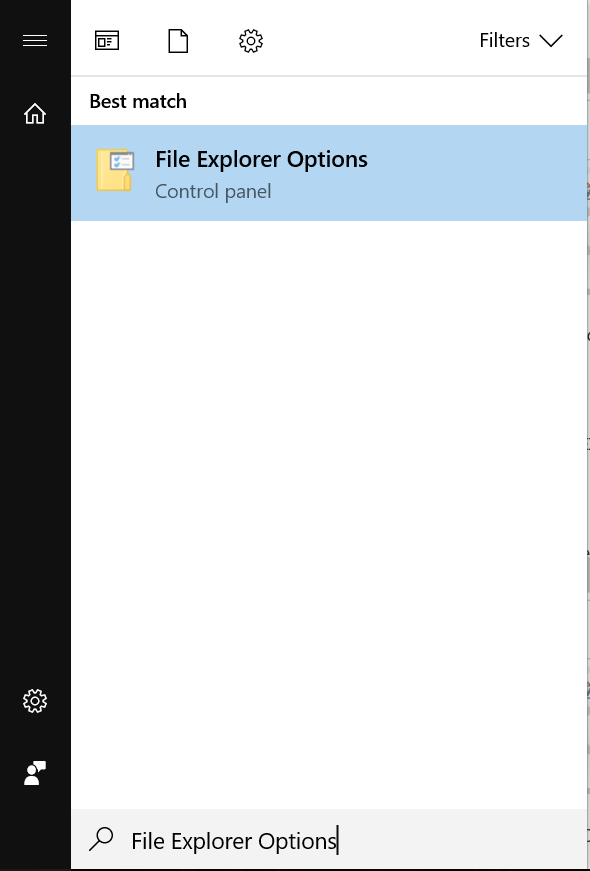
- Klicka på Start-knappen och skriv ALTERNATIV FÖR UTFORSKAREN:
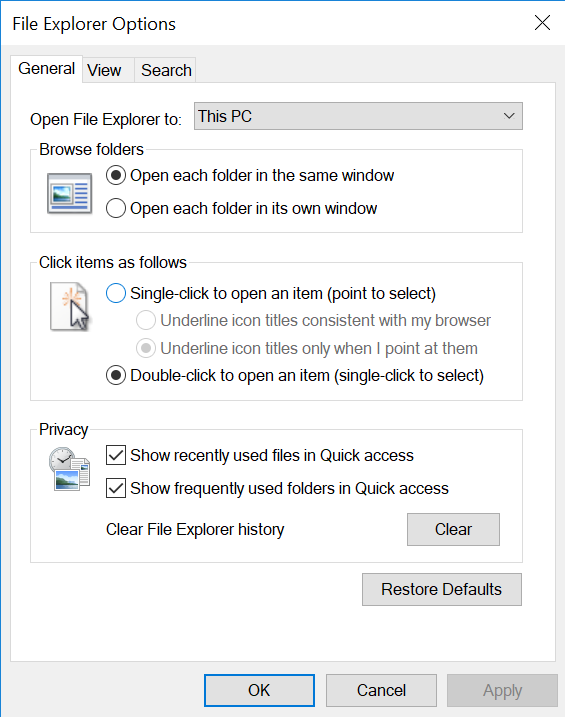
- Klicka på fliken ALLMÄNT, i alternativet Rensa historik i Utforskaren klickar du på RENSA, klicka förstpå ÅTERSTÄLL STANDARDINSTÄLLNINGAR och slutligen på ANVÄND.
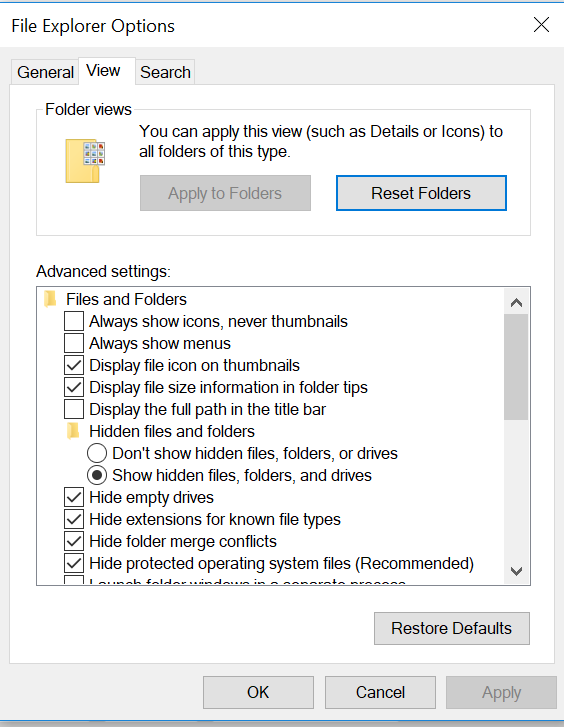
- Klicka nu på fliken VISA, välj ÅTERSTÄLL MAPPAR och klicka sedan på JA. Klicka sedan på ÅTERSTÄLL STANDARDINSTÄLLNINGAR och sedan på ANVÄND.
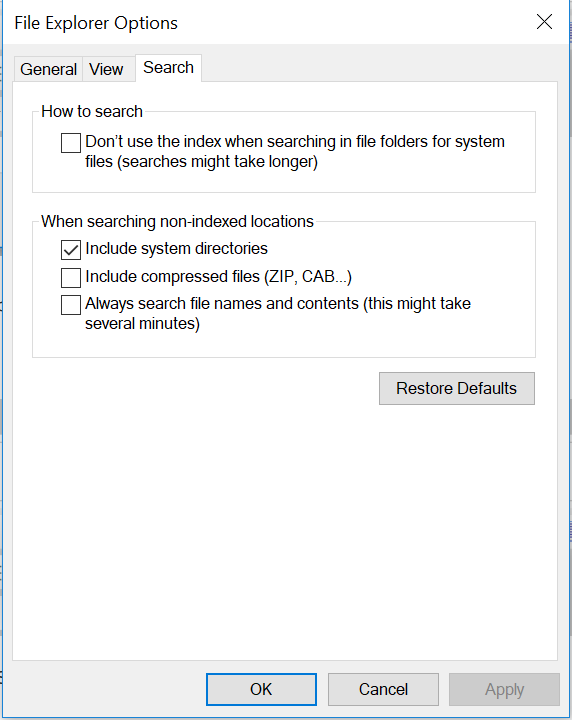
- På fliken SÖK klickar du på ÅTERSTÄLL STANDARDINSTÄLLNINGAR och därefter klickar du på ANVÄND.
- När detta är gjort startar du om datorn och problemet bör vara löst.
Affected Products
Alienware, Inspiron, Legacy Desktop Models, OptiPlex, Vostro, XPS, G Series, G Series, Alienware, Inspiron, Latitude, Vostro, XPS, Legacy Laptop Models, Fixed Workstations, Mobile WorkstationsArticle Properties
Article Number: 000148462
Article Type: Solution
Last Modified: 17 Jul 2025
Version: 8
Find answers to your questions from other Dell users
Support Services
Check if your device is covered by Support Services.