Sposób używania debuggera Windows do rozwiązywania problemów z błędem niebieskiego ekranu
Summary: Dowiedz się, jak pobrać debugger Windows (WinDbg) i uruchomić go w celu odczytywania plików minizrzutów i rozwiązywać błędu niebieskiego ekranu w systemie operacyjnym Windows.
This article applies to
This article does not apply to
This article is not tied to any specific product.
Not all product versions are identified in this article.
Instructions
Jeśli komputer wyświetla błąd niebieskiego ekranu, w jaki sposób można odkryć źródło problemu, rozwiązać go i zapobiec jego ponownemu wystąpieniu? W takiej sytuacji przydatny może być plik zrzutu pamięci. Plik zrzutu pamięci zawiera najmniejszą ilość przydatnych informacji, które mogą pomóc w określeniu przyczyny wyświetlania błędu niebieskiego ekranu. Debugger Windows, znany również jako WinDbg, to narzędzie stworzone przez firmę Microsoft w celu pomocy w rozwiązywaniu problemów z plikami minizrzutów błędu niebieskiego ekranu. Debugger Windows to narzędzie, które pomaga odczytać plik minizrzutu.
Plik zrzutu pamięci zawiera następujące informacje:
- Komunikat stop, jego parametry i inne dane
- Listę załadowanych sterowników
- Kontekst procesora (
PRCB) dla procesora, który został zatrzymany - Informacje o procesie i kontekst jądra (
EPROCESS) dla procesu, który został zatrzymany - Informacje o procesie i kontekst jądra (
ETHREAD) dla wątku, który został zatrzymany - Stos wywołań trybu jądra dla wątku, który został zatrzymany
Postępuj zgodnie z poniższymi instrukcjami krok po kroku, aby dowiedzieć się, jak odczytywać pliki .dmp (zrzutu).
Dotyczy systemów operacyjnych:
- Windows 11
- Windows 10
Błędy niebieskiego ekranu mogą mieć różne przyczyny. Możliwa jest awaria sprzętu lub uszkodzenie oprogramowania.
Aby użyć debuggera Windows, zainstaluj i uruchom narzędzie WinDbg Preview, przeanalizuj plik zrzutu, a następnie przejrzyj wyniki analizy. Można również użyć narzędzia Driver Verifier w celu zbierania informacji. Aby uzyskać więcej informacji, kliknij odpowiedni temat.
Instalacja i uruchamianie
Aby można było otworzyć i odczytać plik zrzutu pamięci, należy zainstalować program WinDbg. W tych krokach pokazano, jak pobrać i zainstalować WinDbg.
- Wyszukaj
WinDbgw sklepie Microsoft Store, a następnie pobierz narzędzie WinDbg Preview.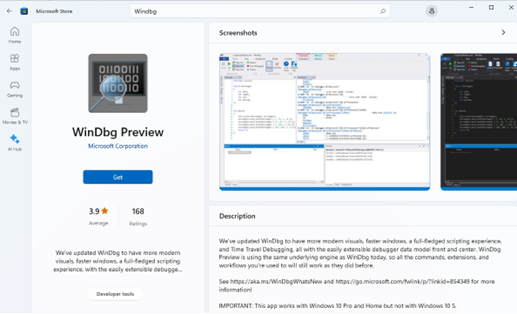
- Po zainstalowaniu aplikacji otwórz narzędzie WinDbg Preview za pomocą pola wyszukiwania w systemie Windows.
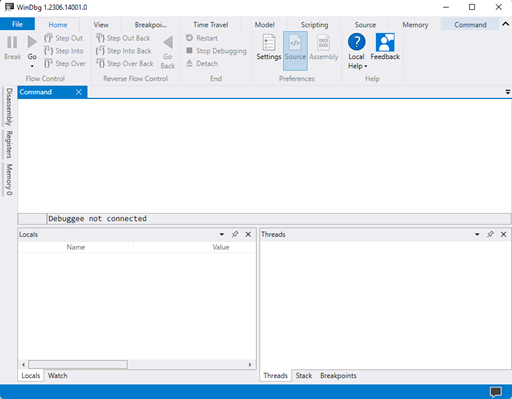
Analizowanie pliku zrzutu
Po zainstalowaniu programu WinDbg wykonaj następujące kroki, aby odczytać plik zrzutu pamięci.
- Kliknij menu Plik.
- Kliknij Ustawienia, Ustawienia debugowania, a następnie odszukaj pole Domyślna ścieżka symbolu. W polu Domyślna ścieżka symbolu wpisz
srv*https://msdl.microsoft.com/download/symbols, a następnie kliknij przycisk OK. Uwaga: więcej informacji na temat ścieżki symbolu można znaleźć w sekcjiSymbol path for Windows debuggers
.
- Kliknij Plik, Otwórz plik źródłowy, a następnie Otwórz plik zrzutu. W tym miejscu przejdź do pliku zrzutu, a następnie kliknij Otwórz.
 Uwaga: Plik zrzutu awarii dla aplikacji i pliki zrzutu systemu Windows można analizować po przejściu do odpowiedniej lokalizacji pliku zrzutu. Na przykład dwie typowe lokalizacje, w których może znajdować się plik minizrzutu, to:
C:\Users\XYZ\AppData\Local\CrashDumps\C:\Windows\Minidump\
- Przeanalizuj plik, wpisując
!analyze -vi naciśnij klawisz Enter.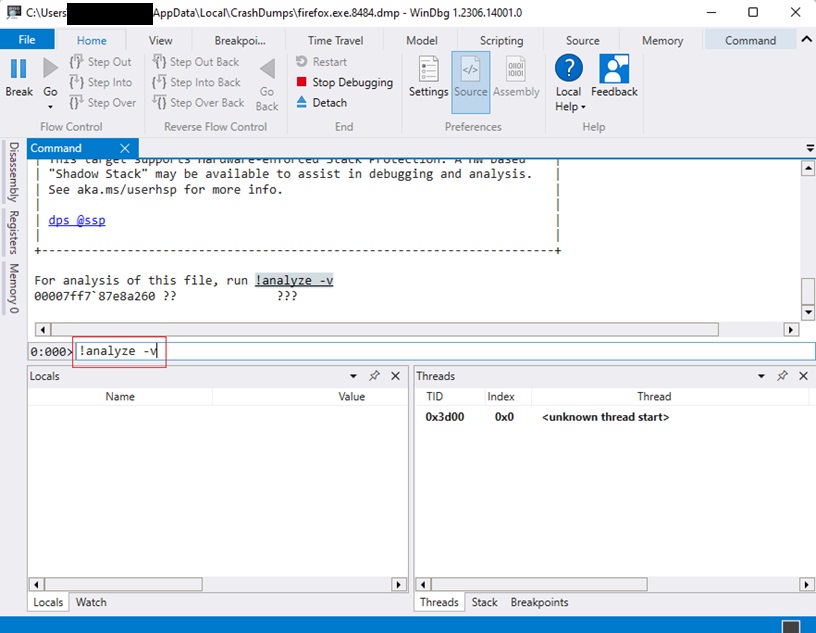
- Po zakończeniu analizy debugger Windows wyświetli plik powodujący błąd niebieskiego ekranu. Przejrzyj analizę
MODULE_NAMElubIMAGE_NAMEdla pliku. Przeglądanie wyników może prowadzić do dalszych czynności rozwiązywania problemów i może spowodować ujawnienie przyczyny błędu.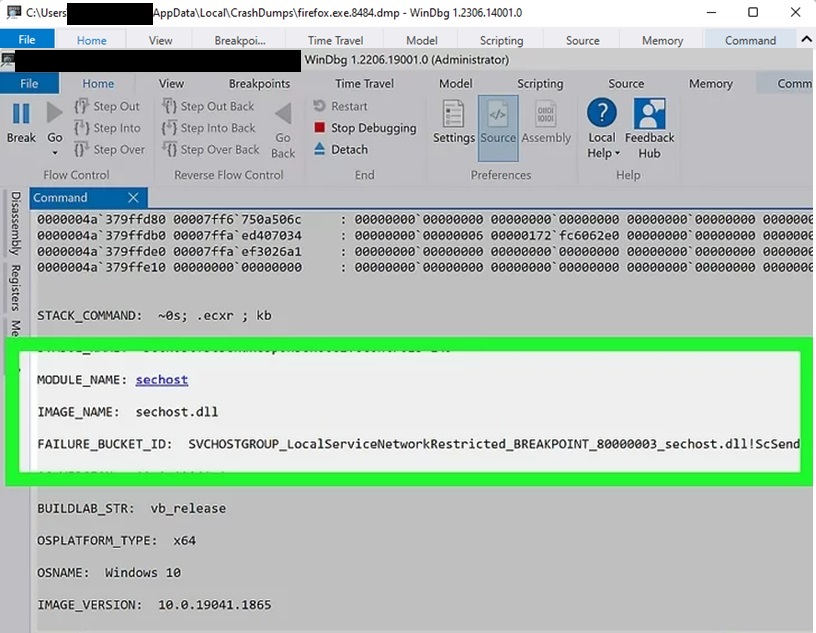
Przejrzyj wyniki analizy
Więcej informacji na temat błędu można znaleźć w kodach kontroli błędów z sekcji Bug Check Code Reference
Więcej informacji na temat łącz potwierdzających kod błędu niebieskiego ekranu można znaleźć w sekcji Advanced Troubleshooting for Stop or Blue Screen Errors
Więcej informacji na temat pliku Informacje można znaleźć w sekcji Process Explorer
Więcej informacji na temat rozwiązywania problemów z błędem niebieskiego ekranu można znaleźć w sekcji Resolving Blue Screen errors in Windows
Więcej informacji na temat debuggera Windows można znaleźć w sekcji Analyze a kernel-mode dump file by using WinDbg
Więcej informacji na temat rozszerzenia do analizy można znaleźć w sekcjach Using the !analyze Extension
Skorzystaj z narzędzia Driver Verifier do zbierania informacji
Około 75% niebieskich ekranów związana jest z problemami ze sterownikami. Narzędzie Driver Verifier działa w czasie rzeczywistym w celu zbadania zachowania zainstalowanych sterowników. Menedżer weryfikatora sterowników jest wbudowany w system Windows i jest dostępny na wszystkich komputerach z systemem Windows.
Wykonaj następujące czynności, aby uruchomić menedżera weryfikatora sterowników:
- Kliknij przycisk Wyszukaj na pasku zadań i wpisz
CMDw odpowiednie pole. - Kliknij prawym przyciskiem Wiersz polecenia, a następnie wybierz opcję Uruchom jako administrator.
- Wpisz
Verifierw wierszu polecenia.
Możesz określić, które sterowniki chcesz zweryfikować. Narzędzie weryfikacji dodaje wszystkie sterowniki związane ze sprawdzanym sterownikiem w miarę działania, więc postaraj się wskazać do sprawdzenia jak najmniejszą liczbę sterowników. Więcej informacji można znaleźć w sekcji Driver Verifier
Additional Information
Polecane artykuły
Poniżej przedstawiono niektóre polecane artykuły dotyczące tego tematu, które mogą Cię zainteresować.
Affected Products
Alienware, Dell All-in-One, Dell Pro All-in-One, Dell Pro Max Micro, Dell Pro Max Slim, Dell Pro Max Tower, Dell Pro Micro, Dell Pro Slim, Dell Pro Tower, Dell Slim, Dell Tower, Inspiron, Legacy Desktop Models, OptiPlex, Vostro, XPS, G Series
, G Series, Alienware, Dell Plus, Dell Pro, Dell Pro Max, Dell Pro Plus, Dell Pro Premium, Inspiron, Latitude, Dell Pro Rugged, Vostro, XPS, Legacy Laptop Models, Fixed Workstations, Mobile Workstations, Dell Pro Max Micro XE FCM2250, Dell Pro Max Slim XE FCS1250, Dell Pro Max Tower T2 XE FCT2250, Dell Pro Max 16 XE MC16250, Dell Pro Micro Plus XE QBM1250, Dell Pro Slim Plus XE5 QBS1250, Dell Pro Tower Plus XE5 QBT1250
...
Article Properties
Article Number: 000149411
Article Type: How To
Last Modified: 17 Jul 2025
Version: 12
Find answers to your questions from other Dell users
Support Services
Check if your device is covered by Support Services.