Інструмент екранної лупи Windows 10 - режими та функціональні можливості
Summary: Ознайомтеся з інструментом Windows 10 Magnifier Tool та його режимами: Повноекранний режим, об'єктив і док-станція. Перевірте, як перемикатися між цими режимами, щоб збільшити масштаб і функціональність екрана у вашій системі Windows 10. ...
This article applies to
This article does not apply to
This article is not tied to any specific product.
Not all product versions are identified in this article.
Instructions
Системи під керуванням Windows 10 можуть зіткнутися з неочікуваною функціональністю засобу " Екранна лупа " в разі випадкової зміни режиму з повноекранного режиму. Залежно від можливостей системи може бути доступний один або кілька з наведених нижче режимів, між якими можна перемикатися в залежності від бажаної функціональності.
Зміст:
Повноекранний режим
Режим перегляду за замовчуванням, який збільшує весь екран, підвищуючи розбірливість. Коли екранна лупа активна, на екран накладатиметься збільшувальне скло.
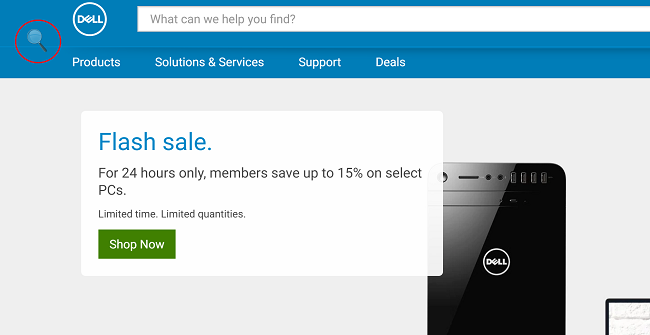
(Малюнок 1 - Повноекранний режим)
Режим об'єктива
У режимі об'єктива екранна лупа переміщатиметься як об'єктив разом із вказівником миші, а область навколо вказівника миші збільшуватиметься. Розмір лінзи можна змінити, натиснувши комбінацію клавіш Ctrl+Alt+R, а потім переміщаючи вказівник вгору та вниз, щоб змінити висоту, а також ліворуч і праворуч для зміни ширини.
(Малюнок 2 - Режим лінзи)
Режим стикування
Панель Dock залишається у верхній частині екрана та збільшує ту частину, над якою ви працюєте. У режимі стикування збільшується лише частина екрана, а решта робочого столу залишається незмінною. Якщо система не підтримує Aero, док-станція є єдиним доступним режимом
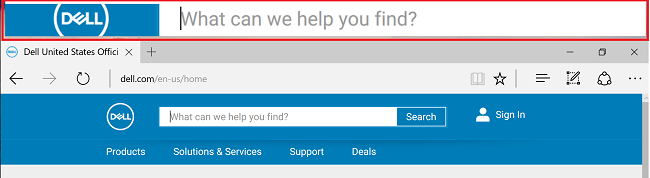
(Малюнок 3 - Стикувальний режим)
Вибір піктограми збільшувального скла в активному стані відкриває діалогове вікно «Параметри» для зміни параметрів. За допомогою спадного списку Перегляд можна перемикатися між режимами:
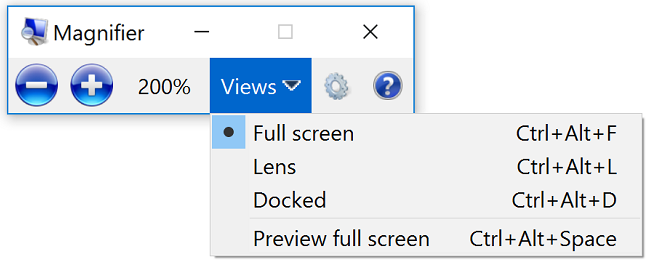
(Малюнок 4 - Лупа на весь екран)
Піктограма «Параметри » дає змогу коригувати поведінку інструмента «Екранна лупа»:
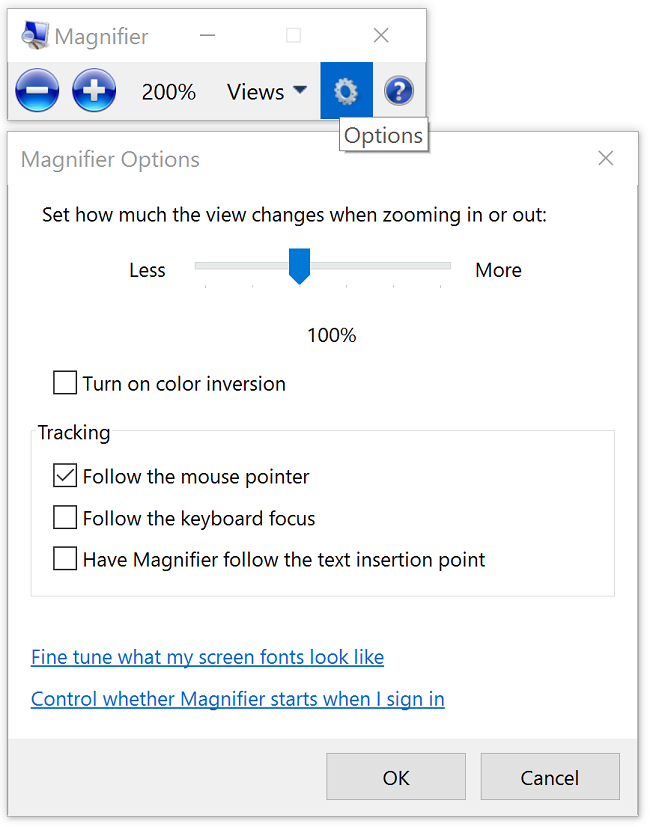
(Малюнок 5 - Варіант лупи)
Гарячі клавіші екранної лупи:
| Клавіша Windows і знак плюс (+) або знак мінус (-) | Збільшення або зменшення масштабу |
| Ctrl+Alt+Пробіл | Попередній перегляд робочого столу в повноекранному режимі. |
| Ctrl+Alt+F | Перейдіть у повноекранний режим |
| Ctrl+Alt+L | Перейдіть у режим лінз |
| Ctrl+Alt+D | Перейдіть у режим стикування |
| Ctrl+Alt+I | Інверсія кольорів |
| Ctrl+Alt+клавіші зі стрілками | Панорамування в напрямку клавіш зі стрілками |
| Ctrl+Alt+R | Змініть розмір лінзи Клавіша Windows + Esc Exit Magnifier. |
Affected Products
G Series, Alienware, Inspiron, Latitude, Vostro, XPS, Legacy Laptop Models, Operating Systems, Mobile WorkstationsArticle Properties
Article Number: 000149495
Article Type: How To
Last Modified: 03 May 2026
Version: 10
Find answers to your questions from other Dell users
Support Services
Check if your device is covered by Support Services.