Comment réparer une carte SD qui ne s’affiche pas ou un lecteur de carte qui ne fonctionne pas
Summary: Vous souhaitez résoudre des problèmes de lecteur de carte SD ou de carte mémoire sur votre ordinateur portable ou votre ordinateur de bureau Dell ? Découvrez comment résoudre des problèmes tels que les cartes SD non détectées, les lecteurs de cartes qui ne fonctionnent pas ou les cartes qui ne s’affichent pas dans Windows. ...
This article applies to
This article does not apply to
This article is not tied to any specific product.
Not all product versions are identified in this article.
Instructions
Une carte mémoire est un support de stockage largement utilisé dans les appareils tels que les appareils photo numériques, les smartphones et les ordinateurs. Il existe plusieurs types de cartes mémoire, y compris les cartes SD standard, les cartes mini-SD, les cartes microSD, etc.
Certains ordinateurs portables et de bureau Dell sont équipés d’un lecteur de carte mémoire intégré qui prend en charge des formats de carte mémoire spécifiques.
Remarque : avant d’utiliser une carte mémoire, assurez-vous que le lecteur de carte mémoire de votre appareil prend en charge le format de carte mémoire spécifique. Consultez les formats de carte mémoire pris en charge dans la documentation de l’ordinateur portable ou de bureau Dell.
Si vous rencontrez un ou plusieurs des symptômes suivants, suivez les instructions de cet article pour dépanner et corriger les problèmes liés à la carte mémoire.
- La carte mémoire n’est pas détectée ou n’est pas visible dans Windows.
- Le lecteur de carte mémoire ne détecte pas ou ne lit pas la carte mémoire.
- Erreur de lecture/écriture sur la carte SD.
- Erreur Le disque que vous avez inséré n’était pas lisible par cet ordinateur.
- Erreur La carte SD n’est pas accessible. Le fichier ou le répertoire est endommagé et non lisible.
- Lettre du lecteur de carte SD manquante ou non visible dans l’Explorateur de fichiers.
- Une carte SDHC haute capacité se bloque ou le lecteur ne parvient pas à lire la carte SDHC.
- Le lecteur de carte cesse de fonctionner après utilisation de
Retirer le périphérique en toute sécurité
. - La carte mémoire s’affiche dans Windows, mais des erreurs se produisent lors de la lecture ou de l’écriture.
La carte SD peut ne pas être reconnue ou lue par votre système pour différentes raisons, par exemple :
- Carte SD physiquement endommagée.
- Des dommages physiques aux broches à l’intérieur du lecteur de carte mémoire entraînent une mauvaise connexion.
- Carte SD corrompue.
- Carte SD protégée en écriture.
- Les pilotes du lecteur de carte mémoire ne sont pas mis à jour.
- Système de fichiers de carte SD non pris en charge ou formatage incorrect.
Il existe différents types de cartes mémoire telles que les cartes micro SD, les cartes SD, les cartes SDHC, les cartes SDXC, etc. Le lecteur de carte de votre ordinateur peut ne pas tous les prendre en charge. Si vous forcez ou insérez de manière incorrecte une carte mémoire, vous risquez d’endommager la carte mémoire et/ou le lecteur de carte.
Remarque : avant d’utiliser une carte mémoire, assurez-vous que le lecteur de carte de votre appareil prend en charge le format de carte mémoire spécifique. Consultez les formats de carte mémoire pris en charge dans la documentation de l’ordinateur portable ou de bureau Dell.
Si la carte mémoire ou le lecteur de carte ne fonctionne toujours pas, passez à l’étape suivante.
Assurez-vous que le lecteur de carte n’est pas endommagé ou obstrué par de la poussière ou des débris. Une carte mémoire sale ou poussiéreuse peut causer un mauvais contact entre la carte et le lecteur de carte.
- Utilisez une bombe aérosol d’air comprimé pour éliminer la poussière ou les saletés accumulées dans le lecteur de carte. Assurez-vous d’utiliser de l’air comprimé adapté à une utilisation sur des appareils électroniques.
- Pour nettoyer la carte mémoire, essuyez légèrement la zone sale avec un chiffon non pelucheux imbibé d’alcool isopropylique ou un nettoyant pour contacts adapté aux appareils électroniques.
- Essayez la carte mémoire sur un autre appareil compatible pour vous assurer que le problème n’est pas dû à un logement de lecteur de carte endommagé.
Si la carte mémoire ou le lecteur de carte ne fonctionne toujours pas, passez à l’étape suivante.
Assurez-vous que le lecteur de carte est activé dans les paramètres BIOS ou UEFI de votre ordinateur. Il est possible que votre lecteur de carte soit éteint dans le BIOS ou l’UEFI (Figure 1).
Remarque : l’écran de configuration du BIOS ou de l’UEFI peut varier en fonction du modèle de votre appareil Dell. Consultez la documentation associée à l’ordinateur de bureau ou portable Dell pour obtenir des informations spécifiques au modèle.
- Redémarrez l’ordinateur et appuyez sur la touche F2 plusieurs fois lorsque l’écran d’accueil avec le logo Dell s’affiche.
- Parcourez les paramètres BIOS ou UEFI et recherchez
Carte Secure Digital (SD)
,Card Reader
, ouLecteur SD
. - Activez le paramètre s’il n’est pas déjà activé, puis enregistrez et quittez les paramètres BIOS ou UEFI.
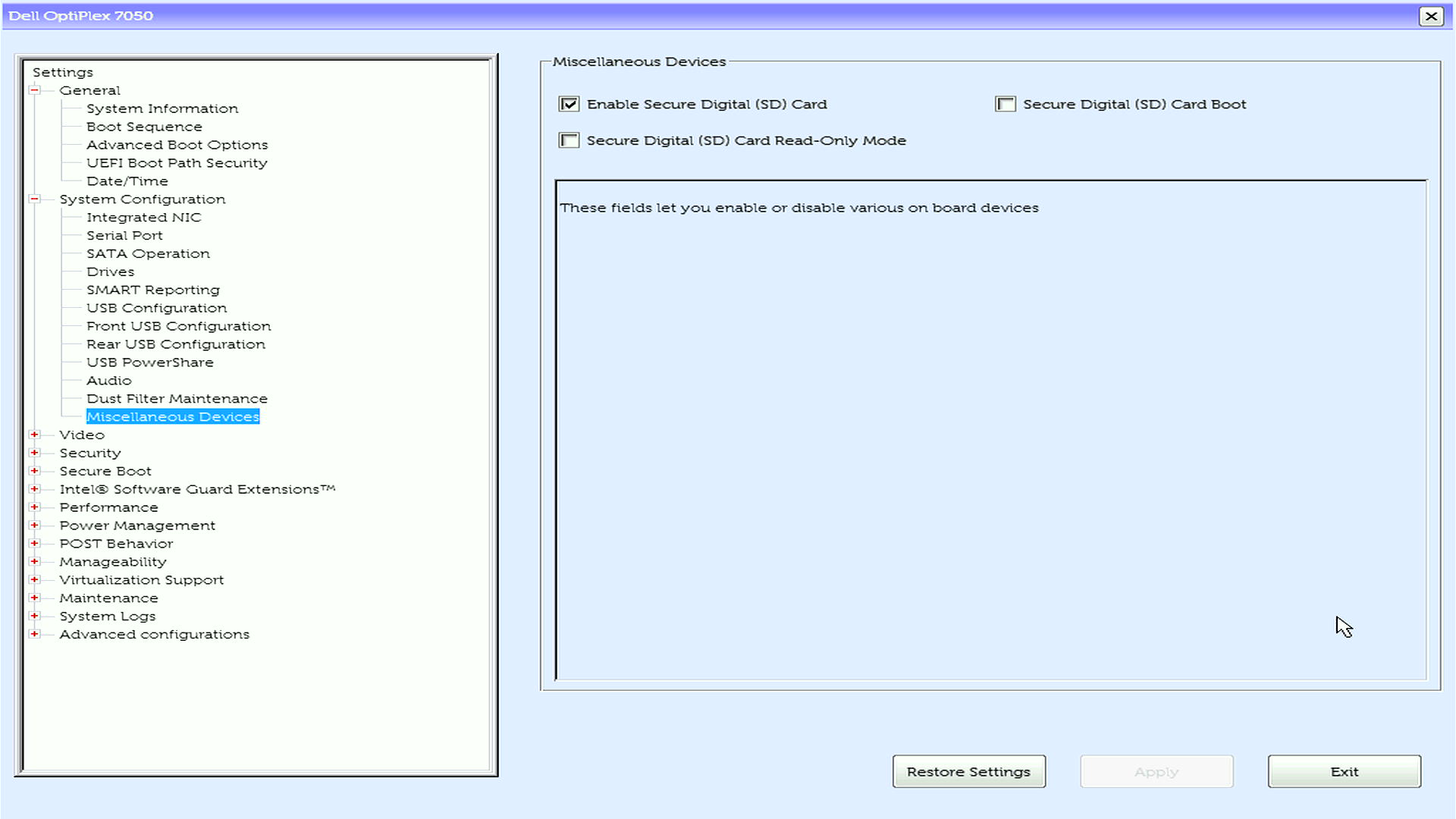
Figure 1 : Activation de l’option de carte SD (Secure Digital) dans l’exemple de BIOS ou d’UEFI
Si la carte mémoire ou le lecteur de carte ne fonctionne toujours pas, passez à l’étape suivante.
Windows dispose d’une fonctionnalité intégrée de dépannage du matériel et des périphériques qui permet de résoudre les problèmes liés au matériel et aux périphériques externes (Figure 2).
Pour exécuter l’utilitaire de dépannage Windows sous Windows 11 version 22H2 et versions antérieures, ou Windows 10, procédez comme suit.
- Appuyez sur les touches Windows + R pour ouvrir la boîte de dialogue Exécuter.
- Saisissez
msdt.exe -id Device Diagnostic, puis sélectionnez OK. - Dans la fenêtre de l’utilitaire de dépannage Matériel et périphériques, sélectionnez Suivant pour permettre à Windows de détecter et de réparer automatiquement les problèmes.
- À la fin du processus de dépannage, vérifiez si la carte mémoire est reconnue.
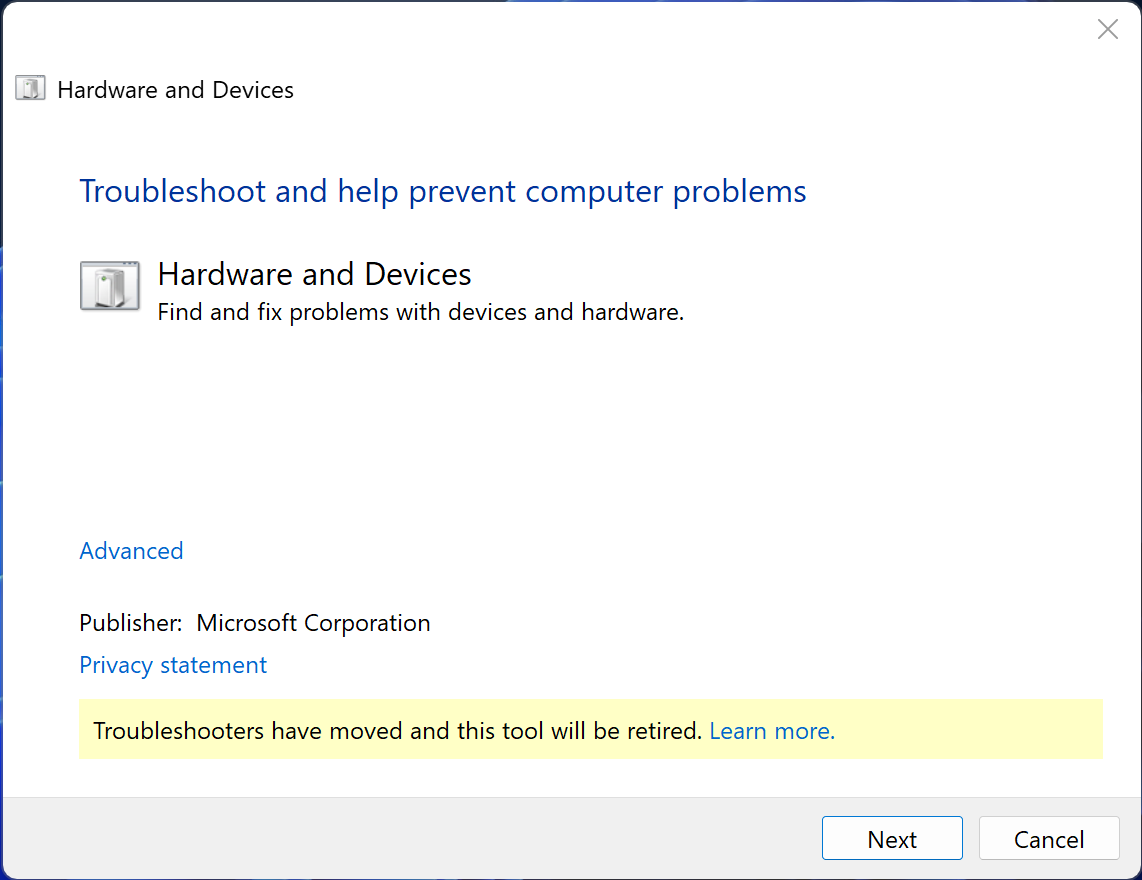
Figure 2 : Utilitaire de dépannage Matériel et périphériques avec le bouton Suivant
Si la carte mémoire ou le lecteur de carte ne fonctionne toujours pas, passez à l’étape suivante.
Si la carte mémoire ne s’affiche pas dans l’Explorateur de fichiers Windows, attribuez-lui une nouvelle lettre de lecteur manuellement. Windows peut ne pas parvenir à attribuer une lettre de lecteur au support amovible ou à la carte mémoire connectée qui est déjà utilisée par un autre lecteur amovible dans Windows (Figure 3).
Procédez comme suit pour attribuer manuellement une nouvelle lettre de lecteur à votre carte SD dans Windows 11 ou Windows 10.
- Appuyez sur les touches Windows + X.
- Sélectionnez Gestion des disques.
- Cliquez avec le bouton droit de la souris sur la carte SD et sélectionnez l’option Modifier la lettre de lecteur et les chemins d’accès.
- Sélectionnez une nouvelle lettre de lecteur et confirmez votre choix.
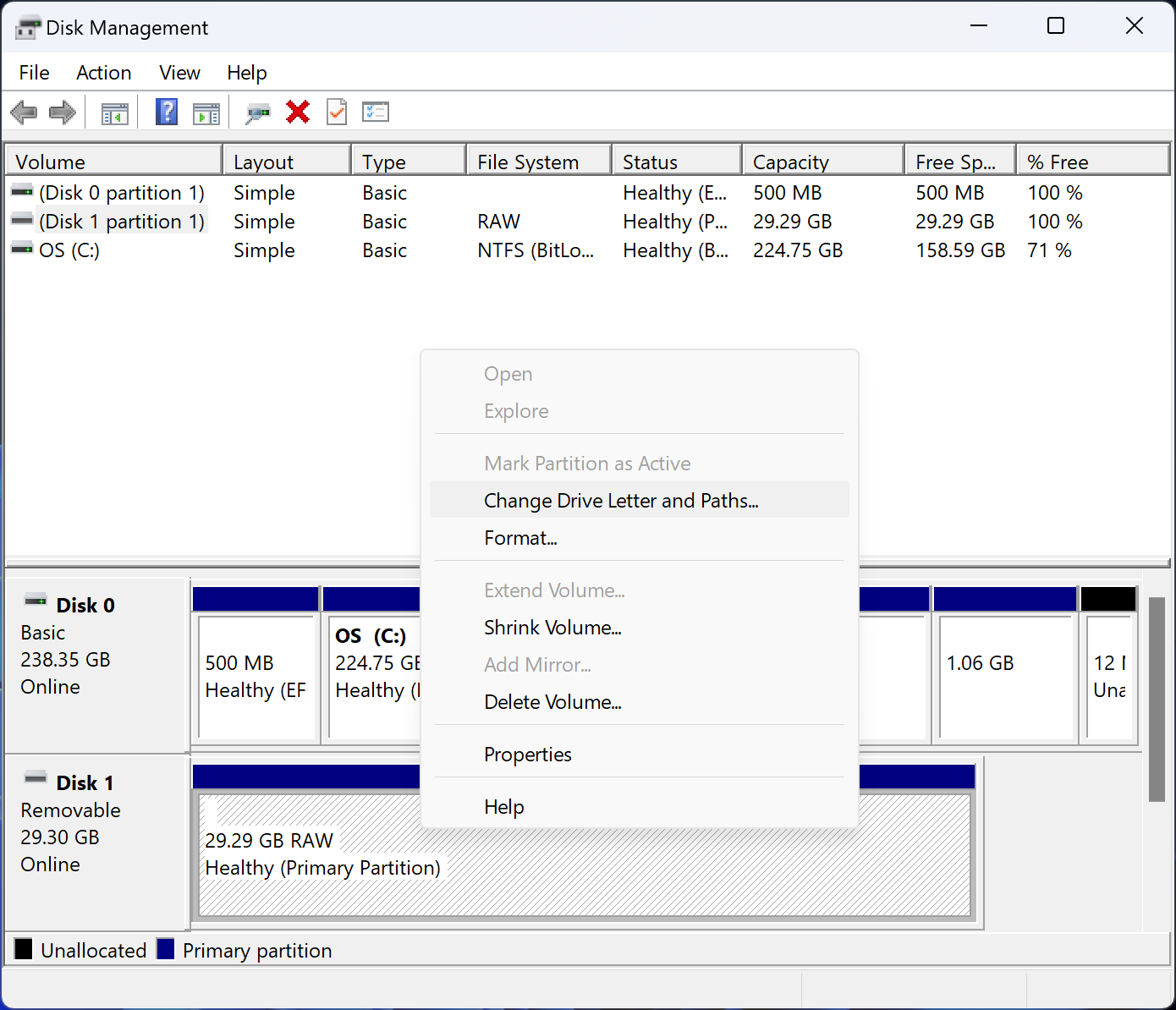
Figure 3 : Option Modifier la lettre et les chemins du lecteur dans le menu contextuel Gestion des disques
Si la carte mémoire ou le lecteur de carte ne fonctionne toujours pas, passez à l’étape suivante.
CHKDSK est un utilitaire Windows utile qui permet de réparer automatiquement les erreurs du système de fichiers afin de rendre une carte SD corrompue réutilisable (Figure 4).
Procédez comme suit pour réparer un système de fichiers corrompu sous Windows 11 ou Windows 10.
- Appuyez sur les touches Windows + X.
- Sélectionnez Windows PowerShell (Admin) ou Terminal (Admin).
- Dans la fenêtre PowerShell, saisissez
chkdsk D: /R /F /Xet appuyez sur Entrée. Assurez-vous de remplacer D par la lettre attribuée à votre carte SD. - Attendez que l’utilitaire CHKDSK termine. Ce processus peut prendre plusieurs heures, en fonction de la taille et de la vitesse de votre carte SD.
Le paramètre /F corrige tous les problèmes structurels liés au système de fichiers et au répertoire, corrigeant les incohérences entre les deux. Le paramètre /R indique à CHKDSK de rechercher les secteurs défectueux sur l’ensemble de la carte SD et de les réparer si possible. Le paramètre /X démonte le disque afin qu’il puisse être vérifié et corrigé.
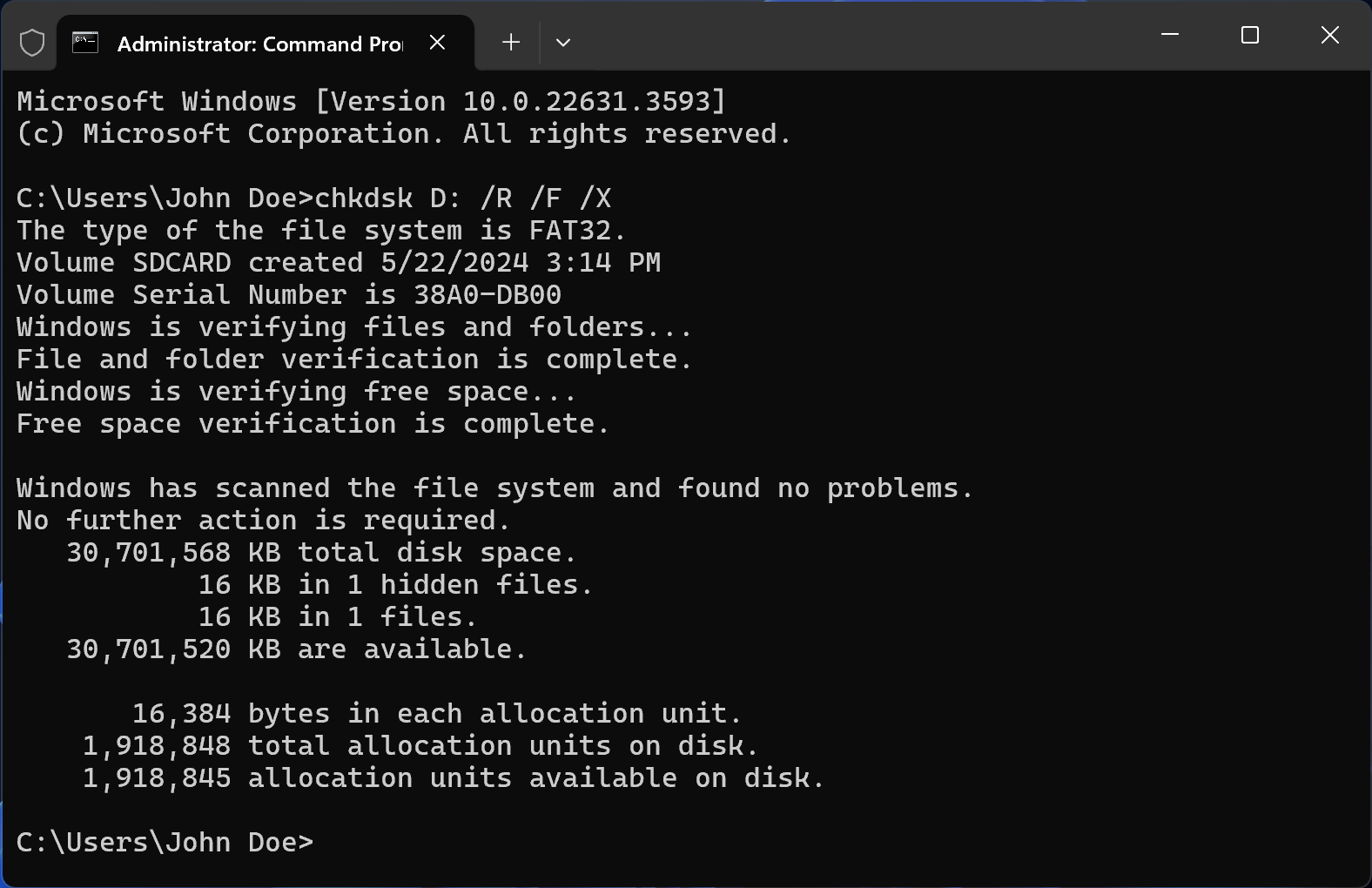
Figure 4 : Invite de commande Windows avec la commande CHKDSK
Si la carte mémoire ou le lecteur de carte ne fonctionne toujours pas, passez à l’étape suivante.
L’une des causes les plus courantes d’une carte SD non reconnue est un pilote de lecteur de carte incorrect ou obsolète. Assurez-vous que les pilotes sont mis à jour.
Dell Technologies vous recommande de mettre à jour les pilotes de l’appareil et le BIOS dans le cadre de votre cycle de mise à jour planifié. Les mises à jour des pilotes de périphérique et du BIOS peuvent comprendre des améliorations apportées aux fonctionnalités ou des modifications qui permettent de maintenir le logiciel du système à jour, d’assurer sa compatibilité avec les autres modules du système (matériels et firmwares) et d’accroître la stabilité.
- Consultez le Guide de mise à jour du BIOS sur votre ordinateur Dell.
- Consultez l’article sur le Téléchargement et installation de pilotes Dell.
Si la carte mémoire ou le lecteur de carte ne fonctionne toujours pas après la mise à jour des pilotes, passez à l’étape suivante.
De nombreuses cartes SD disposent d’une fonctionnalité appelée commutateur de protection contre l’écriture sur le côté gauche de la carte. Lorsque la protection en écriture est activée, les fichiers ne peuvent pas être modifiés sur la carte SD. Si la protection en écriture est activée, la carte n’est pas lisible.
Avant d’utiliser la carte mémoire, assurez-vous de placer ce commutateur en position déverrouillée (Figure 5).
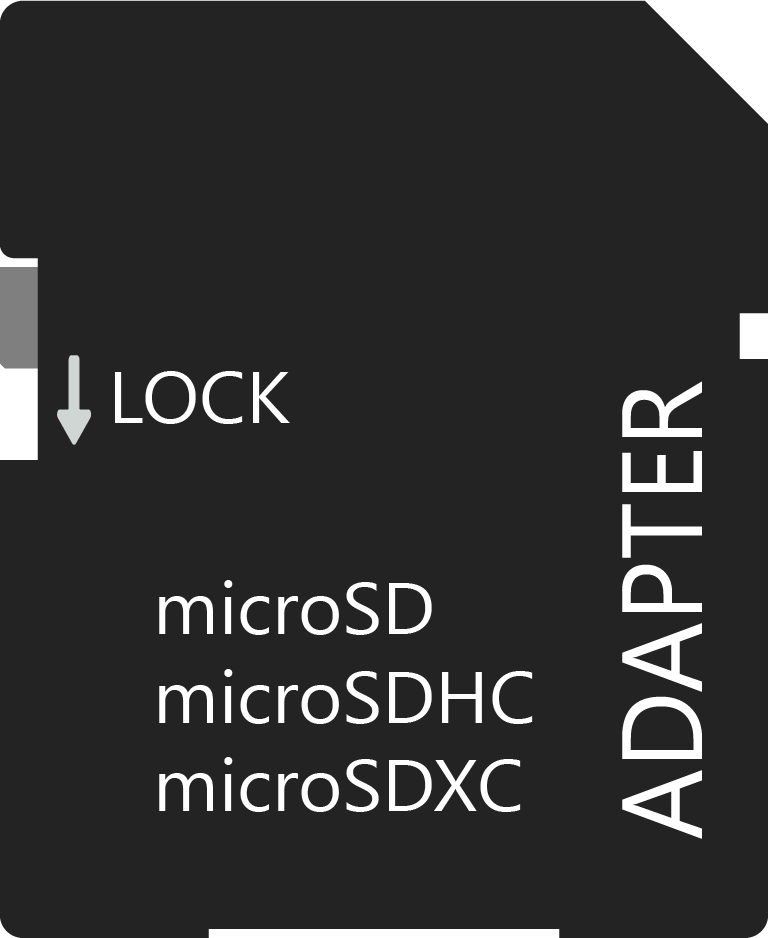
Figure 5 : Le commutateur de protection en écriture est réglé sur l’état de déverrouillage sur la carte SD.
Si la carte mémoire ou le lecteur de carte ne fonctionne toujours pas, passez à l’étape suivante.
Certains périphériques peuvent formater la carte SD de manière à la rendre uniquement lisible par ce périphérique et rien d’autre, pas même un ordinateur. Cela ne corrige pas seulement le problème Lecture impossible de la carte SD,
mais aussi rendre le support de stockage réutilisable (Figure 6).
AVERTISSEMENT : le formatage entraîne la perte permanente de toutes les données de la carte SD ou de la carte mémoire. Dell Technologies vous recommande de sauvegarder toutes les données personnelles sur un autre périphérique de stockage, y compris, mais sans s’y limiter, les images, les vidéos, les documents, etc.
Pour formater la carte SD sous Windows 11 ou Windows 10, procédez comme suit :
- Insérez la carte SD dans le lecteur de carte.
- Ouvrez ce PC.
- Cliquez avec le bouton droit de la souris sur la lettre de la carte SD sous Périphériques et lecteurs, puis sélectionnez Formater.
- Dans la fenêtre Formater, sous Système de fichiers, choisissez l’une des trois options suivantes : NTFS, FAT32 ou exFAT.
- Sélectionnez Démarrer pour commencer le formatage de la carte SD.
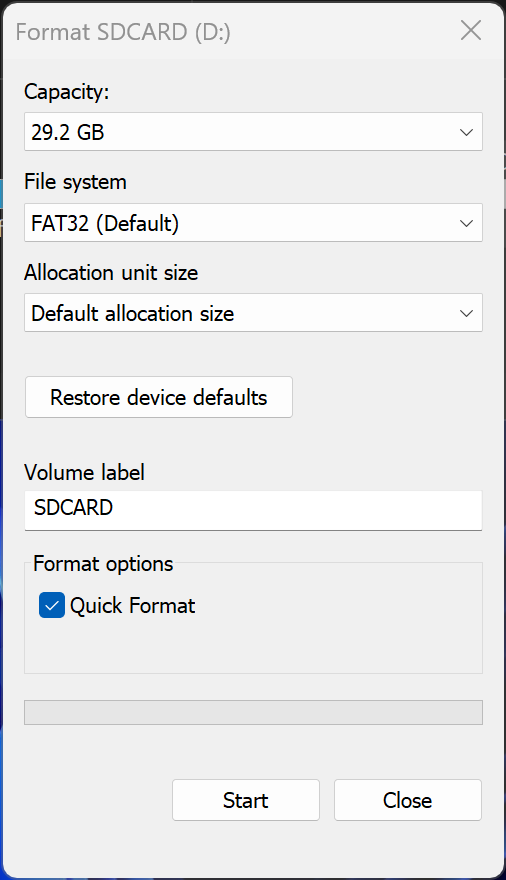
Figure 6 : Fenêtre Formater montrant la capacité du disque, le système de fichiers, la taille de l’unité d’allocation, le libellé du volume et l’option de formatage rapide.
Une infection par logiciel malveillant ou virus peut également empêcher la carte SD de s’afficher dans Windows.
Certains logiciels malveillants ou virus peuvent également chiffrer ou masquer les fichiers sur une carte SD. Apprenez comment afficher ou restaurer des fichiers cachés sur une carte SD.
Exécuter une analyse rapide dans Sécurité Windows
- Sélectionnez Démarrer > Paramètres > Mise à jour et sécurité > Sécurité Windows, puis Protection contre les virus et les menaces.
- Sous Menaces actuelles, sélectionnez Analyse rapide (ou, dans les versions antérieures de Windows 10, sous Historique des menaces, sélectionnez Analyser maintenant) (Figure 7).
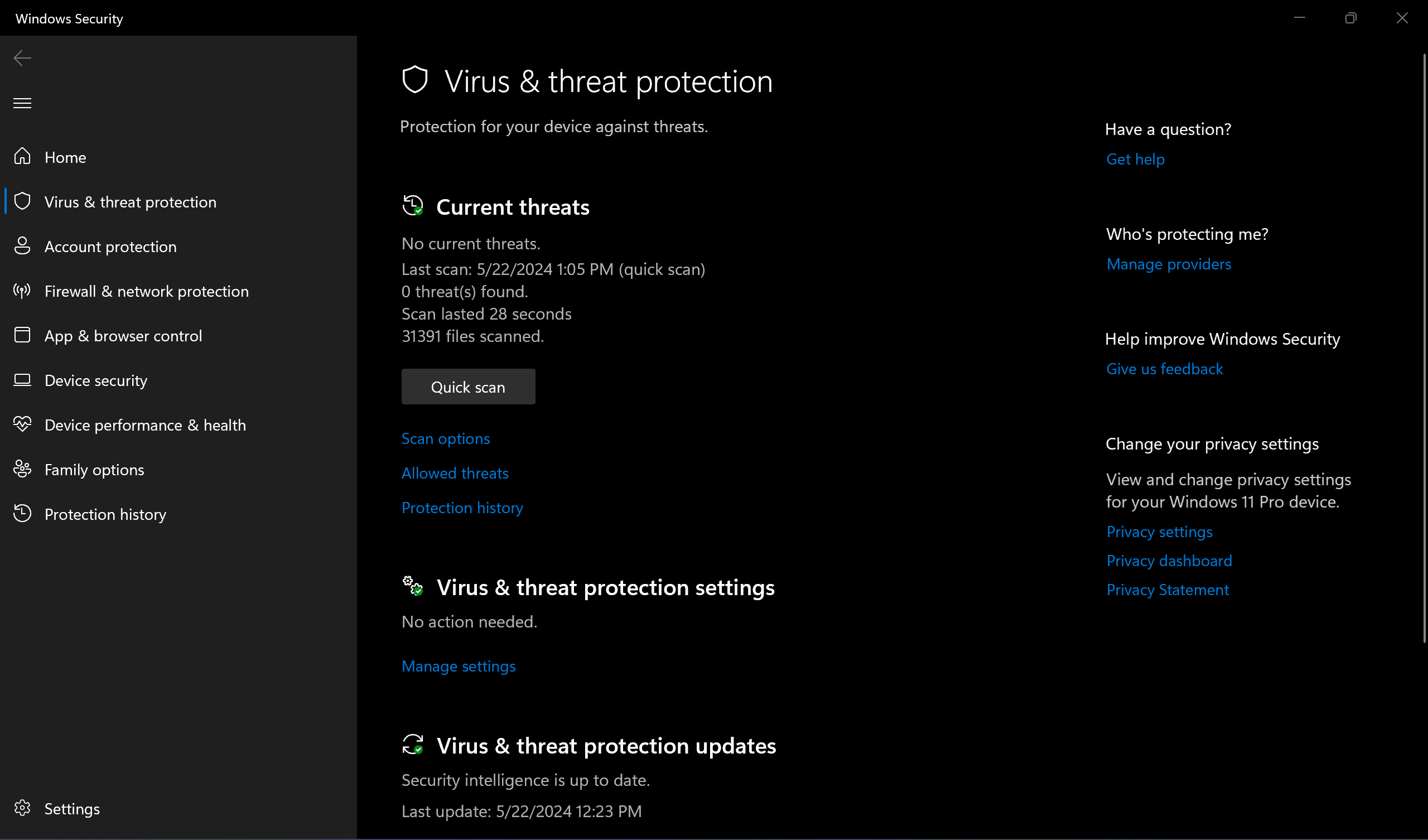
Figure 7 : Option Analyser maintenant (Analyse rapide) dans Sécurité Windows
Si l’analyse ne détecte aucun problème, mais que vous êtes toujours inquiet, vous pouvez vérifier votre périphérique de manière plus approfondie.
Exécutez une analyse avancée dans Sécurité Windows
- Sélectionnez Démarrer > Paramètres > Mise à jour et sécurité > Sécurité Windows, puis Protection contre les virus et les menaces.
- Sous Menaces actuelles, sélectionnez Options d’analyse (ou dans les versions antérieures de Windows 10, sous Historique des menaces, sélectionnez Exécuter une nouvelle analyse avancée).
- Sélectionnez l’une des options d’analyse :
- Analyse complète (vérifie tous les fichiers et programmes sur votre appareil)
- Analyse personnalisée (analyse de fichiers ou dossiers spécifiques)
- Analyse hors ligne de l’antivirus Microsoft Defender (redémarre votre ordinateur et exécute une analyse approfondie avant le chargement de Windows pour détecter les logiciels malveillants particulièrement sournois) (Figure 8).
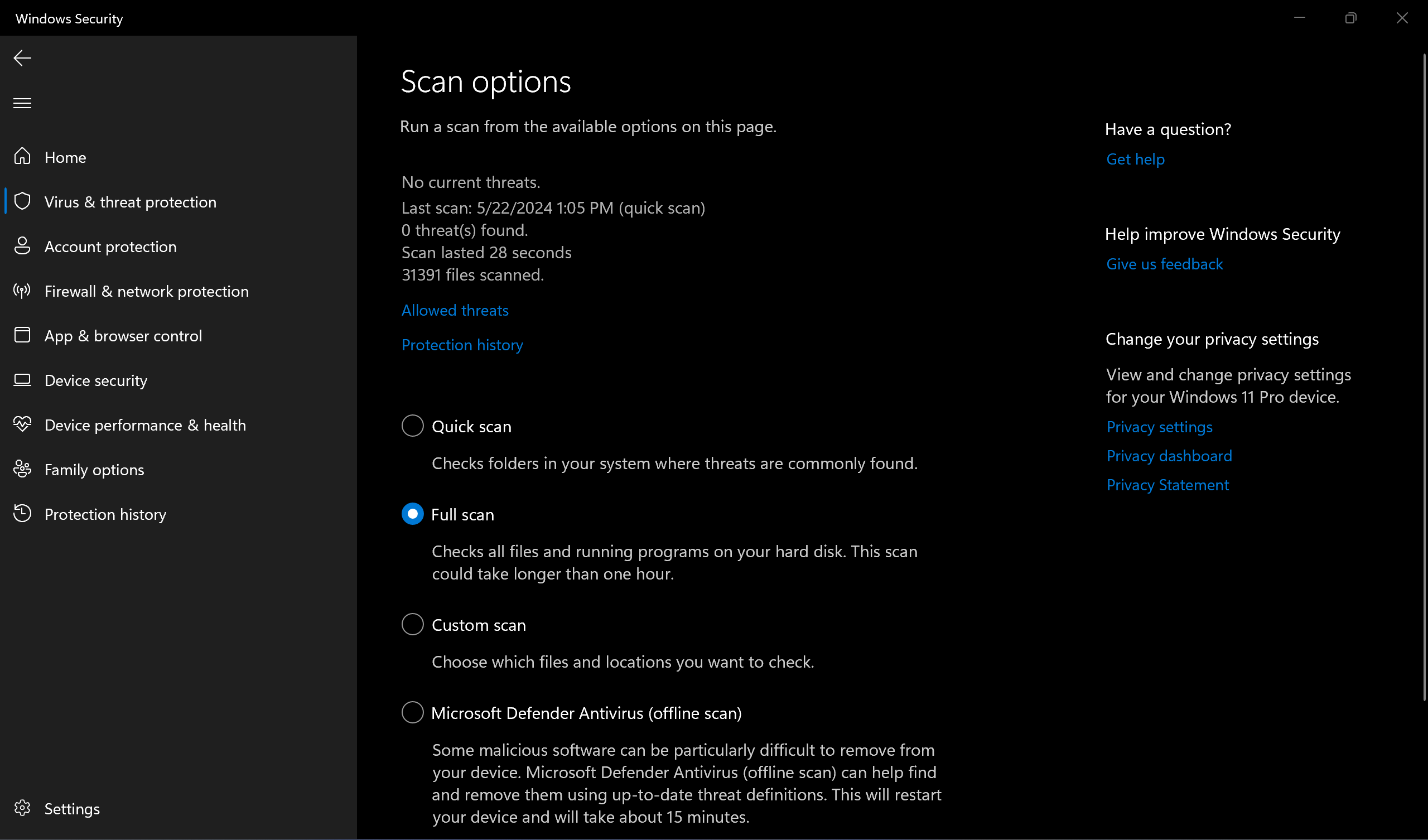
Figure 8 : Analyse complète, options d’analyse personnalisée dans Sécurité Windows
Afficher ou restaurer des fichiers chiffrés ou masqués sur une carte SD
Si les fichiers sont visibles sur votre périphérique, comme un appareil photo, mais pas sur votre ordinateur :
- Appuyez sur les touches Windows + X.
- Sélectionnez Windows PowerShell (Admin) ou Terminal (Admin).
- Dans la fenêtre PowerShell, saisissez
attrib -h -r -s /s /d X:*.*et appuyez sur Entrée. Assurez-vous de remplacer le X par la lettre attribuée à votre carte SD. - Une fois le processus terminé, la carte SD apparaît sur votre ordinateur (Figure 9).
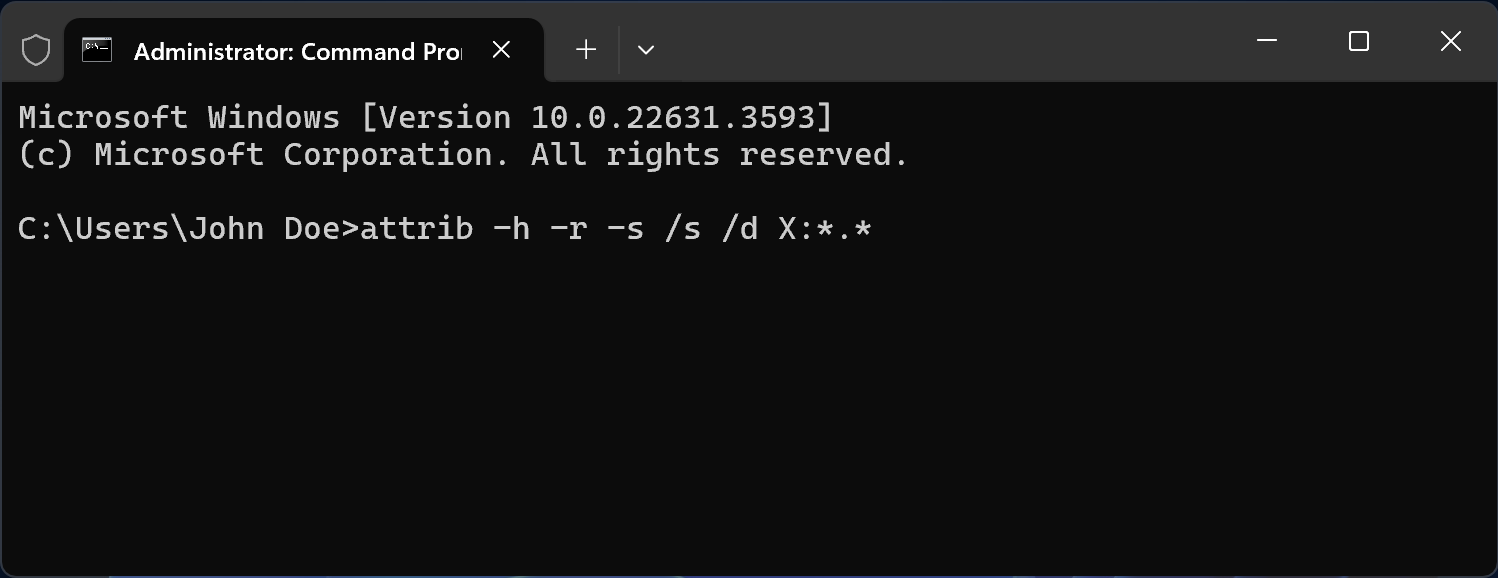
Figure 9 : Invite de commande Windows avec la commande attrib
Additional Information
 Pour en savoir plus, rendez-vous sur notre page de support Solutions de stockage de données et de sauvegarde.
 Hors garantie ? Aucun problème. Consultez le site Web Dell.com/support, puis saisissez votre numéro de série Dell et consultez nos offres.
Remarque : Les offres sont uniquement disponibles pour les clients qui possèdent un ordinateur personnel aux États-Unis, au Canada, au Royaume-Uni et en France. Serveur et stockage non applicable.
Affected Products
Chromebox, Alienware, Dell All-in-One, Dell Pro All-in-One, Dell Pro Max Micro, Dell Pro Max Slim, Dell Pro Max Tower, Dell Pro Micro, Dell Pro Slim, Dell Pro Tower, Dell Slim, Dell Tower, Inspiron, Legacy Desktop Models, OptiPlex, Vostro, XPS
, G Series, Chromebook, G Series, Alienware, Dell Plus, Dell Pro, Dell Pro Max, Dell Pro Plus, Dell Pro Premium, Inspiron, Latitude, Dell Pro Rugged, Vostro, XPS, Legacy Laptop Models, Fixed Workstations, Mobile Workstations, Dell Pro Max Micro XE FCM2250, Dell Pro Max Slim XE FCS1250, Dell Pro Max Tower T2 XE FCT2250, Dell Pro Max 16 XE MC16250, Dell Pro Micro Plus XE QBM1250, Dell Pro Slim Plus XE5 QBS1250, Dell Pro Tower Plus XE5 QBT1250
...
Article Properties
Article Number: 000150063
Article Type: How To
Last Modified: 03 May 2026
Version: 16
Find answers to your questions from other Dell users
Support Services
Check if your device is covered by Support Services.