Як визначити невідомий пристрій у диспетчері пристроїв
Summary: Ця стаття містить відомості про кроки для визначення невідомих пристроїв у диспетчері пристроїв Windows.
This article applies to
This article does not apply to
This article is not tied to any specific product.
Not all product versions are identified in this article.
Instructions
Диспетчер пристроїв Windows має жовтий знак оклику на пристрої.
У Windows відсутній або пошкоджений драйвер пристрою.
Невідомий пристрій у диспетчері пристроїв
Примітка: Перш ніж намагатися визначити невідомий пристрій у диспетчері пристроїв, переконайтеся, що всі оновлення Windows актуальні.
Оновіть програму Windows Defender (або захисне програмне забезпечення стороннього виробника), щоб переконатися в актуальності системи безпеки (служба Windows Update може не працювати, якщо система безпеки застаріла).
Оновіть програму Windows Defender (або захисне програмне забезпечення стороннього виробника), щоб переконатися в актуальності системи безпеки (служба Windows Update може не працювати, якщо система безпеки застаріла).
Якщо диспетчер пристроїв Windows показує «Невідомий пристрій» після завершення служби Windows Update. Наступні кроки можуть допомогти визначити пристрій для встановлення правильного драйвера.
- Відкрийте диспетчер пристроїв, одночасно натисніть клавішу з емблемою Windows і клавішу R. Після цього має відкритися вікно Run Box (Малюнок 1).

Малюнок 1 - Введіть devmgmt.msc і натисніть OK або натисніть Enter.
- Відкриється диспетчер пристроїв (рисунок 2).
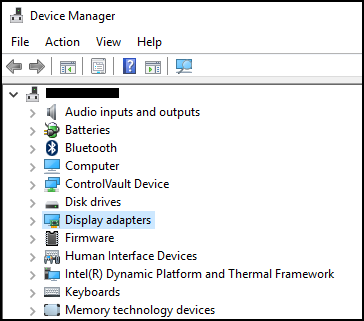
Малюнок 2 - Клацніть правою кнопкою миші на «Невідомий пристрій» і виберіть «Властивості» (Малюнок 3).
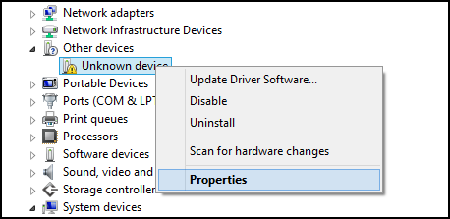
Малюнок 3 - Виберіть вкладку Подробиці . У випадаючому списку під властивістю виберіть Hardware Ids (Малюнок 4).
Примітка: Наведений нижче знімок екрана є прикладом інформації, яка може бути відображена для невідомого пристрою.
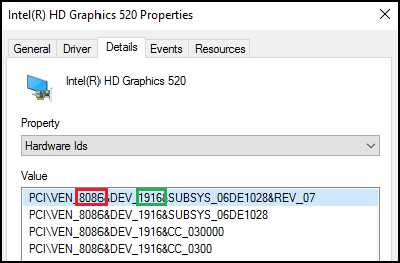
Малюнок 4 - У верхньому рядку має бути зазначено щось на кшталт: PCI\VEN_8086&DEV_1916
- Цифри ЧЕРВОНОГО кольору – це ідентифікатор постачальника, а цифри зеленого – ідентифікатор пристрою.
Приклад:
Ідентифікатор постачальника = 8086
Ідентифікатор пристрою = 1916Примітка: Якщо інформація у верхньому рядку не схожа на те, що показано. Ви можете пошукати в Google те, що вказано. - Ви можете перейти на наступні сайти, щоб знайти постачальника та пристрій.
- Коли ви знайдете постачальника та пристрій.
Наприклад, 8086 і 1916 - це драйвер Intel Video.
Після цього ви можете завантажити драйвер з Dell.com/Support і вирішити проблему «Невідомий пристрій».

Additional Information
Рекомендовані статті
Ось кілька рекомендованих статей, пов'язаних з цією темою, які можуть вас зацікавити.
Affected Products
Alienware, Dell All-in-One, Dell Pro All-in-One, Dell Pro Max Micro, Dell Pro Max Slim, Dell Pro Max Tower, Dell Pro Micro, Dell Pro Slim, Dell Pro Tower, Dell Slim, Dell Tower, Inspiron, Legacy Desktop Models, OptiPlex, Vostro, XPS, G Series
, G Series, Alienware, Dell Laptops, Dell Plus, Dell Pro, Dell Pro Max, Dell Pro Plus, Dell Pro Premium, Inspiron, Latitude, Dell Pro Rugged, Vostro, XPS, Legacy Laptop Models, Fixed Workstations, Mobile Workstations, Dell Pro Max Micro XE FCM2250, Dell Pro Max Slim XE FCS1250, Dell Pro Max Tower T2 XE FCT2250, Dell Pro Max 16 XE MC16250, Dell Pro Micro Plus XE QBM1250, Dell Pro Slim Plus XE5 QBS1250, Dell Pro Tower Plus XE5 QBT1250
...
Article Properties
Article Number: 000151898
Article Type: How To
Last Modified: 22 Jul 2025
Version: 10
Find answers to your questions from other Dell users
Support Services
Check if your device is covered by Support Services.