Як створити пакет інсталятора MSI для оновлення команди dell

Summary: У цій статті наведено інформацію про створення команди Dell | Оновіть пакет інсталятора MSI.

This article applies to This article does not apply to This article is not tied to any specific product. Not all product versions are identified in this article.

Symptoms

Створення команди Dell | Оновити пакет інсталятора MSI

Адміністратор може створити пакет інсталяції програмного забезпечення Microsoft (MSI) для масового розгортання.

Примітка. Команда Dell | Оновлення можна завантажити зі свого облікового запису Dell Digital Locker або з сайту підтримки Dell.
 
Примітка. Dell не підтримує створення пакетів MSI. Ми надаємо це для вашого відома.

Догори

Cause

Примітка. Ви можете дізнатися більше про Dell Command | Оновлення за наступним посиланням:

Догори

Resolution

Покрокові інструкції зі створення команди Dell | Оновлення пакета MSI:

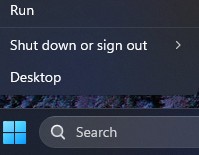
  1. Клацніть правою кнопкою миші піктограму меню «Пуск» Windows і виберіть «Виконати».

    Меню «Пуск»

    (Малюнок.1 Піктограма меню «Пуск» на панелі завдань)

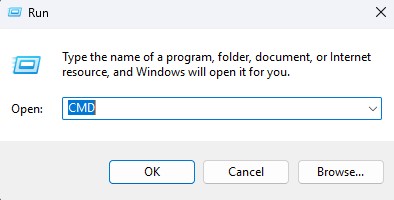
  2. У полі «Виконати» введіть CMD і натисніть CTRL + SHIFT + ENTER, щоб запустити командний рядок від імені адміністратора.

    Коробка для бігу

    (Малюнок.2 Бігова коробка)

  3. Служба захисту користувачів (UAC) запропонує вам авторизувати доступ адміністратора, натисніть Так. В іншому випадку переходьте до наступного кроку.

  4. У вікні командного рядка перейдіть до розташування команди Dell | Оновити виконуваний файл.

  5. Тип Dell-Command-Update_[VERSION] /PASSTHROUGH /X /B"[EXTRACTION PATH]" і натисніть клавішу Enter .

    C:\>Dell-Command-Update_Y2PJJ_WIN_3.1.1_A00.EXE /passthrough /x /b"C:\Temp\DCU3.1"

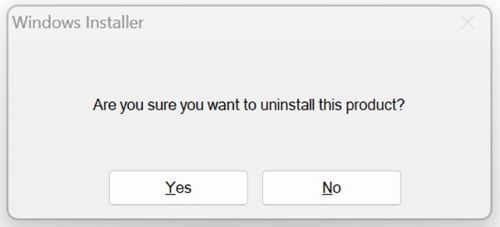
  6. Якщо з'явиться запит на оновлення Dell Command | Оновити, натисніть Ні. В іншому випадку переходьте до наступного кроку.

    Налаштувати спливаюче вікно

    (Малюнок.3 Налаштування спливаючого вікна)

  7. У вікні командного рядка введіть Exit і натисніть клавішу Enter .

    Exit

  8. У Провіднику Windows перейдіть до [ШЛЯХ ВИЛУЧЕННЯ] з п'ятого кроку та отримайте команду Dell | Оновити пакет MSI.

  1. Завантажте останню версію оновлення Dell Command Update:

  2. Запустіть файловий файл пакета оновлень і виберіть «Витягнути». (Див. Малюнок.4)

    Пакет оновлень Dell

    (Малюнок.4 Пакет оновлень Dell)

  3. Виберіть або створіть папку для розпакування вмісту пакета Dell Update.

  4. Перейдіть до папки, куди було витягнуто вміст пакета Dell Update Package. (Див. Рис.5 Показаний приклад витягнутих файлів в C:\DCU\.)

    Папка розпакування Dell Command Update

    (Малюнок.5 Папка Провідника Windows)

  5. Відкрийте вікно командного рядка з підвищеним рівнем у тому ж каталозі, що й витягнуті файли з третього та четвертого кроків.

  6. У вікні командного рядка з підвищенням рівня введіть [EXE-NAME] /PASSTHROUGH /X /B"[EXTRACTION PATH]" і натисніть Enter.

  7. Під час цього кроку ви можете отримати попередження про те, що програму потрібно видалити. Ви можете натиснути « Так » або « Ні», це не впливає на процес екстракції.

  8. Пакет MSI тепер доступний у папці [EXTRACTION PATH].

Примітка.
  • [VERSION] = Версія програмного забезпечення, пов'язана з Dell Command | Оновити виконуваний файл.
  • [EXE-NAME] = Вказує ім'я виконуваного файлу у витягнутому вмісті для робочого прикладу, DCU_Setup_4.6.0.exe
  • [ШЛЯХ ВИДОБУВАННЯ] = Вказує папку, в яку слід розпакувати файл MSI.
  • [ВЕРСІЯ] і [ШЛЯХ ВИДОБУВАННЯ] у вашому середовищі можуть відрізнятися від прикладу зі знімком екрана.

Догори

Перегляньте ці статті бази знань Dell для отримання відповідної інформації:

Additional Information

Affected Products

Dell Command | Update
Article Properties
Article Number: 000177292
Article Type: Solution
Last Modified: 27 Jun 2025
Version:  14
Find answers to your questions from other Dell users
Support Services
Check if your device is covered by Support Services.