Często zadawane pytania dotyczące karty sieciowej i portu Ethernet w komputerach firmy Dell
Summary: W tym artykule zamieszczono odpowiedzi na najczęściej zadawane pytania dotyczące karty interfejsu sieciowego (zwanej także kartą sieciową, kontrolerem interfejsu sieciowego, adapterem sieciowym, kartą LAN lub fizycznym interfejsem sieciowym) na komputerze Dell. ...
This article applies to
This article does not apply to
This article is not tied to any specific product.
Not all product versions are identified in this article.
Instructions
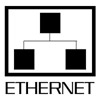
Niniejszy artykuł zawiera informacje na temat portów karty sieciowej (znanej również jako kontroler interfejsu sieciowego, adapter sieciowy, karta LAN lub fizyczny interfejs sieciowy) w komputerze osobistym Dell, omawiając najczęściej zadawane pytania (FAQ) przez użytkowników końcowych i udzielając jasnych odpowiedzi na każde z nich. Nie możesz połączyć się z Internetem za pomocą sieciowego? Zapoznaj się z naszym przewodnikiem rozwiązywania problemów, aby rozwiązać problemy z połączeniem przewodowym (RJ45) lub LAN .
Pytania różnią się w zależności od tego, jak wyglądają porty i jak rozwiązywać związanie z nimi problemy.
Mam nadzieję, że znajdziesz poniżej potrzebne informacje. Jeśli nie, skontaktuj się z lokalnym działem pomocy technicznej.
Najczęściej zadawane pytania
UWAGA: kliknij znajdujący się poniżej tytuł sekcji, którą chcesz otworzyć, aby zobaczyć zawartość.
Co to jest port karty sieciowej i do czego służy?
- Port lub złącze:
-
Port lub złącze w komputerze firmy Dell ma albo otwory albo gniazdo pasujące do wtyczki lub urządzenia, które chcesz podłączyć do portu.
- Karta interfejsu sieciowego (karta sieciowa, znana również jako kontroler interfejsu sieciowego, adapter sieciowy, karta LAN lub fizyczny interfejs sieciowy). :
-
To urządzenie jest używane już od dłuższego czasu. Karta interfejsu sieciowego zapewnia komputerowi dedykowane połączenie z siecią Ethernet. Komputery osobiste i stacje robocze w sieci lokalnej (LAN) zazwyczaj zawierają kartę interfejsu sieciowego zaprojektowaną dla technologii transmisji LAN.
Jak to działa?
Komputer używa karty sieciowej (adaptera sieciowego), aby stać się częścią sieci. Karta sieciowa ma sprzęt wymagany do komunikacji przy użyciu przewodowego połączenia Ethernet. Wczesne karty sieciowe miały zazwyczaj postać karty rozszerzeń podłączanej do płyty głównej komputera za pośrednictwem magistrali PCI. Ta osobna karta zawierała obwody elektroniczne i złącza fizyczne.
Połączenia Ethernet to najczęściej używane połączenie sieciowe w przypadku komputerów osobistych i stacjonarnych. Ethernet jest standardową technologią sieci komputerowych, która opisuje zarówno wymagania sprzętowe, jak i protokoły komunikacyjne. Sieć Ethernet w dużym stopniu wyparła inne technologie sieci przewodowych.
Ethernet jest obecnie tak powszechnie używany, że większość nowoczesnych komputerów ma kartę sieciową wbudowaną bezpośrednio na płycie głównej. Oddzielna karta sieciowa nie jest wymagana, jeśli użytkownik nie wymaga połączenia z siecią innego rodzaju (co zdarza się rzadko w przypadku normalnego użytkowania). Połączenie Ethernet zintegrowane z płytą główną jest powszechnie znane jako zintegrowana karta sieciowa.
Połączenie Ethernet wykorzystuje standardową wtyczkę RJ45. RJ oznacza registered jack, a 45 oznacza numer standardu interfejsu.
Dostępne są różne rodzaje kabli Ethernet (od CAT3 do CAT7), a większość z nich łączy się za pomocą złącza RJ45. Małe zielone i pomarańczowe diody LED wbudowane w górną część portu karty sieciowej wskazują, że połączenie jest aktywne i czy dane są przesyłane. Uzyskana wydajność zależy jednak częściowo od wersji używanego.
Kable Ethernet można podłączać i odłączać od komputera bez konieczności wyłączania systemu.
Jakie typy portów karty sieciowej są powszechnie używane?
Obecnie jest używany tylko jeden rodzaj portu karty sieciowej, jednak szybkość przesyłania danych przy użyciu tego portu zwiększyła się z upływem czasu.
Podczas gdy złącze i wtyk pozostały takie same, sprzęt, kable i protokoły oprogramowania umożliwiały coraz większą szybkość przesyłania danych, od 2,94 Mb/s do 100 Gb/s obecnie. Oczekiwany jest dalszy wzrost do 400 Gb/s do 2020 r. (Rysunek 1).
Nie jest to gniazdko zasilane i każde podłączone do niego urządzenie potrzebuje własnego źródła zasilania.
| Port |  |
Wtyczka | 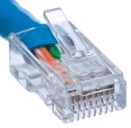 |
Jakie są wersje portu Ethernet i jakie cechy ma każda z nich?
Wersje portu Ethernet przedstawiają zmiany w technologii, dzięki którym ulepszono prędkość transferu danych:
Ethernet
Pakiet Ethernet IEEE 802.3 został opracowany w 1980 roku.
10BaseX — 10 Mb/s z typami nośników, sprawdź tabelę typów kategorii kabli dla kompatybilnych typów kabli.
Część Ether w nazwie Ethernet ma na celu wskazanie, że standard ten obejmuje wszystkie rodzaje nośników: miedziane, światłowodowe, a nawet fale radiowe.
Ethernet wykorzystuje Carrier Sense Multiple Access with Collision Detection (CSMA/CD), Logical Link Control (LLC), Service Access Point (SAP), Source Service Access Point (SSAP), Destination Service Access Point (DSAP), Individual/Group (I/G) bit oraz Universally/Locally Administrowane (U/LA) bit w ramach adresu MAC i protokołu Subnetwork Access Protocol (SNAP).
Fast Ethernet
Pakiet Ethernet IEEE 802.3u w programie Fast Ethernet.
100BaseX — 100 Mb/s z typami nośników, sprawdź tabelę typów kategorii kabli dla kompatybilnych typów kabli.
Chociaż sieć Fast Ethernet używa tej samej technologii formatu ramki i protokołu CSMA/CD co sieć Ethernet, główna różnica polega na skróceniu maksymalnego opóźnienia sygnału w segmencie z 51,2 do 5,12 mikrosekund.
Gigabit Ethernet
Interfejs Ethernet IEEE 802.3 z pakietem w środowisku Gigabit Ethernet.
1000BaseX — 1 Gb/s z typami nośników, sprawdź tabelę typów kategorii kabli dla kompatybilnych typów kabli.
Chociaż zasady działania sieci Gigabit Ethernet są takie same jak w przypadku sieci Ethernet i Fast Ethernet, rozwiązania fizyczne są inne.
Standardowy czas gniazda Ethernet wymagany w trybie półdupleksu CSMA/CD jest zbyt krótki do pracy z przewodami miedzianymi o długości ponad 100 m, dlatego do zagwarantowania 512-bitowego czasu gniazda jest używane przedłużenie nośnej.
Future Ethernet
Przyszłość wygląda dla standardu Ethernet obiecująco. Do 2020 r. ma być pojemność 400 GB.
10GBaseX i 40GBaseX — sprawdź zgodne typy kabli w tabeli kategorii kabli.
Jakie są różne kategorie kabli i co one oznaczają?
Typy kabli
Istnieją trzy podstawowe typy kabli Ethernet:
-
Koncentryczne Kable koncentryczne w wersjach ThinNet i ThickNet nie są już używane.
-
Skrętka – są dostępne w kilku kombinacjach i kategoriach (CAT3, 4, 5 itd.).
-
Skrętka nieekranowana (UTP) jest najbardziej podstawowym typem kabla i składa się z 4 przewodów, z których każdy jest sparowany, umieszczonych w jednej osłonie. Udoskonaleniem kabla była Osłonięta skrętka nieekranowana (S/UTP), w której dodano ekran pomiędzy przewodnikami wewnętrznymi a osłoną. Oznacza to, że kabel jest ekranowany przed zakłóceniami pochodzącymi z innych kabli, ale nie przed wewnętrznymi zakłóceniami między parami przewodów.
-
Skrętka ekranowana (STP) składa się z 4 przewodów wraz z parami, gdzie każda para jest ekranowana i znajduje się w pojedynczej osłonie. Chroni to przed zakłóceniami wewnętrznymi, ale nie przed zakłóceniami od innych kabli. Udoskonaleniem kabla była skrętka ekranowana w osłonie (S/STP), w której dodano do kabla zewnętrzny ekran chroniący zarówno przed zakłóceniami zewnętrznymi, jak i wewnętrznymi.
-
Drut odnosi się do pojedynczego przewodu miedzianego używanego do każdej z par przewodów w kablu. Przewody typu drut są preferowane do stałej instalacji w ścianach, podłogach i na zewnątrz, ponieważ są bardziej trwałe.
-
Pleciony – odnosi się do kilku przewodów miedzianych skręconych razem, aby utworzyć pary przewodów w kablu. Przewody plecione są preferowane do połączeń wewnętrznych między urządzeniami. Jest bardziej elastyczny i lepiej sprawdza się w warunkach, w których jest często przesuwany.
-
-
Światłowód – jest dostępny w wersjach jednomodowy i wielomodowy i najlepiej nadaje się do długich połączeń. (powyżej 500 m).
Typy kategorii
| Nazwa kabla | Typ kabla | Szybkość | Maksymalna długość segmentu |
|---|---|---|---|
| 10Base2 | Koncentryczny RG-58 Thinnet | 10 Mb/s | 185 m |
| 10Base5 | Koncentryczny RG-8 Thicknet | 10 Mb/s | 500 m |
| 10BaseT | UTP (CAT3) | 10 Mb/s | 100 m |
| 10BaseT | UTP (CAT5) | 100 Mb/s | 100 m |
| 10BaseF | Światłowód | 10 Mb/s | 2 km |
| 100BaseT4 | UTP 4 pary (CAT3, 4 i 5) | 100 Mb/s | 100 m |
| 100BaseTX | UTP/STP 2 pary (CAT5) | 100 Mb/s | 100 m |
| 100BaseFX | Światłowód 2-żyłowy | 100 Mb/s | 2 km |
| 1000BaseSX | Światłowód wielomodowy | 1000 Mb/s | 550 m |
| 1000BaseLX | Światłowód wielomodowy | 1000 Mb/s | 550 m |
| 1000BaseLX | Światłowód jednomodowy | 1000 Mb/s | 5 km |
| 1000BaseCX | UTP | 1000 Mb/s | 25 m |
| 1000BaseT | UTP (CAT5e) | 1000 Mb/s | 100 m |
| 1000BaseTX | UTP (CAT6) | 1000 Mb/s | 100 m |
| 10GBaseT | UTP (CAT6a, 7) | 10 Gb/s | 10 m |
| 10GBaseLX | Światłowód wielomodowy | 10 Gb/s | 100 m |
| 10GBaseLX | Światłowód jednomodowy | 10 Gb/s | 10 km |
| 10GBaseSR | Światłowód wielomodowy | 10 Gb/s | 300 m |
| 10GBaseLR | Światłowód jednomodowy | 10 Gb/s | 10/25 km |
| 10GBaseER | Światłowód jednomodowy | 10 Gb/s | 40 km |
| 10GBaseSW | Światłowód wielomodowy | 10 Gb/s | 300 m |
| 10GBaseLW | Światłowód jednomodowy | 10 Gb/s | 10/25 km |
| 10GBaseEW | Światłowód jednomodowy | 10 Gb/s | 40 km |
Jak wybrać najlepszy kabel do danego zadania?
Chociaż kable sieciowe są podobne z zewnątrz i wszystkie mają te same złącza, mogą znacząco różnić się w środku. Informacje na temat typu kabla są na nim nadrukowane.
Istnieje duże prawdopodobieństwo, że Twoje kable są wykonane z miedzianej skrętki i mieszczą się gdzieś pomiędzy kategorią CAT5 i CAT6. Dostępne są także inne kable, ale powyższe są najczęściej spotykane.
CAT5
Okablowanie kategorii 5 jest starszym typem okablowania sieciowego. Obsługują one prędkości transferu od 10 do 100 Mb/s. Takich kabli nie można już kupić w sklepach i są one zwykle używane w starszych urządzeniach, takich jak starszy router lub przełącznik.
CAT5e
Ulepszone okablowanie kategorii 5 obsługuje 1000 Mb/s i ogranicza przesłuchy zewnętrzne i wewnętrzne. Większość dostępnych obecnie kabli to CAT5e.
CAT6
Okablowanie kategorii 6 obsługuje prędkości 10 Gb/s z dodatkowymi ulepszeniami w zakresie przesłuchów. W przypadku zakupu nowego kabla powinien on być kategorii CAT6 lub wyższej.
Przykłady typów kabli oraz ich przeznaczenie zostały opisane w tabeli kategorii kabli w powyższej sekcji.
UWAGA: Szybkość sieci zależy od najwolniejszego elementu użytego do jej budowy. Jeśli w komputerze znajdują się porty gigabitowe, używane są gigabitowe routery, przełączniki itp., należy upewnić się, że kable obsługują również te szybkości.
Co zrobić, jeśli urządzenie podłączone do portu karty sieciowej nie zostanie wykryte lub zostanie oznaczone jako uszkodzone?
Rozwiązywanie problemów ze sprzętem
Najczęściej występujące błędy przewodowej komunikacji sieciowej dzielą się na trzy różne kategorie:
- Brak połączenia.
- Przerywane połączenie.
- Wolne połączenie.
Niektóre kroki związane z rozwiązywaniem problemów są wspólne dla wszystkich tych rodzajów problemów.
-
Upewnij się, że port karty sieciowej (adaptera sieciowego) i kabel nie są uszkodzone.
-
Jeśli znajdziesz uszkodzenia, zapoznaj się z warunkami gwarancji. Jeśli gwarancja nie obejmuje wariantu Complete Care, wszelkie naprawy będą dokonywane odpłatnie.
-
Jeśli nie znajdziesz uszkodzeń, przejdź do kolejnego kroku.
-
-
Upewnij się, że kabel sieciowy jest prawidłowo podłączony z tyłu komputera oraz routera lub punktu dostępowego sieci. Czy to rozwiązało problem?
-
Tak — problem był spowodowany błędem fizycznym.
-
Nie — przejdź do następnej części tego przewodnika.
-
-
Jeśli to możliwe, zadokuj komputer i użyj portu karty sieciowej w stacji dokującej. Czy ma to wpływ na problem?
-
Jeśli tak, skontaktuj się z pomocą techniczną, aby rozwiązać problem i zgłosić problem z portem karty sieciowej w komputerze.
-
Nie — przejdź do następnej części tego przewodnika.
-
Jeśli stacja dokująca nie jest dostępna, przejdź do następnej części tego przewodnika.
-
-
Uruchom system BIOS i sprawdź stan diod LED przy porcie karty sieciowej komputera. Czy są włączone, wyłączone lub migają? Aby uruchomić system BIOS, naciskaj szybko klawisz F2 podczas uruchamiania komputera.
-
Jeśli diody LED świecą, komputer wykrywa sieć i jest w stanie ustanowić połączenie. Przejdź do kroku 6.
-
Jeśli diody LED nie świecą, komputer nie wykrywa sieci i nie jest w stanie ustanowić połączenia. Oznacza to, że wystąpił problem z połączeniem.
-
Sprawdź, czy karta sieciowa jest włączona w systemie BIOS. Jeśli tak, przejdź do kroku 5.
-
Sprawdź, czy karta sieciowa jest włączona w systemie BIOS. Jeśli nie, spróbuj ją włączyć. Jeśli nie rozwiąże to problemu, skontaktuj się z pomocą techniczną w celu kontynuowania rozwiązywania problemu.
-
-
Jeśli diody LED migają, karta sieciowa komunikuje się z siecią. Przejdź do kroku 6.
-

Rysunek 2. Port sieciowy
-
-
Jeśli problem występuje teraz w drugim urządzeniu, przyczyny należy szukać w kablu, routerze albo punkcie dostępowym.
-
Jeśli problem nadal występuje w tym komputerze, podczas gdy inne urządzenie łączy się bez problemów, skontaktuj się z pomocą techniczną, aby zgłosić usterkę sprzętową.
-
-
-
Jeśli tak, i masz pewność, że kabel nie jest uszkodzony, skontaktuj się z pomocą techniczną, aby zgłosić usterkę sprzętową.
-
Jeśli nie, przejdź do następnego kroku na karcie Rozwiązywanie problemów z oprogramowaniem.
-
Rozwiązywanie problemów z oprogramowaniem
-
Następnym krokiem jest wykluczenie usterki systemu operacyjnego. Można to zrobić, zamieniając dysk twardy na inny w taki sam sposób, jak w przypadku kabla sieciowego, a następnie sprawdzając, czy błąd dotyczy dysku czy komputera. Możesz też spróbować uruchomić płytę Ubuntu Live CD i sprawdzić, czy problem nadal występuje.
-
Jeśli problem występuje także podczas uruchamiania systemu z płyty CD lub ze sprawdzonego dysku twardego, skontaktuj się z pomocą techniczną, aby uzyskać dalsze wskazówki.
-
Problem nie występuje podczas uruchamiania systemu z płyty CD lub korzystania ze sprawdzonego w działaniu dysku twardego. Przejdź do następnej części tego przewodnika.
-
UWAGA: zalecamy zapoznanie się z instrukcjami demontażu i montażu podzespołów zamieszczonymi w podręczniku użytkownika danego komputera. Jeśli nie masz płyty Ubuntu Live CD, możesz pobrać obraz ISO za pomocą poniższego łącza. Aby uruchomić komputer z płyty CD, naciskaj szybko klawisz <F12> podczas rozruchu, po czym wybierz właściwą opcję na ekranie „Boot once menu”.


Rysunek 3. Menu rozruchu jednorazowego Dell
-
Jeśli problem ogranicza się do kwestii oprogramowania/konfiguracji, wówczas należy się zastanowić, czy zamiast usuwać usterkę szybszym rozwiązaniem nie będzie przeinstalowanie lub przywrócenie obrazu systemu. Wcześniejsze kroki pozwoliły ustalić, że ponowna instalacja systemu rozwiąże problem, jednak może to zająć dużo czasu, w zależności od tego, jakie dane i oprogramowanie znajdują się na komputerze i czy są dostępne kopie zapasowe danych.
-
Jeśli to rozwiązanie jest szybsze, możesz przeinstalować lub przywrócić obraz systemu, aby rozwiązać problem.
-
W przeciwnym razie przejdź do następnej części tego przewodnika.
-
-
Najprostszym pierwszym krokiem podczas rozwiązywania problemów jest zresetowanie komputera do ustawień, przy których ostatnio działała karta sieciowa. Zobacz artykuł bazy wiedzy Microsoft Opcje odzyskiwania w systemie Windows.
 .
.
-
Odinstaluj sterownik karty sieciowej z menedżera urządzeń i zainstaluj najnowszy sterownik z witryny pomocy technicznej dla danego typu komputera. Spowoduje to rozwiązanie problemu lub przejście do następnego kroku. Przejdź do pola Uruchom i wpisz polecenie: mmc devmgmt.msc. W nowo otwartym oknie rozwiń węzeł Karty sieciowe, kliknij prawym przyciskiem myszy zintegrowaną kartę sieciową i wybierz polecenie Odinstaluj.
-
Porównaj konfigurację tego komputera i komputera, w którym problem z połączeniem nie występuje. Jeśli istnieją jakieś różnice, zmień ustawienia tak, aby zgadzały się z konfiguracją komputera działającego poprawnie. Można wyświetlić okno z wierszem poleceń i sprawdzić kilka poleceń. Przejdź do pola Uruchom i wpisz polecenie cmd. Zostanie otwarte czarne okno z wierszem poleceń.
- ipconfig /all
-
To polecenie umożliwia wyświetlenie wszystkich połączeń w komputerze.
- ipconfig /release
-
To polecenie usuwa Twój adres IP u dostawcy usług internetowych (ISP).
- ipconfig /renew
-
To polecenie przejmuje nowy adres IP.
- tracert *ip lub adres URL*
-
To polecenie pokazuje, jak wiele przeskoków musi wykonać usługa DNS, aby nawiązać połączenie z konkretną stroną lub adresem. Im więcej przeskoków jest wymaganych, tym dłużej nawiązywane jest połączenie. Duża ilość przeskoków może oznaczać problemy z usługą DNS. W celu rozwiązania tego problemu zresetuj usługę DNS.
- ping *ip lub adres URL*
-
To polecenie sprawdza połączenie ze stroną bez jej otwierania i wykorzystywania uszkodzonych albo wyłączonych narzędzi w systemie operacyjnym. To kontrola podstawowa.
-
Jeśli to nie zadziałało, można zresetować stos TCP/IP, korzystając z poniższych instrukcji firmy Microsoft. Jeśli to nie rozwiąże problemu, przejdź do następnego kroku.
-
Ostatnią przyczyną problemu, jaką możemy zasugerować, jest infekcja złośliwym oprogramowaniem, które uniemożliwia łączenie się karty sieciowej w celach diagnostycznych i pobierania oprogramowania do usuwania programów. Zalecam uruchomienie skanowania przy użyciu aplikacji innej firmy. Dostępne są różne darmowe programy. W przypadku, gdy żaden z tych programów nie wykryje żadnych problemów, jedynym rozwiązaniem wydaje się ponowna instalacja systemu operacyjnego.
Bloki HIPS łączące z domeną
Nie można połączyć się z domeną? Może to być spowodowane przez system Host Intrusion Prevention System (HIPS), który jest częścią niektórych programów antywirusowych i zapewniających bezpieczeństwo w sieci. Niektóre firmy, takie jak McAfee, używają go w swoim oprogramowaniu. Poniżej przedstawiono kilka czynności, które należy wykonać w celu wykluczenia oprogramowania.
UWAGA: pomoc techniczna Dell Pro nie obsługuje sieci domenowych ani łączenia się z nimi. Poniższy przewodnik zawiera podstawowe kroki, aby zidentyfikować, czy musisz rozwiązać problem z programem antywirusowym, a nie z kartą sieciową.
-
W pierwszej kolejności, czy jest zainstalowane oprogramowanie zapewniające bezpieczeństwo w Internecie? McAfee, Norton itd . Jeśli tak, spróbuj połączyć się po uruchomieniu komputera w trybie awaryjnym z obsługą sieci.
Zapoznaj się z poniższymi przewodnikami, aby dowiedzieć się, jak to zrobić:

-
Uruchom polecenie IPCONFIG /all w wierszu polecenia.
-
Jeśli widzisz prawidłowy wpis Domain Name System (DNS), przejdź do rozwiązywania problemów z kartą sieciową w normalny sposób.
-
Jeśli nie ma wpisu DNS, przejdź do następnego kroku.
-
-
Należy dodać sufiks DNS domeny do wpisu DNS we właściwościach protokołu Transmission Control Protocol/Internet Protocol (TCP/IP). Przejdź do Panelu sterowania, następnie wybierz Połączenia sieciowe i kliknij prawym przyciskiem myszy sieć lokalną (LAN), a następnie wybierz polecenie Właściwości.
-
Uruchom ponownie komputer i uruchom ponownie IPCONFIG /all. Znajdź prawidłowy wpis DNS. Jeśli nadal go nie ma, odinstaluj oprogramowanie zabezpieczające i sprawdź ponownie.
-
Jeśli problem będzie się powtarzał, skontaktuj się z administratorem domeny, aby kontynuować rozwiązywanie problemu.
UWAGA:
jeśli problem nie jest zgodny z występującym, należy zapoznać się z artykułami poniżej.
Zapoznaj się z artykułem z bazy wiedzy Dell Rozwiązywanie problemów z łącznością internetową na komputerze Dell, aby rozwiązać najczęstsze problemy z siecią.
Jeśli potrzebujesz kontaktu telefonicznego lub chcesz wykonać dalsze kroki, możesz skontaktować się z nami za pośrednictwem sieci, korzystając z czatu, serwisu Twitter lub poczty elektronicznej, albo zadzwonić na lokalny numer obsługi klienta. Wchodząc na stronę pomocy technicznej, upewnij się, że wybrano odpowiedni kraj/region. Jeśli tak, możesz kliknąć łącze Skontaktuj się z nami w dolnej części artykułu, aby uzyskać najświeższe informacje kontaktowe.
Jak wygląda przyszłość portu karty sieciowej?
Nie ma wątpliwości, że standard karty sieciowej ma wyraźną przewagę pod względem szybkości transferu oraz stopnia rozpowszechnienia.
Występuje jednak tendencja do odchodzenia w urządzeniach przenośnych od portów Ethernet na rzecz połączeń Wi-Fi. Najlepiej widać to w ultrabookach i tabletach, których cienkie obudowy są nieodpowiednie dla portów Ethernet.
Prowadzone są dalsze prace nad zwiększeniem do 2020 r. szybkości transferu danych z obecnego łącza gigabitowego do 400 GB.
Nie występują żadne przesłanki do tego, że technologia ta miałaby zostać zastąpiona w najbliższym czasie. Będzie ona używana jeszcze bardzo długo.
Additional Information
Polecane artykuły
Poniżej przedstawiono niektóre polecane artykuły dotyczące tego tematu, które mogą Cię zainteresować.
- Błąd wykrywania zgłaszany po podłączeniu karty sieciowej Ethernet USB-C firmy Dell (rozruch PXE)
- Rozwiązywanie problemów z łącznością internetową w komputerach Dell
- Jaka bezprzewodowa karta sieciowa jest zainstalowana w komputerze Dell
- Notebooki nie przełączają się z sieci Wi-Fi na sieć Ethernet po podłączeniu kabla Ethernet za pomocą adaptera USB-C
- Diagnozowanie i rozwiązywanie problemów z kablowym połączeniem sieciowym w komputerze stacjonarnym
Affected Products
Chromebox, Alienware, Dell All-in-One, Dell Pro All-in-One, Dell Pro Max Micro, Dell Pro Max Slim, Dell Pro Max Tower, Dell Pro Micro, Dell Pro Slim, Dell Pro Tower, Dell Slim, Dell Tower, Inspiron, Legacy Desktop Models, OptiPlex, Vostro, XPS
, G Series, Chromebook, G Series, Alienware, Dell Plus, Dell Pro, Dell Pro Max, Dell Pro Plus, Dell Pro Premium, Inspiron, Latitude, Dell Pro Rugged, Vostro, XPS, Legacy Laptop Models, Fixed Workstations, Mobile Workstations, Dell Pro Max Micro XE FCM2250, Dell Pro Max Slim XE FCS1250, Dell Pro Max Tower T2 XE FCT2250, Dell Pro Micro Plus XE QBM1250, Dell Pro Slim Plus XE5 QBS1250, Dell Pro Tower Plus XE5 QBT1250
...
Article Properties
Article Number: 000178859
Article Type: How To
Last Modified: 21 May 2025
Version: 13
Find answers to your questions from other Dell users
Support Services
Check if your device is covered by Support Services.