瞭解 Dell 電腦上的硬碟或固態硬碟並進行故障診斷
Summary: 本文提供 Dell 電腦上不同類型硬碟 (HDD) 或固態硬碟 (SSD) 的相關資訊。瞭解如何執行硬碟診斷、更換硬碟、升級硬碟等。尋找故障診斷資源的連結,以協助解決 Dell 電腦上的硬碟相關問題。
This article applies to
This article does not apply to
This article is not tied to any specific product.
Not all product versions are identified in this article.
Instructions
硬碟是電腦的基本元件 (除了大部分精簡型用戶端)。作業系統檔案、應用程式檔案和其他資料 (例如影像、音樂檔案、影片檔案、文件) 都會儲存在硬碟上。
電腦使用的儲存裝置類型對效能至關重要,包括電源用量和可靠性。硬碟 (HDD) 和固態硬碟 (SSD) 是兩種主要類型的儲存裝置。硬碟 (HDD) 是使用機械式碟盤和移動讀/寫頭存取資料的傳統儲存裝置。固態硬碟 (SSD) 是一種更新、更快速的裝置類型,可將資料儲存在可立即存取的記憶體晶片上。
您的 Dell 電腦在開機至 Windows 或 Ubuntu 時發生問題嗎?您的電腦是否執行緩慢?這些問題可能與硬碟機有關。瞭解如何解決 Dell 電腦上的硬碟 (HDD) 或固態硬碟 (SSD) 問題。
請務必確定電腦上的硬碟是否故障。硬碟上的磁區損壞或毀損可能會導致效能問題、藍色畫面 (停止錯誤),以及作業系統開機問題。
機械式硬碟和固態硬碟之間的差異
機械式硬碟機 (HDD)
機械式硬碟機 (HDD) 是在大多數桌上型電腦和筆記型電腦中使用的傳統硬碟。這些磁碟機是電機儲存裝置,在一系列實體碟盤上使用磁性儲存,以儲存和擷取數位資料。相較於固態硬碟 (SSD),機械式硬碟可支援更高的儲存容量,但讀取/寫入速度較慢。機械式硬碟的磁碟機內具有移動元件。機械式硬碟有大部分用於桌上型電腦和多合一電腦的 3.5 吋外形規格,以及用於筆記型電腦的 2.5 吋外形規格。機械式硬碟的效能取決於磁碟機的每分鐘轉數 (RPM) 額定值。與評分較低的 RPM 硬碟相比,較高 RPM 的硬碟有更好的讀取/寫入速度。
固態硬碟 (SSD)
固態硬碟 (SSD) 是最新的硬碟類型,用於桌上型電腦、筆記型電腦、平板電腦等裝置。固態硬碟使用快閃記憶體儲存和擷取數位資料。固態硬碟沒有任何移動零件,這有助於改善電腦的效能。固態硬碟對身體震動的抵抗力較強、運行時也較為安靜,並具有更快的讀取/寫入速度與較低的延遲。固態硬碟有多種外形規格:
- 序列 ATA (SATA) SSD - 序列 ATA SSD 使用傳統的 SATA 或 SAS 介面連接電腦。SATA SSD 採用 2.5 吋外型規格,可用於桌上型電腦和筆記型電腦。
- mSATA - mSATA,mini-SATA 的簡稱。mSATA SSD 用於特定筆記型電腦。
- M.2 SATA - M.2 也稱為下一代外型規格 (NGFF),是 SSD 的一種外型規格。有一些筆記型電腦使用 M.2 SSD。M.2 SATA 磁碟機使用系統主機板上的 SATA 匯流排。
- NVMe - NVMe 磁碟機 (又稱為 M.2 NVMe) 是 SSD 的一種外型規格。NVMe SSD 使用系統主機板上的 PCIe 匯流排。
| 硬碟 (HDD),又稱為機械式硬碟機 | 固態硬碟 (SSD) | |
|---|---|---|
| 外型規格或介面 |
|
|
| 讀取/寫入速度 |
|
|
| 能源效率 |
|
|
*您的 Dell 電腦支援的硬碟類型 (HDD 或 SSD) 取決於系統主機板上可用的硬碟介面,例如序列 ATA 或 SATA、mSATA、M.2 SATA 或 M.2 NVMe。若要瞭解您的 Dell 電腦支援哪種類型的硬碟,請參閱您 Dell 電腦說明文件中的技術規格。
注意:大部分外接硬碟都是使用 USB 纜線 (例如 USB 2.0、USB 3.0、USB 3.1 或 USB-C 纜線) 連接至電腦。若要深入瞭解,請參閱裝置製造商網站上的外接硬碟說明文件。如果您的電腦無法辨識或未偵測到外接式硬碟,請瞭解如何故障診斷 Dell 電腦上的 USB 問題。
內部和外接硬碟的差異
內部硬碟機
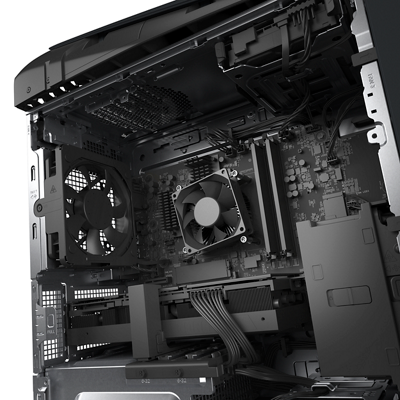
內部硬碟安裝在電腦內部。與外接硬碟不同,這些磁碟機不屬於可攜式。內部硬碟應連接至電腦的系統主機板。Dell 電腦支援的內部硬碟類型 (HDD 或 SSD) 取決於系統主機板上可用的硬碟介面 (序列 ATA 或 SATA、mSATA、M.2 SATA 或 M.2 NVMe)。
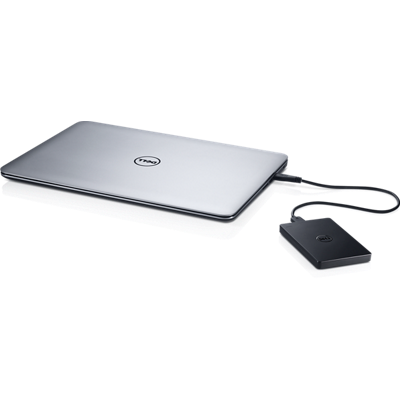
外接式硬碟機
外接硬碟非常適合原始儲存容量來備份資料,並將檔案從一部電腦傳輸到另一部電腦。大部分外接硬碟隨附 USB 纜線,可將磁碟機連接至電腦。外接硬碟具備各種容量和連線選項,例如 USB 2.0、USB 3.0 或 Thunderbolt 3 外接磁碟機。連線類型會決定外接硬碟的效能。若要深入瞭解,請參閱裝置製造商網站上的外接硬碟說明文件。如果您的電腦無法辨識或未偵測到外接式硬碟,請瞭解如何故障診斷 Dell 電腦上的 USB 問題。
注意:如需非 Dell 或第三方外接硬碟的支援,請聯絡其裝置製造商。
如何執行硬碟診斷測試
執行硬碟診斷程式,以確認沒有硬體問題。
如果電腦無法開機進入 Windows,請執行開機前診斷測試。
- 開啟電腦,然後輕觸 F2 鍵數次,直到您看到一次性開機功能表為止。
- 選取診斷程式並按下 Enter。
- 按照畫面上的指示完成開機前診斷測試。
- 如果測試通過,代表硬碟運作正常。
- 如果測試失敗,請記下產品服務編號、錯誤代碼和驗證代碼。查閱開機前診斷錯誤代碼,或聯絡 Dell 技術支援以取得您地區的修復選項。
如果電腦可以開機進入 Windows 並可存取網際網路,請執行 Dell Online Diagnostics:
- 瀏覽至 Dell.com/support。
- 識別您的 Dell 電腦。
- 按一下下載及安裝 SupportAssist,以自動偵測您的 Dell 電腦。按照螢幕上的指示安裝 Dell SupportAssist。
- 或者,輸入 Dell 電腦的產品服務編號或快速服務代碼,然後按一下搜尋。
- 或者,按一下瀏覽所有產品,並從目錄中手動選取您的 Dell 電腦。
- 前往診斷標籤。
- 按一下執行快速測試。
注意:如果您的 Dell 電腦未安裝 SupportAssist,系統會提示您下載並安裝 SupportAssist 應用程式。
- 如果測試通過,代表硬碟運作正常。
- 如果測試失敗,請聯絡 Dell 技術支援以瞭解您所在地區的修復選項。
注意:您是否擁有 Dell 筆記型電腦?請將您的筆記型電腦送交進行保固期內維修,如果您無法啟動 Windows 或硬碟診斷失敗,我們會識別並解決問題。本服務目前適用於加拿大、法國、德國、義大利、荷蘭、波蘭、英國及美國。
如何在 Dell 電腦上更換硬碟
您是否已收到或購買 Dell 電腦的更換硬碟?Dell 電腦維修手冊提供如何在 Dell 電腦上卸下和安裝硬碟的指示。
警示:Dell Technologies 建議您定期備份資料。更換硬碟之前,請先將電腦中的資料備份至外接硬碟,或是 Microsoft OneDrive 等線上資料儲存服務。
注意:某些 Dell Ultrabook 筆記型電腦上的硬碟已整合至系統主機板。請聯絡 Dell 技術支援部門,以進一步瞭解有關您所在地區可用的修復選項。
若要存取您 Dell 電腦的維修手冊或說明文件:
- 瀏覽至 Dell.com/support。
- 識別您的 Dell 電腦。
- 按一下下載及安裝 SupportAssist,以自動偵測您的 Dell 電腦。按照螢幕上的指示安裝 Dell SupportAssist (如有需要)。
- 或者,輸入 Dell 電腦的產品服務編號或快速服務代碼,然後按一下搜尋。
- 或者,按一下瀏覽所有產品,並從目錄中手動選取您的 Dell 電腦。
- 前往說明文件標籤。
- 在手冊與文件底下,按一下檢視 PDF 或「維修手冊」旁的檢視 HTML。
- 按照卸下和安裝元件一節下的指示來更換 HDD 或 SSD。
如何在 Dell 電腦上升級硬碟
硬碟升級通常會被視為用於增加儲存空間或增強電腦效能。從傳統硬碟 (HDD) 升級至固態硬碟 (SSD) 有助於改善電腦的效能。
購買升級的硬碟之前,必須先考慮以下硬碟規格。
- 若為機械式硬碟:
- 外型規格 - 機械式硬碟提供桌上型電腦使用的 3.5 吋或筆記型電腦使用的 2.5 吋。
- 儲存容量 - 硬碟具有各式各樣的儲存容量,由於實體限制,每個磁碟機的容量上限為 18 TB。
- 傳輸速率 - 許多因素決定消費者等級硬碟的效能,但每分鐘轉數 (RPM) 是一項重要因素。較高的 RPM 表示在磁碟機上來回傳輸資料的速度較快。例如,7200 RPM 磁碟機的速度就比 5400 RPM 磁碟機更快。
- 快取記憶體 - 較大的快取記憶體可讓資料更快速地傳輸,因為可以一次儲存更多資訊。現代硬碟的快取記憶體大小從 8 MB 到 256 MB 不等。
- SSD:
- 介面 - 固態硬碟有多種介面類別,例如 2.5 吋 SATA、mSATA、M.2 SATA 或 NVMe。
- 儲存容量 - 固態硬碟提供範圍廣泛的儲存容量。
Dell 電腦支援的硬碟類型 (HDD 或 SSD) 取決於系統主機板上可用的硬碟介面 (序列 ATA 或 SATA、mSATA、M.2 SATA 或 M.2 NVMe)。若要瞭解您的 Dell 電腦支援哪種類型的硬碟,請參閱您 Dell 電腦說明文件中的技術規格。
若要向 Dell 購買更換用硬碟,請執行下列步驟:
- 瀏覽至 Dell 裝置的自行修復、維護或升級零件 頁面。
- 選取 Dell 零件下的尋找零件。
- 使用下拉式功能表選取您電腦的品牌和型號,然後按一下 搜尋, 再選取 硬碟與儲存 裝置以查看可用選項。
注意:當您不知道電腦的型號時,請參閱 Dell 知識文章 如何尋找 Dell 電腦的產品型號。注意:當 SupportAssist 安裝在您的電腦上時,它會識別您的電腦,並在 我們偵測到您的裝置下顯示品牌和型號。選取 瀏覽零件,然後選取 硬碟和儲存裝置。
注意:Dell 商店頁面僅在特定地區提供。如果沒有提供您地區的 Dell 商店頁面,請聯絡具有授權的 Dell 經銷商。
注意:從 Dell 或第三方廠商購買的 Dell 電腦中升級的零件 (例如硬碟、記憶體等) 無法取得 Dell 電腦的保固。
如何在 Dell 電腦上備份資料
定期備份資料是電腦維護的一個重要部分。線上或「雲端」儲存裝置可簡化生產力工作的資料備份作業,但若是媒體、敏感資訊和其他大型資料,則可能需要一套正式的備份解決方案。
深入瞭解在 Dell 電腦上備份資料不同的選項。
如何針對 Dell 電腦上的硬碟相關問題進行故障診斷
現代化硬碟的設計可自我修復。磁碟機能以透明的方式識別並封鎖損壞的磁區,並將資料重新定向到磁碟機上所指定的保留空間。此功能可提供更高的容錯,並緩解硬碟的部分設計限制。
您的 Dell 電腦在開機至 Windows 或 Ubuntu 時發生問題嗎?您的電腦是否執行緩慢?這些問題可能與硬碟機有關。瞭解如何解決 Dell 電腦上的硬碟 (HDD) 或固態硬碟 (SSD) 問題。
如需相關資訊,請參閱下列 Dell 知識文章:
Additional Information
建議的文章
以下是一些與本主題相關的建議文章,您可能會感興趣。
- 如何解決 Dell 電腦上的硬碟 (HDD) 或固態硬碟 (SSD) 問題
- 什麼是 PCIe 固態硬碟,以及如何在 Dell 電腦上使用它們作為開機磁碟機?
- 如何針對 Dell 電腦上的硬碟或固態硬碟問題進行故障診斷
- 如何識別和解決 Dell 筆記型電腦上的噪音問題
- 如何分辨 M.2 卡之間的差異
- NVMe 固態硬碟 (SSD) 常見問題
- 如何在 Microsoft Windows 中釋放磁碟空間
- 如何針對效能緩慢問題進行故障診斷
 保固過期?沒問題。瀏覽 Dell.com/support 網站,輸入您的 Dell 產品服務編號,並檢視我們提供的內容。
注意:提供的內容僅適用於美國、加拿大、英國、法國、德國和中國的個人電腦客戶。不適用於伺服器和儲存裝置。
Affected Products
Chromebox, Alienware, Dell All-in-One, Dell Pro All-in-One, Dell Pro Max Micro, Dell Pro Max Slim, Dell Pro Max Tower, Dell Pro Micro, Dell Pro Slim, Dell Pro Tower, Dell Slim, Dell Tower, Inspiron, Legacy Desktop Models, OptiPlex, Vostro, XPS
, G Series, Chromebook, G Series, Alienware, Dell Plus, Dell Pro, Dell Pro Max, Dell Pro Plus, Dell Pro Premium, Inspiron, Latitude, Dell Pro Rugged, Vostro, XPS, Legacy Laptop Models, Fixed Workstations, Mobile Workstations, Dell Pro Max Micro XE FCM2250, Dell Pro Max Slim XE FCS1250, Dell Pro Max Tower T2 XE FCT2250, Dell Pro Max 16 XE MC16250, Dell Pro Micro Plus XE QBM1250, Dell Pro Slim Plus XE5 QBS1250, Dell Pro Tower Plus XE5 QBT1250
...
Article Properties
Article Number: 000179003
Article Type: How To
Last Modified: 20 May 2025
Version: 36
Find answers to your questions from other Dell users
Support Services
Check if your device is covered by Support Services.