Grundlegendes zu und Troubleshooting von Festplattenlaufwerken oder Solid-State-Laufwerken auf Dell Computern
Summary: Dieser Artikel enthält Informationen über die verschiedenen Arten von Festplattenlaufwerken (HDD) oder Solid-State-Laufwerken (SSD) auf Dell Computern. Erfahren Sie, wie Sie einen Diagnosetest bei einem Festplattenlaufwerk durchführen, eine Festplatte austauschen oder aktualisieren und vieles mehr. Hier finden Sie Links zu Troubleshooting-Ressourcen, um Festplattenprobleme auf einem Dell Computer zu beheben. ...
This article applies to
This article does not apply to
This article is not tied to any specific product.
Not all product versions are identified in this article.
Instructions
Eine Festplatte ist eine grundlegende Komponente eines Computers (mit Ausnahme der meisten Thin-Clients). Die Betriebssystemdateien, Anwendungsdateien und andere Daten wie Bilder, Musikdateien, Videodateien und Dokumente sind auf der Festplatte gespeichert.
Die Art des Speichergeräts, das Ihr Computer verwendet, ist wichtig für die Leistung, einschließlich Stromverbrauch und Ausfallsicherheit. Festplattenlaufwerke (HDDs) und Solid-State-Laufwerke (SSDs) sind die beiden Haupttypen von Storage-Geräten. Ein Festplattenlaufwerk (HDD) ist ein herkömmliches Storage-Gerät, das mechanische Platten und einen sich bewegenden Lese-/Schreibkopf verwendet, um auf Daten zuzugreifen. Ein Solid-State-Laufwerk (SSD) ist ein neuerer und schnellerer Gerätetyp, der Daten auf sofort zugänglichen Speicherchips speichert.
Hat Ihr Dell Computer Probleme beim Starten von Windows oder Ubuntu? Wird Ihr Computer zu langsam ausgeführt? Derartige Probleme können im Zusammenhang mit der Festplatte stehen. Anleitung zum Beheben von Problemen mit Festplatten (HDD) oder Solid-State-Laufwerken (SSD) auf einem Dell Computer.
Es muss festgestellt werden, ob die Festplatte auf dem Computer ausfällt. Fehlerhafte oder beschädigte Bereiche auf einer Festplatte können zu Performanceproblemen, Bluescreen-Fehlern (STOP-Fehler) und Problemen beim Starten des Betriebssystems führen.
Der Unterschied zwischen einer mechanischen Festplatte und einem Solid-State-Laufwerk
Mechanische Festplattenlaufwerke (HDD)
Mechanische Festplatten (HDDs) sind traditionelle Festplatten, die in den meisten Desktops und Laptops verwendet werden. Diese Laufwerke sind elektromechanische Speichergeräte, die magnetische Speicher auf einer Reihe von physischen Platten verwenden, um digitale Daten zu speichern und abzurufen. Mechanische Festplatten unterstützen eine höhere Speicherkapazität und eine langsamere Lese-/Schreibgeschwindigkeit im Vergleich zu Solid-State-Laufwerken (SSD). Mechanische Festplatten enthalten bewegliche Komponenten im Inneren des Laufwerks. Mechanische Festplatten sind im 3,5-Zoll-Formfaktor erhältlich, der hauptsächlich in Desktop-PCs und All-in-one-Computern verwendet wird, und im 2,5-Zoll-Formfaktor, der in Laptops verwendet wird. Die Performance einer mechanischen Festplatte hängt von den Umdrehungen pro Minute (RPM) des Laufwerks ab. Eine Festplatte, die mit höheren RPM bewertet wird, verfügt über bessere Lese-/Schreibgeschwindigkeiten als Festplatten mit niedrigeren RPM.
Solid-State-Laufwerke (SSD)
Solid-State-Laufwerke (SSDs) sind der neueste Festplattentyp, der in Desktop-PCs, Laptops, Tablets usw. verwendet wird. Solid-State-Laufwerke verwenden Flash-Speicher zum Speichern und Abrufen digitaler Daten. Solid-State-Laufwerke haben keine beweglichen Teile, was zur Verbesserung der Computerleistung beiträgt. Solid-State-Laufwerke haben eine höhere Widerstandsfähigkeit gegenüber physischen Schlägen, laufen leise, bieten höhere Lese-/Schreibgeschwindigkeiten und geringere Latenz. Solid-State-Laufwerke gibt es in verschiedenen Formfaktoren:
- Serial-ATA-(SATA-)SSD – Ein Serial-ATA-Solid-State-Laufwerk verwendet eine herkömmliche SATA- oder SAS-Schnittstelle für die Verbindung mit dem Computer. SATA-SSDs sind in einem 2,5"-Formfaktor verfügbar, der in Desktop-PCs und Laptops verwendet werden kann.
- mSATA – mSATA, kurz für Mini-SATA. mSATA-SSDs werden auf bestimmten Laptops verwendet.
- M.2-SATA – M.2, auch als Formfaktor der nächsten Generation (NGFF) bezeichnet, ist eine Art Formfaktor für SSDs. M.2-SSDs werden in bestimmten Laptops verwendet. Die M.2-SATA-Laufwerke verwenden den SATA-Bus auf der Hauptplatine.
- NVMe – NVMe-Laufwerke, auch M.2-NVMe genannt, sind ein Formfaktor für Solid-State-Laufwerke. Die NVMe-SSDs verwenden den PCIe-Bus auf der Hauptplatine.
| Festplattenlaufwerk (HDD), auch als mechanische Festplatte bezeichnet | Solid-State-Laufwerk (SSD) | |
|---|---|---|
| Formfaktor oder Schnittstelle |
|
|
| Geschwindigkeit beim Lese-/Schreibvorgang |
|
|
| Energieeffizienz |
|
|
* Die Art der Festplatte (HDD oder SSD), die auf Ihrem Dell Computer unterstützt wird, hängt von der Festplattenschnittstelle ab, die auf der Hauptplatine verfügbar ist, wie Serial-ATA oder SATA, mSATA, M.2-SATA oder M.2-NVMe. In den technischen Daten im Benutzerhandbuch Ihres Dell Computers finden Sie modellspezifische Informationen zur Art der Festplatte auf Ihrem Dell Computer.
HINWEIS: Die meisten externen Festplatten sind über ein USB-Kabel wie USB 2.0-, USB 3.0-, USB 3.1- oder USB-C-Kabel an einen Computer angeschlossen. Weitere Informationen finden Sie in der Dokumentation der externen Festplatte auf der Website des Geräteherstellers. Wenn Ihr Computer die externe Festplatte nicht erkennt oder nicht findet, erfahren Sie hier, wie Sie USB-Probleme auf einem Dell Computer beheben.
Unterschied zwischen internen und externen Festplatten
Internes Festplattenlaufwerk
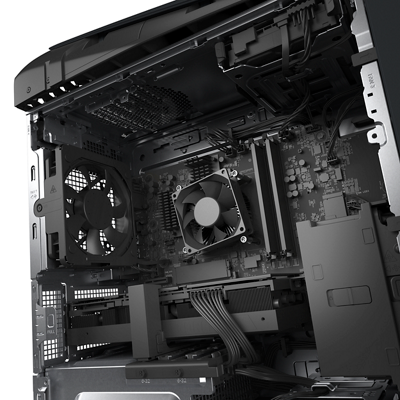
Interne Festplattenlaufwerke sind im Inneren des Computers angebracht. Im Gegensatz zu einer externen Festplatte sind diese Laufwerke nicht separat tragbar. Eine interne Festplatte ist mit der Hauptplatine des Computers verbunden. Die Art der internen Festplatte (HDD oder SSD), die von Ihrem Dell Computer unterstützt wird, hängt von der Festplattenschnittstelle (Serial-ATA oder SATA, mSATA, M.2 SATA oder M.2 NVMe) ab, die auf der Hauptplatine verfügbar ist.
Externes Festplattenlaufwerk
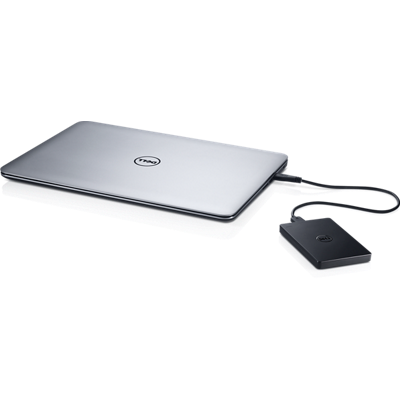
Externe Festplatten eignen sich ideal für reinen Storage, um Daten zu sichern und Dateien von einem Computer auf einen anderen zu übertragen. Die meisten externen Festplatten verfügen über ein USB-Kabel, um das Laufwerk an den Computer anzuschließen. Externe Festplatten verfügen über verschiedene Kapazitäten und Konnektivitätsoptionen wie USB 2.0, USB 3.0 oder externe Thunderbolt 3-Laufwerke. Der Konnektivitätstyp bestimmt die Leistung der externen Festplatte. Weitere Informationen finden Sie in der Dokumentation der externen Festplatte auf der Website des Geräteherstellers. Wenn Ihr Computer die externe Festplatte nicht erkennt oder nicht findet, erfahren Sie hier, wie Sie USB-Probleme auf einem Dell Computer beheben.
HINWEIS: Wenden Sie sich an den Hersteller des Geräts, um Unterstützung für externe Festplatten zu erhalten, die nicht von Dell, sondern von Drittanbietern sind.
Ausführen eines Festplatten-Diagnosetests
Führen Sie die Festplattendiagnose aus, um sicherzustellen, dass keine Hardwareprobleme vorliegen.
Wenn der Computer Windows nicht starten kann, führen Sie den Diagnosetest vor dem Start aus.
- Schalten Sie den Computer ein und tippen Sie mehrmals auf die Taste F2, bis das einmalige Startmenü erscheint.
- Wählen Sie Diagnose aus und drücken Sie die Eingabetaste.
- Folgen Sie den Bildschirmanweisungen, um den Preboot-Diagnosetest abzuschließen.
- Wenn der Test erfolgreich ist, funktioniert die Festplatte ordnungsgemäß.
- Wenn der Test fehlschlägt, notieren Sie sich Service-Tag, Fehlercode und Validierungscode. Suchen Sie nach dem Preboot-Diagnose-Fehlercode oder wenden Sie sich für Reparaturoptionen in Ihrer Region an den technischen Support von Dell.
Wenn der Computer Windows starten und auf das Internet zugreifen kann, führen Sie die Dell Online-Diagnose aus:
- Rufen Sie die Website Dell.com/support auf.
- Identifizieren Sie Ihren Dell Computer.
- Klicken Sie auf SupportAssist herunterladen und installieren, um Ihren Dell PC automatisch zu erkennen. Befolgen Sie die Anweisungen auf dem Bildschirm zur Installation von Dell SupportAssist.
- Geben Sie alternativ die Service-Tag-Nummer oder den Express-Servicecode des Dell Computers ein und klicken Sie auf Suchen.
- Oder klicken Sie auf Alle Produkte durchsuchen und wählen Sie Ihr Dell Produkt aus dem Katalog aus.
- Gehen Sie zur Registerkarte Diagnostics.
- Klicken Sie auf Schnelltest ausführen.
HINWEIS: Wenn SupportAssist auf Ihrem Dell Computer nicht installiert ist, werden Sie aufgefordert, die SupportAssist-App herunterzuladen und zu installieren.
- Wenn der Test erfolgreich ist, funktioniert die Festplatte ordnungsgemäß.
- Wenn der Diagnosetest fehlschlägt, wenden Sie sich an den technischen Support von Dell für Reparaturoptionen in Ihrer Region.
Hinweis: Besitzen Sie einen Dell Laptop? Schicken Sie Ihren Laptop zur Reparatur im Rahmen der Garantie. Wir identifizieren und beheben das Problem, wenn Windows nicht gestartet werden kann oder die Festplattendiagnose fehlschlägt. Dieser Service ist derzeit in Kanada, Frankreich, Deutschland, Italien, den Niederlanden, Polen, Großbritannien und den USA verfügbar.
Anleitung zum Ersetzen der Festplatte auf einem Dell Computer
Haben Sie eine Ersatzfestplatte für Ihren Dell Computer erhalten oder erworben? Das Servicehandbuch für Ihren Dell Computer enthält Anweisungen zum Entfernen und Installieren der Festplatte auf Ihrem Dell Computer.
VORSICHT: Dell Technologies empfiehlt, Daten regelmäßig zu sichern. Bevor Sie die Festplatte austauschen, sichern Sie die Daten von Ihrem Computer auf einer externen Festplatte oder auf einem Online-Datenspeicherservice wie Microsoft OneDrive.
HINWEIS: Die Festplatte bestimmter Dell Ultrabook-Laptops ist in die Hauptplatine integriert. Wenden Sie sich an den technischen Support von Dell, um mehr über Reparaturoptionen in Ihrer Region zu erfahren.
So greifen Sie auf das Servicehandbuch oder Dokumentation Ihres Dell Computers zu:
- Rufen Sie die Website Dell.com/support auf.
- Identifizieren Sie Ihren Dell Computer.
- Klicken Sie auf SupportAssist herunterladen und installieren, um Ihren Dell PC automatisch zu erkennen. Befolgen Sie die Anweisungen auf dem Bildschirm zur Installation der Anwendung Dell SupportAssist (sofern erforderlich).
- Geben Sie alternativ die Service-Tag-Nummer oder den Express-Servicecode des Dell Computers ein und klicken Sie auf Suchen.
- Oder klicken Sie auf Alle Produkte durchsuchen und wählen Sie Ihr Dell Produkt aus dem Katalog aus.
- Gehen Sie zur Registerkarte Documentation.
- Klicken Sie unter Manuals and Documents auf View PDF oder View HTML neben dem Service-Handbuch.
- Befolgen Sie die Anweisungen im Abschnitt Entfernen und Installieren von Komponenten, um die Festplatte oder das Solid-State-Laufwerk auszutauschen.
Anleitung zum Upgrade einer Festplatte auf einem Dell Computer
Festplattenupgrades werden oft zur Erweiterung des Speicherplatzes oder zur Verbesserung der Computerleistung genutzt. Das Upgrade von einem herkömmlichen Festplattenlaufwerk (HDD) auf ein Solid-State-Laufwerk (SSD) trägt zur Verbesserung der Computerleistung bei.
Die folgenden Festplattenspezifikationen müssen vor dem Kauf einer Festplatte mit Upgrade berücksichtigt werden.
- Bei mechanischen Festplatten:
- Formfaktor: Mechanische Festplatten werden entweder mit 3,5"-Formfaktor in Desktop-PCs oder im 2,5"-Formfaktor in Laptops verwendet.
- Storage-Kapazität: Festplatten verfügen über eine breite Palette an Storage-Kapazitäten, die aufgrund physischer Einschränkungen auf 18 TB pro Laufwerk begrenzt werden.
- Übertragungsgeschwindigkeit: Viele Faktoren bestimmen die Leistung einer Verbraucherfestplatte, aber Umdrehungen pro Minute (RPM) sind dabei wichtig. Höhere RPM bedeuten eine schnellere Datenübertragung zum und vom Laufwerk. So ist beispielsweise ein Laufwerk mit 7.200 RPM schneller als ein Laufwerk mit 5.400 RPM.
- Cache: Ein größerer Cache ermöglicht eine schnellere Übertragung von Daten, da mehr Informationen gleichzeitig gespeichert werden können. Moderne Festplatten können Cachegrößen von 8 MB bis 256 MB haben.
- Für SSDs:
- Schnittstelle: Solid-State-Laufwerke sind in verschiedenen Schnittstellentypen erhältlich, z. B. 2,5"-SATA, mSATA, M.2-SATA oder NVMe.
- Speicherkapazität: Solid-State-Laufwerke sind in einer Vielzahl von Speicherkapazitäten erhältlich.
Die Art der Festplatte (HDD oder SSD), die von Ihrem Dell Computer unterstützt wird, hängt von der Festplattenschnittstelle (Serial-ATA oder SATA, mSATA, M.2 SATA oder M.2 NVMe) ab, die auf der Hauptplatine verfügbar ist. In den technischen Daten im Benutzerhandbuch Ihres Dell Computers finden Sie modellspezifische Informationen zur Art der Festplatte auf Ihrem Dell Computer.
Um eine Ersatzfestplatte von Dell zu kaufen, führen Sie die folgenden Schritte aus:
- Rufen Sie die Seite Selbstreparatur, Wartung oder Upgrade von Teilen für Ihr Dell Gerät auf.
- Wählen Sie Teile suchen unter Teile für Ihr Dell Gerät aus.
- Wählen Sie mithilfe der Drop-down-Menüs die Marke und das Modell Ihres Computers aus, klicken Sie dann auf Suchen und wählen Sie Festplatten und Speicher aus, um die verfügbaren Optionen anzuzeigen.
HINWEIS: Wenn Sie die Modellnummer Ihres Computers nicht kennen, lesen Sie den Dell Wissensdatenbank-Artikel So finden Sie die Produktmodellnummer Ihres Dell Computers.HINWEIS: Wenn SupportAssist auf Ihrem Computer installiert ist, identifiziert es Ihren Computer und zeigt die Marke und das Modell unter Wir haben Ihr Gerät erkannt. Wählen Sie "Teile durchsuchen" und dann "Festplatten und Storage".
HINWEIS: Die Dell Shop-Seiten sind nur in ausgewählten Regionen verfügbar. Wenn die Dell Shop-Seite an Ihrem Standort nicht verfügbar ist, wenden Sie sich an einen autorisierten Dell Reseller.
HINWEIS: Aktualisierte Teile in einem Dell Computer, wie Festplatte, Arbeitsspeicher usw., die von Dell oder einem Drittanbieter stammen, fallen nicht unter die Gewährleistung des Dell Computers.
Anleitung zum Sichern von Daten auf einem Dell Computer
Das regelmäßige Sichern von Daten ist ein wichtiger Bestandteil der Computerwartung. Online- oder „Cloud“-Storage vereinfachen Datenbackups für Produktivitätsaufgaben. Für Medien, vertrauliche Informationen und andere große Daten ist jedoch möglicherweise eine formelle Backuplösung erforderlich.
Erfahren Sie mehr über verschiedene Optionen zur Datensicherung auf einem Dell Computer.
Anleitung zum Troubleshooting bei Festplattenproblemen bei einem Dell Computer
Moderne Festplatten sind darauf ausgelegt „sich selbst zu reparieren“. Die Laufwerke identifizieren und blockieren ungültige Sektoren und leiten Daten zu reserviertem Speicherplatz auf dem Laufwerk um, der für diesen Zweck zugeteilt wurde. Diese Funktion ermöglicht eine höhere Fehlertoleranz und verringert einige der baulichen Einschränkungen von Festplattenlaufwerken.
Hat Ihr Dell Computer Probleme beim Starten von Windows oder Ubuntu? Wird Ihr Computer zu langsam ausgeführt? Derartige Probleme können im Zusammenhang mit der Festplatte stehen. Anleitung zum Beheben von Problemen mit Festplatten (HDD) oder Solid-State-Laufwerken (SSD) auf einem Dell Computer.
Weitere Informationen finden Sie in den folgenden Artikeln der Dell Wissensdatenbank:
- PCIe-SSDs und ihre Verwendung als Startlaufwerk für einen Dell Computer
- So beheben Sie Probleme mit Festplatten oder Solid-State-Laufwerken auf einem Dell Computer
- Identifizieren und Beheben von Störungen auf Dell Laptops
- Anleitung zum Erkennen der Unterschiede zwischen M.2-Karten
- Häufig gestellte Fragen zu NVMe-Solid-State-Laufwerken (SSDs)
- Anleitung zum Freigeben von Speicherplatz in Microsoft Windows
- Anleitung zum Troubleshooting bei Problemen mit langsamer Leistung
Additional Information
Empfohlene Artikel
Hier sind einige empfohlene Artikel zu diesem Thema, die für Sie von Interesse sein könnten.
- Anleitung zum Beheben von Problemen mit Festplatten (HDD) oder Solid-State-Laufwerken (SSD) auf einem Dell Computer
- PCIe-SSDs und ihre Verwendung als Startlaufwerk für einen Dell Computer
- So beheben Sie Probleme mit Festplatten oder Solid-State-Laufwerken auf einem Dell Computer
- Identifizieren und Beheben von Störungen auf Dell Laptops
- Anleitung zum Erkennen der Unterschiede zwischen M.2-Karten
- Häufig gestellte Fragen zu NVMe-Solid-State-Laufwerken (SSDs)
- Anleitung zum Freigeben von Speicherplatz in Microsoft Windows
- Anleitung zum Troubleshooting bei Problemen mit langsamer Leistung
 Service abgelaufen? Kein Problem. Besuchen Sie die Website Dell.com/support und geben Sie Ihr Dell Service-Tag ein, um unsere Angebote anzusehen.
HINWEIS: Angebote sind nur für Kunden in den USA, Kanada, Großbritannien, Frankreich, Deutschlandund China verfügbar. Trifft nicht auf Server und Storage zu.
Affected Products
Chromebox, Alienware, Dell All-in-One, Dell Pro All-in-One, Dell Pro Max Micro, Dell Pro Max Slim, Dell Pro Max Tower, Dell Pro Micro, Dell Pro Slim, Dell Pro Tower, Dell Slim, Dell Tower, Inspiron, Legacy Desktop Models, OptiPlex, Vostro, XPS
, G Series, Chromebook, G Series, Alienware, Dell Plus, Dell Pro, Dell Pro Max, Dell Pro Plus, Dell Pro Premium, Inspiron, Latitude, Dell Pro Rugged, Vostro, XPS, Legacy Laptop Models, Fixed Workstations, Mobile Workstations, Dell Pro Max Micro XE FCM2250, Dell Pro Max Slim XE FCS1250, Dell Pro Max Tower T2 XE FCT2250, Dell Pro Max 16 XE MC16250, Dell Pro Micro Plus XE QBM1250, Dell Pro Slim Plus XE5 QBS1250, Dell Pro Tower Plus XE5 QBT1250
...
Article Properties
Article Number: 000179003
Article Type: How To
Last Modified: 20 May 2025
Version: 36
Find answers to your questions from other Dell users
Support Services
Check if your device is covered by Support Services.