Alienware Command Centerアプリケーション クイック ガイド
Summary: Alienware Command Centerアプリケーションを使用して、AlienFX、AlienFusionなどのAlienwareコンピューターの機能を管理する方法について説明します。
This article applies to
This article does not apply to
This article is not tied to any specific product.
Not all product versions are identified in this article.
Instructions
Alienware Command Center Package Managerは、Alienwareコンピューターの機能を制御するために設計された単一のインターフェイス アプリケーションに統合された専用ソフトウェアであり、Alienware PCにプリインストールされています。
すべてのAlienware PCには各種のCommand Centerのバージョンがあり、各バージョンではお使いのPCモデルによって各種の機能が有効になっています。詳細については、Alienware Command Centerのドキュメントを参照してください。
お使いのPCの正しいバージョンをダウンロードするには、次の手順を実行します。
- ドライバおよびダウンロード ページにアクセスします。
- お使いのデル製品を識別します。
- お使いのDell製品を自動検出するには、[Download & Install SupportAssist]をクリックします。画面の指示に従って、Dell SupportAssistをインストールします。詳細については、「SupportAssist for Home PCs:概要とよくある質問」を参照してください。
- または、Dell製品のサービス タグ、エクスプレス サービス コード、シリアル番号を入力して、[検索]をクリックします。
- または、[すべての製品の参照]をクリックして、カタログからお使いのDell製品を手動で選択します。
- [ドライバーの検索]をクリックします。
- オペレーティング システムを選択します。
- [カテゴリ]で、[アプリケーション]を選択します。
- 最新のAlienware Command Centerアプリケーションを探します。
- [ダウンロード]をクリックして、ファイルをコンピューターに保存します。
- エクスプローラー(別名Windowsエクスプローラー)を開き、ダウンロードしたファイルを保存した場所を参照します。
- Alienware Command Centerアプリケーション セットアップ ファイルをダブルクリックし、画面の指示に従ってインストール処理を完了します。
影響を受けるソフトウェア:
- Alienware Command Center
影響を受けるプラットフォーム:
- すべてのAlienwareデスクトップおよびノートパソコン
- すべてのDell Gシリーズ デスクトップおよびノートパソコン
注:
- Alienware Command Centerは、任意のコンピューターで動作し(コンピューターがAlienware Command Centerをインストールするための最小要件を満たしている場合)、Alienwareゲーミング キーボード、マウス、またはヘッドセットを使用してライトやその他の設定を制御します。
- 一部のAlienwareゲーミング周辺機器は、Alienware Command Centerでサポートされています。サポート対象のゲーミング周辺機器の詳細については、Alienware Command Centerサポートのマニュアルおよびドキュメントを参照してください。
- Alienware周辺機器類との互換性の問題については、次を参照してください。
Alienware Command Centerのサポート ビデオ
Dell GシリーズやAlienware以外のコンピューターなど、別のコンピューターにAlienware Command Centerをインストールする方法について説明します。
Alienware以外のシステムにAlienware Command Centerをインストールする方法
再生時間:00:02:51 (hh:mm:ss)
利用可能な場合は、このビデオ プレーヤーの設定またはCCアイコンを使用して、字幕言語設定を選択できます。
Alienware Command Centerを正しく再インストールする方法について説明します。
Alienware Command Centerの再インストール方法
再生時間:00:03:55 (hh:mm:ss)
利用可能な場合は、このビデオ プレーヤーの設定またはCCアイコンを使用して、字幕言語設定を選択できます。
あらゆるゲーム ニーズに対応するすべての機能を備えた、新しいAlienware Command Centerソフトウェアについて説明します。このビデオで、ファンの制御、熱の監視、およびオーバークロック プロファイルの作成が可能です。
Alienware Command Center - ソフトウェアの概要
再生時間:00:04:00 (hh:mm:ss)
利用可能な場合は、このビデオ プレーヤーの設定またはCCアイコンを使用して、字幕言語設定を選択できます。
新しいCommand Centerアプリケーションの操作方法や、マクロ キー、ライト、およびカスタマイズ可能なプリセットの設定方法について説明します。このビデオでは、マウスとキーボードに関するすべての設定画面を紹介します。
Alienwareでマクロ キーを使用する方法についての説明
再生時間:00:02:37 (hh:mm:ss)
利用可能な場合は、このビデオ プレーヤーの設定またはCCアイコンを使用して、字幕言語設定を選択できます。
AlienFXおよびAlienFX 2.0
AlienFXでは、お使いのPCよびAlienwareデバイスで複数の異なるゾーンをまたぐ一連の色や移行エフェクトを選択できます。
AlienFX 2.0は、Alienware Command Centerバージョン5.0以降に含まれており、最新のインターフェイスを提供します。新しいAlienFXのハードウェアおよびソフトウェアを使用して、新しいテーマの保存、それらのゲームへの割り当て、およびデバイスの設定の編集を行います。フルRGB値と最大1680万色をサポートしています。新しいユーザー インターフェイスが搭載され、新しいシステム レベルの効果をマッピングして作成できるため、同じコントロールからライトや設定を管理できます。一部のPCおよびハードウェアでは、キーボード キーの色を個別に設定することも、グループ化することもできます。
注:AlienFX 2.0との互換性の問題の詳細については、次を参照してください。
AlienFusion
Alienware Command Centerバージョン5.0以前では、AlienFusionを使用するとAlienwareの電源管理コントロールにアクセスできるため、最大のパフォーマンスが必要となるタイミングや、日常的なプログラムの実行向けにパフォーマンスを抑えてもよいタイミングを決定し、エネルギー効率を改善して、ノートパソコンのバッテリーの寿命を延ばすことが可能です。
新しいAlienware Command Center(バージョン5.0以降)のFusionでは、電源設定、熱制御、およびオーディオ設定をすべて一元的に管理できます。
ゲーム ライブラリー
使いやすいインターフェイスで、お使いのさまざまなPC設定すべてをゲーム ライブラリーとリンクし、ゲーム情報に簡単にアクセスできます。Command Centerでは、ソースに関係なく、ゲームにアクセスでき、各設定を微調整することができます。独自のゲーム プロファイルを作成すれば、どこで起動しても好きな方法でプレイできます。
AlienAdrenaline
AlienAdrenalineを使用すると、次の機能にアクセスできます。
-
ゲーム モード:各ゲームのプロファイルを作成して、ゲームを起動したときに自動的にコンピューターの照明を変更し、VoIPプログラムを開き、監視プログラムやその他の機能を起動します。
-
パフォーマンス監視:CPU、メモリー、ビデオ カード、WLANのリアルタイムの統計情報を確認できます。コンピューターのパフォーマンスを確認するために、それらをバックグラウンドで記録します。
-
Alienware Graphics Amplifier(一部のコンピューターのみ):Alienware Graphics Amplifierをサポートしているコンピューターでは、接続ステータスを確認したり、Alienware Graphics Amplifierを取り外しする際のコンピューターの動作を設定したりすることもできます。
AlienTouch
AlienTouchを使用すると、Alienwareノートパソコンでタッチパッドの設定を変更できます。AlienTouchでは、タッピング、感度、仮想スクロールのオプションを使用できます。
注:AlienTouchは、一部のAlienwareコンピューターでのみ使用できます。
- Alienware 14
- Alienware 17 R1
- Alienware 18
- Alienware M11x(すべて)
- Alienware M14x(すべて)
- Alienware M15x
- Alienware M17x(すべて)
- Alienware M18x(すべて)
AlienTactX
AlienTactXを使用すると、マクロ キーの設定を変更できます。[TactX]ウィンドウでは、マクロ キーのカラー スキームの変更およびショートカット オプションの設定を実行できます。
排熱コントロール
排熱コントロールを使用すると、Alienwareの排熱管理PC制御機能にアクセスできるようになるので、排熱ステータスの監視、PCファンの排熱コントロールの調節、および動作中の換気ステータスの変更を行えるようになります。
Alienware Command Centerバージョン5.0以降をサポートするコンピューターでは、[Fusion]タブの下に熱制御オプションが表示されます。
OCコントロール
OC Controlsを使用すると、CPU、DRAM、およびオーバークロック プロファイルを監視できます。
注:OC Controlsは、一部のAlienwareコンピューターでのみ使用できます。
- Alienware 15 R3
- Alienware 15 R4
- Alienware 17 R4
- Alienware 17 R5
- Alienware Area-51 R2
- Alienware Area-51 R3
- Alienware Area-51 R4
- Alienware Area-51 R5
- Alienware Area-51 R6
- Alienware Aurora R5
- Alienware Aurora R6
- Alienware Aurora R7
AlienSense
AlienSenseは、顔認識でコンピューターにログインでき、またユーザーの切り替えや離席時のシステム ロックなどの他の機能をセットアップできる顔認識プログラムです。
注:AlienSenseは、一部のAlienwareコンピューターでのみ使用できます。
- Alienware M11x R1
- Alienware M15x
- Alienware M17x R1
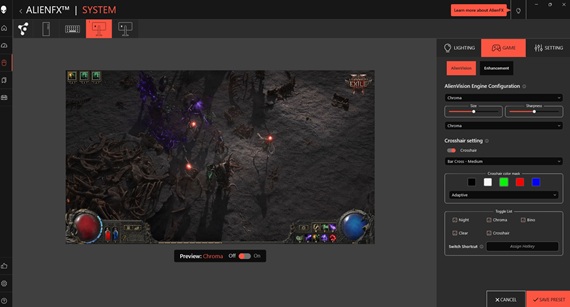
カスタム照準の作成方法
注:このモニターは、AlienVisionをサポートするAlienwareモニターである必要があります。AlienVisionがサポートされているかどうかについては、DellマニュアルにあるAlienwareモニターのユーザー ガイドを参照してください。
- Alienware Command Centerから、[FX]タブに移動します。
- サポートされているAlienwareモニターを選択します。
- 右上の[GAME]タブをクリックし、カスタム照準を変更します。
テーマの作成方法
- [HOME]ウィンドウの右側にある[GAMES]セクションから、テーマを作成するゲームを選択します。
- [HOME]ウィンドウの左側で[Create theme]をクリックします。[FX]ウィンドウが表示されます。
- ウィンドウの左上隅にある[CREATE NEW THEME]テキスト ボックスに、テーマ名を入力します。
- デバイス イメージ上で、照明を調整するゾーンを1つまたは複数選択します。次のいずれかの方法で、1つ以上のゾーンを選択できます。
- ゾーン自体またはデバイス上の番号付きのコールアウトをクリックします。
- クイック選択オプションをクリックして、ゾーンを選択します。
- 左パネルで[LIGHTING]タブをクリックし、次のいずれかのオプションを使用して照明カラーをテーマに割り当てます。
- [EFFECT]ドロップダウン リストから、各種タイプの効果を選択します。
- [RGB values]ラジオ ボタンをクリックします。
- RGB値を入力して、必要な色を選択します。
- [SAVE THEME]ボタンをクリックします。
- 「Theme saved successfully!」というメッセージが表示されます。
ゲームにテーマを適用する方法
- [FX]をクリックして、[FX]ウィンドウを開きます。
- [THEMES]セクションで、ゲームに適用するテーマを選択します。
- [Edit theme]ボタンをクリックします。
- 左側のパネルの上部にある[CHOOSE GAME]をクリックします。表示されたリストからゲームを選択し、[OK]ボタンをクリックします。
- [SAVE THEME]ボタンをクリックします。
- 「Theme saved successfully!」というメッセージが表示されます。
マクロを作成する方法
- [FX]コントロール パネルで[MACROS]タブをクリックします。
- [HOME]ウィンドウの右側にある[Create macro]ボタンをクリックします。
- [+]ボタンをクリックして、新しいマクロを作成します。
- マクロの名前を入力します。
- [MACRO]タブまでスクロールし、録画ボタンをクリックします。
- マクロに割り当てるアクションを実行します。
- [Stop]ボタンをクリックします。
- [Save]ボタンをクリックします。
マクロを参照する方法
- [HOME]ウィンドウの右側にある[Edit theme]ボタンをクリックします。
- [-find]ボタンをクリックします。
- 複製するテーマの名前を入力し、[Search]ボタンをクリックします。
- 複製するテーマを選択します。
- マクロをコピーして複製します。
- 作成した新しいマクロに、そのマクロを貼り付けます。
- 必要に応じてマクロをカスタマイズします。
- [Save]ボタンをクリックします。
テーマを編集する方法
- 編集するテーマを選択し、[Edit theme]ボタンをクリックします。
- テーマの名前を入力します。
- 保存するデバイスとプロファイルを選択します。
- [Save]ボタンをクリックします。
テーマを複製する方法
- 複製するテーマを選択し、[Edit theme]ボタンをクリックします。
- [duplicate]ボタンをクリックします。元のテーマのコピーが作成されます。
テーマを削除する方法
- 削除するテーマを選択し、[Edit theme]ボタンをクリックします。
- [delete]ボタンをクリックします。テーマの削除を確認するメッセージが表示されます。
オーバークロック プロファイルを作成する方法
- オーバークロック アイコン ボタンをクリックします。
- [overclocking]ボタンをクリックします。
- プロフィールの名前を入力します
- [OK]ボタンをクリックします。
- [Save]ボタンをクリックします。
オーバークロック プロファイルをコンピューターに割り当てる方法
- [overclocking]ボタンをクリックします。
- [override]ボタンをクリックします。
- プロンプトが表示されたら、SafeNetワークブックにコンピューターのサービス タグを入力して、安全なオンライン操作のためにオーバークロック プロファイルをコンピューターにリンクします。
- [OK]ボタンをクリックします。
オーバークロック プロファイルを複製する方法
- 複製するプロファイルを右クリックし、[Duplicate]オプションを選択します。[Duplicate Profile]ダイアログ ボックスが表示されます。
- [Save]ボタンをクリックします。
- 複製されたオーバークロック プロファイルがオーバークロック プロファイル リストに表示されます。
オーバークロック プロファイル設定を元に戻す方法
- オーバークロック アイコン ボタンをクリックします。
- [revert]ボタンをクリックして、以前に保存したオーバークロック設定に戻します。変更がコンピューターに適用されます。
- OKボタンをクリックします。
サーマル プロファイルの作成方法
- [FUSION]ウィンドウで、[NEW PROFILE]アイコンをクリックしてサーマル プロファイルを作成します。
- サーマル プロファイルの名前を入力します。
- [override]ボタンをクリックします。
- SafeNetワークブックにコンピューターのサービス タグを入力します。
- [OK]ボタンをクリックします。
電源プロファイルを作成する方法
- [FUSION]ウィンドウで、電源アイコンをクリックして電源プロファイルを作成します。
- コンピューターを選択します。
- 電源プロファイルの名前を入力します。
- [OK]ボタンをクリックします。
- 変更を保存します。
オーディオ プロファイルを作成する方法
- [FUSION]ウィンドウで、[NEW PROFILE]アイコンをクリックしてオーディオ プロファイルを作成します。
- オーディオ プロファイルを選択します。
- オーディオ プロファイルの名前を入力します。
- [OK]ボタンをクリックします。
- 変更を保存します。
Audio Reconプロファイルを作成する方法
- [FUSION]ウィンドウで、オーディオ アイコンをクリックします。
- Audio Reconプロファイルを選択します。
- Audio Reconプロファイルの名前を入力します。
- [OK]ボタンをクリックします。
- 変更を保存します。
Audio Reconプロファイルを編集する方法
- [FUSION]ウィンドウで、オーディオ アイコンをクリックします。
- Audio Reconプロファイルを選択します。
- Audio Reconプロファイルの名前を入力します。
- [OK]ボタンをクリックします。
- 変更を保存します。
バイナリー プロファイルを削除する方法
- [FUSION]ウィンドウで、オーディオ アイコンをクリックします。
- バイナリー プロファイルを選択します。
- [revert]ボタンをクリックします。
- バイナリー プロファイルを削除する理由を入力します。
- [OK]ボタンをクリックします。
バイナリー プロファイルを複製する方法
バイナリー プロファイルを右クリックし、[Copy]オプションを選択します。
バイナリー プロファイル設定を元に戻す手順
バイナリー プロファイルを右クリックし、[Revert]オプションを選択します。
その他のリソース
関連情報については、次のDellナレッジベース記事を参照してください。
Additional Information
 保証対象外ですか?大丈夫です。Dell.com/support Webサイトにアクセスして、お使いのDell製品のサービス タグを入力し、デル・テクノロジーズのサービスをご確認ください。
注:本サービスは、米国、カナダ、英国、フランス、ドイツ、中国、日本 の個人向けPCのお客様のみが利用できます。サーバーとストレージには適用されません。
Affected Products
Alienware Advanced Gaming Keyboard – AW568, Alienware Advanced Gaming Mouse – AW558, Alienware Command Center, Alienware Elite Gaming Mouse – AW958, Alienware 7.1 Gaming Headset AW510H, Alienware Stereo Gaming Headset | AW310H
, Alienware Mechanical Gaming Keyboard | AW310K, Alienware RGB Mechanical Gaming Keyboard AW410K, Alienware Tenkeyless Gaming Keyboard AW420K, Alienware Low-Profile RGB Mechanical Gaming Keyboard | AW510K, Alienware Wireless Gaming Mouse AW310M, Alienware RGB Gaming Mouse AW510M, Alienware Wired/Wireless Gaming Mouse AW610M, Alienware Tri-Mode Wireless Gaming Mouse AW720M, Alienware Elite Gaming Mouse - AW959, Alienware Pro Gaming Keyboard – AW768, Alienware Wireless Gaming Headset AW988, Alienware, G Series, G Series, Alienware, Alienware Pro Wireless Gaming Headset, Alienware Tri-Mode Wireless Gaming Headset AW725H, Alienware Tri-Mode Wireless Gaming Headset AW920H, Alienware Wired Gaming Mouse AW320M, Alienware Pro Wireless Gaming Keyboard, Alienware Pro Wireless Gaming Mouse, Alienware Tri-Mode Wireless Gaming Keyboard AW920K, Alienware Wired Gaming Headset AW520H, Alienware Dual Mode Wireless Gaming Headset AW720H, Alienware Wireless Gaming Mouse AW620M
...
Article Properties
Article Number: 000179513
Article Type: How To
Last Modified: 07 Jul 2026
Version: 34
Find answers to your questions from other Dell users
Support Services
Check if your device is covered by Support Services.