Alienware Command Center 應用程式快速指南
摘要: 瞭解如何使用 Alienware Command Center 應用程式來管理 Alienware 電腦功能,包括 AlienFX、AlienFusion 等等。
本文章適用於
本文章不適用於
本文無關於任何特定產品。
本文未識別所有產品版本。
說明
Alienware Command Center Package Manager 是整合至單一介面應用程式的專屬軟體,專為控制 Alienware 電腦的功能而設計。這個軟體預先安裝在 Alienware 電腦中。
每一台 Alienware 電腦都有不同的 Command Center 版本,根據您的電腦型號,每個版本各自可啟用不同功能。詳細資訊請參閱 Alienware Command Center 文件。
若要下載適用於電腦的正確版本:
- 瀏覽至 Dell 驅動程式與下載。
- 識別您的 Dell 產品。
- 按一下下載及安裝 SupportAssist,以自動偵測您的 Dell 產品。按照螢幕上的指示安裝 Dell SupportAssist。如需詳細資訊,請參閱 SupportAssist for Home PCs:概覽和常見問題。
- 或者,輸入您 Dell 產品的產品服務編號、快速服務代碼或序號,然後按一下搜尋。
- 或者,按一下瀏覽所有產品,以從目錄中手動選取您的 Dell 產品。
- 按一下尋找驅動程式。
- 選取作業系統。
- 在類別下,選取應用程式。
- 找到最新的 Alienware Command Center 應用程式。
- 按一下下載,並將檔案儲存至您的電腦。
- 開啟檔案總管 (也稱為 Windows 檔案總管),然後瀏覽至儲存下載檔案的位置。
- 連按兩下 Alienware Command Center 應用程式設定檔案,然後依照畫面上的指示完成安裝程序。
受影響的軟體:
- Alienware Command Center
受影響的平台:
- 所有 Alienware 桌上型電腦和筆記型電腦
- 所有 Dell G 系列桌上型電腦和筆記型電腦
注意:
- Alienware Command Center 可在任何電腦上運作 (只要電腦符合安裝 Alienware Command Center 的最低需求),讓您能使用 Alienware 遊戲鍵盤、滑鼠或耳機來控制燈光和其他設定。
- Alienware Command Center 支援特定 Alienware 遊戲周邊設備。如需進一步了解受支援的遊戲周邊設備,請參閱支援 Alienware Command Center 手冊與文件。
- 如需 Alienware 周邊設備相容性問題的相關資訊,請參閱:
Alienware Command Center 支援影片
瞭解如何在其他電腦上安裝 Alienware Command Center,例如 Dell G 系列或任何其他非 Alienware 電腦。
如何在非 Alienware 系統上安裝 Alienware Command Center
持續時間:00:02:51 (hh:mm:ss)
當隱藏式輔助字幕 (字幕) 語言設定可用時,您可以使用此影片播放器上的設定或 CC 圖示來進行選擇。
瞭解如何正確重新安裝 Alienware Command Center。
如何重新安裝 Alienware Command Center
持續時間:00:03:55 (hh:mm:ss)
當隱藏式輔助字幕 (字幕) 語言設定可用時,您可以使用此影片播放器上的設定或 CC 圖示來進行選擇。
探索新的 Alienware Command Center 軟體;一站式滿足您所有遊戲需求。您可以在此控制風扇、監控熱氣,以及建立超頻設定檔。
Alienware Command Center - 軟體概觀
持續時間:00:04:00 (hh:mm:ss)
當隱藏式輔助字幕 (字幕) 語言設定可用時,您可以使用此影片播放器上的設定或 CC 圖示來進行選擇。
瞭解如何瀏覽新的控制中心應用程式、設定巨集鍵、燈光和可自訂的預設。這部影片會顯示滑鼠與鍵盤的每個畫面。
瞭解如何在 Alienware 上使用巨集鍵
持續時間:00:02:37 (hh:mm:ss)
當隱藏式輔助字幕 (字幕) 語言設定可用時,您可以使用此影片播放器上的設定或 CC 圖示來進行選擇。
AlienFX 與 AlienFX 2.0
AlienFX 可讓您為電腦與 Alienware 裝置的各種不同區域選擇多種顏色和轉換效果。
AlienFX 2.0 包含在 Alienware Command Center 5.0 版及更高版本中,並提供全新的介面。儲存新主題、將其指派給您的遊戲,並使用全新的 AlienFX 硬體和支援完整 RGB 值和最高 1,680 萬種色彩的軟體功能編輯裝置設定。隨附全新使用者介面,可對應並建立新的系統層級效果,以管理相同控制的照明和設定。選取電腦和硬體也會提供個別或群組鍵盤按鍵顏色的設定。
注意:如需有關 AlienFX 2.0 相容性問題的更多資訊,請參閱:
Alien Fusion
在低於 5.0 版的 Alienware Command Center 上,AlienFusion 可讓您存取 Alienware 的電力管理控制,好讓您決定何時需要最大效能,或何時可針對日常用程式縮減效能規模,進而提升能源效率並延長筆記型電腦的電池使用時間。
使用全新的 Alienware Command Center (5.0 版及更高版本) Fusion,可讓您控制電源設定、溫度控制和音效設定,全都集中在同一處。
遊戲資料庫
易於使用的介面,可將所有不同的電腦設定與遊戲資料庫連結起來,讓您輕鬆存取遊戲資訊。無論來源為何,命令中心都能讓您存取遊戲,微調每個遊戲的設定。建立獨特的遊戲設定檔,無論您在何處啟動,它都會保持原本想要的方式。
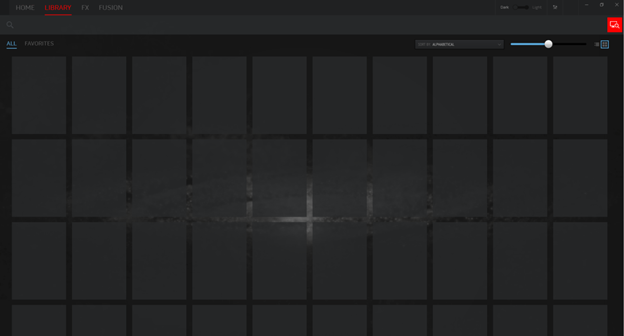
AlienAdrenaline
使用 AlienAdrenaline,您可以存取:
-
遊戲模式:為每個遊戲建立設定檔,以變更電腦照明、開啟 VoIP 程式,並在啟動遊戲時自動啟動監控程式和許多其他功能。
-
效能監控:查看 CPU、記憶體、顯示卡和 WLAN 的即時統計資訊。在背景中記錄資料,方便您檢視電腦效能。
-
Alienware 圖形放大器 (只限特定電腦):在支援 Alienware 圖形放大器的電腦上,您能看到連線狀態,並在中斷連接 Alienware 圖形放大器時設定電腦的行為。
AlienTouch
AlienTouch 可讓您變更 Alienware 筆記型電腦上的觸控板設定。輕觸、敏感度和虛擬捲動是 AlienTouch 下的可用選項。
注意:AlienTouch 只在特定的 Alienware 電腦中提供。
- Alienware 14
- Alienware 17 R1
- Alienware 18
- Alienware M11x (全部)
- Alienware M14x (全部)
- Alienware M15x
- Alienware M17x (全部)
- Alienware M18x (全部)
AlienTactX
AlienTactX 可讓您變更巨集鍵的設定。TactX 視窗可讓您變更巨集鍵的色彩配置,並設定快速鍵選項。
Thermal Controls
Thermal Controls 可讓您存取 Alienware 的管理散熱電腦控制項,好讓您監控散熱狀態、調整電腦風扇的溫度控制,以及變更主動式通風的狀態
若為支援 Alienware Command Center 版本 5.0 及更高版本的電腦,您可以在「Fusion」標籤下找到溫度控制。
OC Controls
OC Controls 可讓您監控 CPU、DRAM 和超頻設定檔。
注意:OC Controls 只在特定的 Alienware 電腦中提供:
- Alienware 15 R3
- Alienware 15 R4
- Alienware 17 R4
- Alienware 17 R5
- Alienware Area-51 R2
- Alienware Area-51 R3
- Alienware Area-51 R4
- Alienware Area-51 R5
- Alienware Area-51 R6
- Alienware Aurora R5
- Alienware Aurora R6
- Alienware Aurora R7
AlienSense
AlienSense 是臉孔偵測程式,可讓您透過臉部偵測登入電腦,以及設定其他功能,例如交換使用者或在您外出時鎖定系統。
注意:AlienSense 只在特定的 Alienware 電腦中提供:
- Alienware M11x R1
- Alienware M15x
- Alienware M17x R1
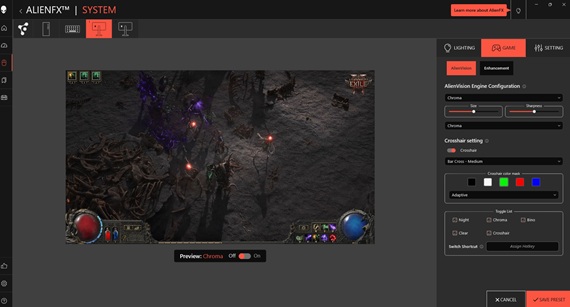
如何建立自訂十字瞄準線
注意: 顯示器必須是支援 AlienVision 的 Alienware 顯示器。如需了解 AlienVision 是否受支援,請參閱 Dell 手冊的 Alienware 顯示器使用者指南。
- 從 Alienware Command Center,前往 FX 標籤。
- 選取一部受支援的 Alienware 顯示器。
- 按一下右上角的 GAME 標籤,然後修改自訂的十字瞄準線。
如何建立主題
- 從 HOME 視窗右側的 GAMES 區段,選擇要建立主題的遊戲。
- 在 HOME 視窗左側,按一下 Create theme (建立主題)。FX 視窗隨即會出現。
- 在視窗左上角的 CREATE NEW THEME (建立新主題) 文字框中,輸入主題名稱。
- 在裝置影像上,選取要調整照明的一或多個區域。您可以使用下列任一方法來選擇一或多個區域:
- 按一下裝置上的區域本身或編號圖說。
- 按一下快速選取選項來選取區域。
- 在左側面板中,按一下 LIGHTING 標籤,並使用下列任一選項,來指派照明色彩至佈景主題。
- 從 EFFECT 下拉式清單中選取不同類型的效果。
- 按一下 RGB 值單選按鈕。
- 輸入 RGB 值,以選取所需的色彩。
- 按一下 SAVE THEME 按鈕。
- 畫面上隨即會顯示「Theme saved successfully!」訊息。
如何將主題應用於遊戲
- 按一下 FX 開啟 FX 視窗。
- 從 THEMES 區段中,選取要套用至遊戲的佈景主題。
- 按一下 Edit theme 按鈕。
- 按一下左側面板頂端的 CHOOSE GAME。從顯示的清單中選擇遊戲,然後按一下 OK 按鈕。
- 按一下 SAVE THEME 按鈕。
- 畫面上隨即會顯示「Theme saved successfully!」訊息。
如何建立巨集
- 在 FX 控制面板中,按一下 MACROS 標籤。
- 在首頁視窗右側,按一下 Create macro 按鈕。
- 按一下 + 按鈕以建立新巨集。
- 輸入巨集名稱。
- 捲動到 MACRO 標籤,然後按一下錄製按鈕。
- 執行您要指派給巨集的動作。
- 按一下停止按鈕。
- 按一下儲存按鈕。
如何瀏覽巨集
- 按一下 HOME 視窗右側的 Edit theme 按鈕。
- 按一下 -find 按鈕。
- 輸入欲複製主題的名稱,然後按一下 Search 按鈕。
- 選擇欲複製的主題。
- 複製欲複製的巨集。
- 在您建立的新巨集貼上巨集。
- 視需要自訂巨集。
- 按一下儲存按鈕。
如何編輯主題
- 選取要編輯的主題,然後按一下 Edit theme 按鈕。
- 輸入主題的名稱。
- 選擇欲儲存的裝置和設定檔。
- 按一下儲存按鈕。
如何複製主題
- 選擇欲複製的主題,然後按一下 Edit theme 按鈕。
- 按一下 duplicate 按鈕。系統隨即會為原始主題建立副本。
如何刪除主題
- 選擇要刪除的主題,然後按下 Edit theme 按鈕。
- 按一下 delete 按鈕。訊息隨即會出現,要求您確認刪除主題。
如何建立超頻設定檔
- 按一下超頻圖示按鈕。
- 按一下超頻按鈕。
- 輸入設定檔的名稱。
- 按一下 OK 按鈕。
- 按一下儲存按鈕。
如何將超頻設定檔指派給電腦
- 按一下超頻按鈕。
- 按一下覆寫按鈕。
- 出現提示時,請在 SafeNet 活頁簿中輸入電腦的產品服務編號,以將超頻設定檔連結至電腦,以保障線上作業安全。
- 按一下 OK 按鈕。
如何複製超頻設定檔
- 以滑鼠右鍵按一下要複製的設定檔,然後選取 Duplicate 選項。Duplicate Profile 對話方塊旋即便會出現。
- 按一下儲存按鈕。
- 複製超頻設定檔會顯示在超頻設定檔清單中。
如何還原超頻設定檔的設定
- 按一下超頻圖示按鈕。
- 按一下還原按鈕,即可還原至先前儲存的超頻設定。變更隨即會套用至您的電腦。
- 按一下 OK 按鈕。
如何建立散熱設定檔
- 從 FUSION 視窗中,按一下 NEW PROFILE 圖示來建立散熱設定檔。
- 輸入散熱設定檔的名稱。
- 按一下覆寫按鈕。
- 在 SafeNet 活頁簿中輸入電腦的產品服務編號。
- 按一下 OK 按鈕。
如何建立電源設定檔
- 從 FUSION 視窗中,按一下電源圖示以建立電源設定檔。
- 選取電腦。
- 輸入電源設定檔的名稱。
- 按一下 OK 按鈕。
- 儲存變更。
如何建立音訊設定檔
- 從 FUSION 視窗中,按一下 NEW PROFILE 圖示,以建立音訊設定檔。
- 選取音訊設定檔。
- 輸入音訊設定檔的名稱。
- 按一下 OK 按鈕。
- 儲存變更。
如何建立 Audio Recon 設定檔
- 從 FUSION 視窗中,按一下音訊圖示。
- 選取 Audio Recon 設定檔。
- 輸入 Audio Recon 設定檔的名稱。
- 按一下 OK 按鈕。
- 儲存變更。
如何編輯 Audio Recon 設定檔
- 從 FUSION 視窗中,按一下音訊圖示。
- 選取 Audio Recon 設定檔。
- 輸入 Audio Recon 設定檔的名稱。
- 按一下 OK 按鈕。
- 儲存變更。
如何刪除二進位設定檔
- 從 FUSION 視窗中,按一下音訊圖示。
- 選取二進位設定檔。
- 按一下還原按鈕。
- 輸入刪除二進位設定檔的原因。
- 按一下 OK 按鈕。
如何複製二進位設定檔
右鍵按下二進位設定檔,然後選擇 Copy 選項。
還原二進位設定檔設定的程序
以滑鼠右鍵按一下二進位設定檔,然後選取 Revert 選項。
其他資源
如需相關資訊,請參閱下列 Dell 知識文章:
其他資訊
 保固過期?沒問題。瀏覽 Dell.com/support 網站,輸入您的 Dell 產品服務編號,並檢視我們提供的內容。
注意:提供的內容僅適用於美國、加拿大、英國、法國、德國、中國和日本的個人電腦客戶。不適用於伺服器和儲存裝置。
受影響的產品
Alienware Advanced Gaming Keyboard – AW568, Alienware Advanced Gaming Mouse – AW558, Alienware Command Center, Alienware Elite Gaming Mouse – AW958, Alienware 7.1 Gaming Headset AW510H, Alienware Stereo Gaming Headset | AW310H
, Alienware Mechanical Gaming Keyboard | AW310K, Alienware RGB Mechanical Gaming Keyboard AW410K, Alienware Tenkeyless Gaming Keyboard AW420K, Alienware Low-Profile RGB Mechanical Gaming Keyboard | AW510K, Alienware Wireless Gaming Mouse AW310M, Alienware RGB Gaming Mouse AW510M, Alienware Wired/Wireless Gaming Mouse AW610M, Alienware Tri-Mode Wireless Gaming Mouse AW720M, Alienware Elite Gaming Mouse - AW959, Alienware Pro Gaming Keyboard – AW768, Alienware Wireless Gaming Headset AW988, Alienware, G Series, G Series, Alienware, Alienware Pro Wireless Gaming Headset, Alienware Tri-Mode Wireless Gaming Headset AW725H, Alienware Tri-Mode Wireless Gaming Headset AW920H, Alienware Wired Gaming Mouse AW320M, Alienware Pro Wireless Gaming Keyboard, Alienware Pro Wireless Gaming Mouse, Alienware Tri-Mode Wireless Gaming Keyboard AW920K, Alienware Wired Gaming Headset AW520H, Alienware Dual Mode Wireless Gaming Headset AW720H, Alienware Wireless Gaming Mouse AW620M
...
文章屬性
文章編號: 000179513
文章類型: How To
上次修改時間: 07 Jul 2026
版本: 34
向其他 Dell 使用者尋求您問題的答案
支援服務
檢查您的裝置是否在支援服務的涵蓋範圍內。