PowerEdge. Настройка параметров управления iDRAC и системой на серверах
Summary: iDRAC предоставляет веб-интерфейс и интерфейс командной строки, которые позволяют администраторам выполнять задачи удаленного управления.
This article applies to
This article does not apply to
This article is not tied to any specific product.
Not all product versions are identified in this article.
Instructions
В этой статье описываются различные способы управления серверами Dell PowerEdge.
Руководства по установке и расширенной настройке приведены в интерактивных руководствах пользователя.
Базовый уровень управления iDRAC обеспечивает с помощью платы контроллера, встроенной в системную плату. Пакет OpenManage предоставляет расширенные возможности управления на уровне операционной системы. Этот пакет представляет собой набор программного обеспечения, помогающего в обнаружении, мониторинге, администрировании и развертывании серверов Dell.
В этой таблице описаны три уровня управления, при нажатии на ссылки отображается дополнительная информация.
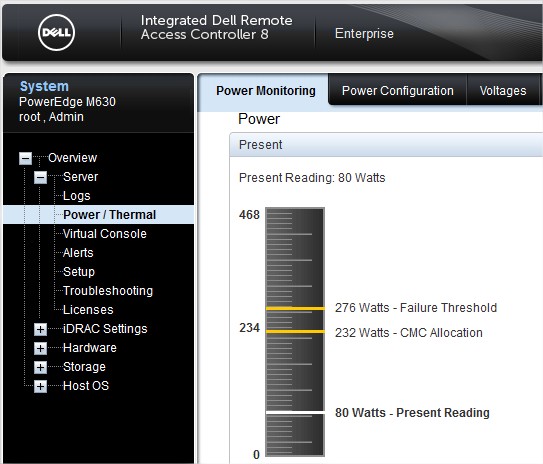
iDRAC также предоставляет веб-интерфейс и интерфейс командной строки, который позволяет администраторам выполнять задачи удаленного управления. Вариант с iDRAC предлагается почти для всех текущих серверов Dell.
Виртуальная консоль — это мощный инструмент для поддержки операций технического обслуживания. Дополнительные сведения см. в статье Использование функции виртуального носителя в iDRAC6, iDRAC7, iDRAC8 и iDRAC9.
Dell Lifecycle Controller, входящий в состав iDRAC, — это еще один полезный инструмент, предоставляющий расширенные функциональные возможности по обновлению, резервному копированию и восстановлению обновлений микропрограмм на сервере Dell с помощью пользовательского интерфейса или интерфейса командной строки.
Lifecycle Controller — это инструмент, используемый для развертывания операционной системы, дополнительные сведения о развертывании ОС. Подробнее см. в статье Dell: Как установить операционную систему на сервер Dell PowerEdge (развертывание ОС)
Руководства по iDRAC доступны на веб-сайте, посвященном удаленному управлению корпоративными системами.
OpenManage Server Administrator (OMSA) предоставляет комплексное решение, в котором управление системами по принципу один к одному может осуществляться двумя способами:
Чтобы получить последнюю версию, перейдите на страницу поддержки Dell OpenManage Server Administrator (OMSA ). OMSA доступна в двух типах файлов:
Дополнительные сведения о процессе установки см. на сайте OpenManage Server Administrator .
После установки OMSA для доступа к интерфейсу введите в навигаторе следующий URL-адрес:
Появится страница входа в систему с запросом на ввод имени пользователя и пароля.
Руководства по установке и расширенной настройке приведены в интерактивных руководствах пользователя.
Базовый уровень управления iDRAC обеспечивает с помощью платы контроллера, встроенной в системную плату. Пакет OpenManage предоставляет расширенные возможности управления на уровне операционной системы. Этот пакет представляет собой набор программного обеспечения, помогающего в обнаружении, мониторинге, администрировании и развертывании серверов Dell.
Примечание. См. статью Dell: Серверы Dell PowerEdge по поколениям для получения информации о том, как определить поколение серверов Dell PowerEdge.
Обзор системы управления
В этой таблице описаны три уровня управления, при нажатии на ссылки отображается дополнительная информация.
| Имя | Введите | Интерфейс | Поддерживаемые ОС |
| iDRAC | Физически установленное управление локальным устройством. Доступ к нему можно получить удаленно. |
HTTPS | Не зависит от операционной системы |
| OpenManage Server Administrator (OMSA) |
Установка программного обеспечения: управление одним сервером. Доступ к нему можно получить удаленно. |
HTTPS | Windows , Linux , VMware |
| OpenManage Enterprise (OME) |
Установка программного обеспечения Консоль для управления инфраструктурой. Доступ к нему можно получить удаленно. |
HTTPS | Установка под Windows Поддерживаются все устройства Dell |
Контроллер удаленного доступа Dell (iDRAC)
iDRAC — это аппаратный компонент на системной плате сервера, который позволяет системным администраторам обновлять системы Dell и управлять ими, даже если сервер выключен.iDRAC также предоставляет веб-интерфейс и интерфейс командной строки, который позволяет администраторам выполнять задачи удаленного управления. Вариант с iDRAC предлагается почти для всех текущих серверов Dell.
Примечание. Функциональные возможности iDRAC зависят от уровня лицензии. Дополнительные сведения о лицензировании см. в руководстве пользователя iDRAC.
Примечание. Одним из преимуществ iDRAC является возможность запуска сеанса удаленной консоли (аналогично удаленному рабочему столу, но работает даже тогда, когда ОС не загружается), удаленной перезагрузки, включения и выключения системы, а также сопоставления виртуального диска с удаленной общей папкой или развертыванием ОС.
Виртуальная консоль — это мощный инструмент для поддержки операций технического обслуживания. Дополнительные сведения см. в статье Использование функции виртуального носителя в iDRAC6, iDRAC7, iDRAC8 и iDRAC9.
Dell Lifecycle Controller, входящий в состав iDRAC, — это еще один полезный инструмент, предоставляющий расширенные функциональные возможности по обновлению, резервному копированию и восстановлению обновлений микропрограмм на сервере Dell с помощью пользовательского интерфейса или интерфейса командной строки.
Lifecycle Controller — это инструмент, используемый для развертывания операционной системы, дополнительные сведения о развертывании ОС. Подробнее см. в статье Dell: Как установить операционную систему на сервер Dell PowerEdge (развертывание ОС)
Руководства по iDRAC доступны на веб-сайте, посвященном удаленному управлению корпоративными системами.
Примечание. В iDRAC8 и предыдущих версиях имя входа по умолчанию — user: Пароль root: calvin. Подробнее см. в статье Dell PowerEdge. Какие имя пользователя и пароль по умолчанию используются для iDRAC?
OpenManage Server Administrator (OMSA)
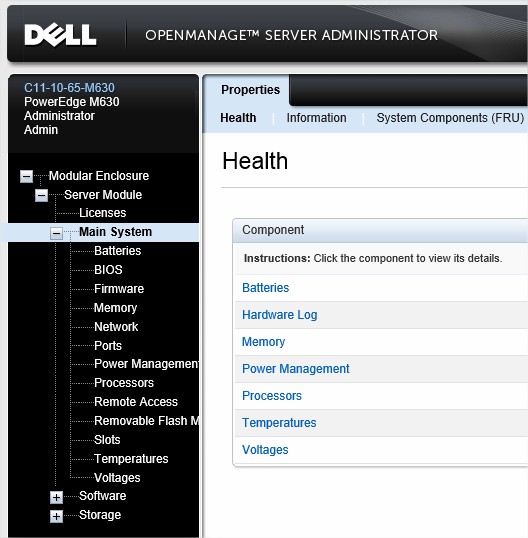
OpenManage Server Administrator (OMSA) предоставляет комплексное решение, в котором управление системами по принципу один к одному может осуществляться двумя способами:
- Из интегрированного графического интерфейса пользователя (UI) на основе веб-браузера
- из интерфейса командной строки в операционной системе.
Чтобы получить последнюю версию, перейдите на страницу поддержки Dell OpenManage Server Administrator (OMSA ). OMSA доступна в двух типах файлов:
- Управляемый узел: агенты и веб-компоненты установлены. (Windows, Linux)
- VIB: Агенты OMSA без веб-компонентов (VMware)
Дополнительные сведения о процессе установки см. на сайте OpenManage Server Administrator .
После установки OMSA для доступа к интерфейсу введите в навигаторе следующий URL-адрес:
https://ServerIP:1311/
Примечание. Если у вас возникли проблемы с подключением, попробуйте локально с помощью
https://localhost:1311/. Это устраняет большинство проблем с межсетевым экраном.
Появится страница входа в систему с запросом на ввод имени пользователя и пароля.
Примечание. Используйте учетные данные администратора операционной системы.
OpenManage Enterprise
OpenManage Enterprise — это удобная консоль управления инфраструктурой. OpenManage Enterprise — это приложение для управления системами и мониторинга, которое предоставляет комплексное представление о серверах, корпусах, системах хранения и сетевых коммутаторах Dell в корпоративной сети.Additional Information
Начальная настройка iDRAC (предварительный доступ, настройка IP-адреса) приведена в руководстве пользователя для разных версий iDRAC.
- Контроллер IDRAC 9. Руководство пользователя
- iDRAC 8. Руководство пользователя
Affected Products
iDRAC6, iDRAC7, iDRAC8, iDRAC9, PowerEdge M420, PowerEdge M520, PowerEdge M620, PowerEdge M620 (for PE VRTX), PowerEdge M820, PowerEdge R320, PowerEdge R420, PowerEdge R520, PowerEdge R620, PowerEdge R720, PowerEdge R720XD, PowerEdge R820
, PowerEdge T320, PowerEdge T420, PowerEdge T620
...
Products
PowerEdge C6420, PowerEdge C6520, PowerEdge C6525, PowerEdge C6615, PowerEdge C6620, PowerEdge FC640, PowerEdge M640, PowerEdge M640 (for PE VRTX), PowerEdge MX740C, PowerEdge MX750c, PowerEdge MX760c, PowerEdge MX840C, PowerEdge R230, PowerEdge R240
, PowerEdge R330, PowerEdge R340, PowerEdge R430, PowerEdge R440, PowerEdge R530, PowerEdge R530xd, PowerEdge R540, PowerEdge R630, PowerEdge R640, PowerEdge R6415, PowerEdge R730, PowerEdge R730xd, PowerEdge R740, PowerEdge R740XD, PowerEdge R740XD2, PowerEdge R7415, PowerEdge R7425, PowerEdge R830, PowerEdge R840, PowerEdge R930, PowerEdge R940, PowerEdge R940xa, PowerEdge T130, PowerEdge T140, PowerEdge T330, PowerEdge T340, PowerEdge T430, PowerEdge T440, PowerEdge T630, PowerEdge T640
...
Article Properties
Article Number: 000179517
Article Type: How To
Last Modified: 22 Nov 2024
Version: 15
Find answers to your questions from other Dell users
Support Services
Check if your device is covered by Support Services.