PowerEdge: Konfigurieren der iDRAC- und Systemverwaltungsoptionen auf Servern
Summary: Der iDRAC bietet eine Webschnittstelle und eine Befehlszeilenschnittstelle, über die Administratoren Remote-Verwaltungsaufgaben durchführen können.
This article applies to
This article does not apply to
This article is not tied to any specific product.
Not all product versions are identified in this article.
Instructions
In diesem Artikel werden die verschiedenen Optionen zum Managen von Dell PowerEdge-Servern erläutert.
Installationshandbücher und erweiterte Konfigurationsmöglichkeiten finden Sie in den interaktiven Benutzerhandbüchern.
Der iDRAC bietet die grundlegende Verwaltungsebene, eine in die Hauptplatine eingebettete Controller-Karte. Erweiterte Managementoptionen werden auf Betriebssystemebene mit der OpenManage Suite bereitgestellt. Bei dieser Suite handelt es sich um eine Sammlung von Software, die Sie bei der Ermittlung, Überwachung, Verwaltung und Bereitstellung von Dell Servern unterstützt.
Diese Tabelle beschreibt die drei Verwaltungsebenen. Durch Klicken auf die Links werden weitere Informationen angezeigt.
Der iDRAC bietet außerdem sowohl eine Webschnittstelle als auch eine Befehlszeilenschnittstelle, über die Administratoren Remote-Verwaltungsaufgaben durchführen können. Fast alle aktuellen Dell Server haben Sie die Option eines iDRAC.
Die virtuelle Konsole ist ein leistungsstarkes Tool für Support-Wartungsvorgänge. Weitere Informationen finden Sie im Dell Artikel Verwenden der Funktion für virtuelle Datenträger auf iDRAC6, iDRAC7, iDRAC8 und iDRAC9.
Der Dell Lifecycle Controller, der eine Komponente des iDRAC ist, ist ein weiteres nützliches Tool, das erweiterte Funktionen rund um das Aktualisieren, Sichern und Wiederherstellen von Firmwareupdates auf Ihrem Dell Server entweder über eine Benutzeroberfläche oder eine Befehlszeilenschnittstelle ermöglicht.
Lifecycle Controller ist das Tool für die Bereitstellung des Betriebssystems, weitere Informationen zur BS-Bereitstellung. Weitere Informationen finden Sie im Dell Artikel: So installieren Sie das Betriebssystem auf einem Dell PowerEdge-Server (BS-Bereitstellung)
iDRAC-Handbücher sind auf der Website Remote Enterprise Systems Management verfügbar.
OpenManage Server Administrator (OMSA) enthält eine umfassende Eins-zu-eins-Systemverwaltungslösung auf zweierlei Art:
Um die neueste Version zu erhalten, gehen Sie zu Support für Dell OpenManage Server Administrator (OMSA) . OMSA ist in zwei Dateitypen verfügbar:
Benutzerhandbücher finden Sie auf der OpenManage Server Administrator-Website , um weitere Informationen zum Installationsvorgang zu erhalten.
Sobald OMSA installiert ist, geben Sie für den Zugriff auf die Schnittstelle die folgende URL in einen Navigator ein:
Eine Anmeldeseite wird angezeigt, auf der Sie aufgefordert werden, den Nutzernamen und das Kennwort einzugeben.
Installationshandbücher und erweiterte Konfigurationsmöglichkeiten finden Sie in den interaktiven Benutzerhandbüchern.
Der iDRAC bietet die grundlegende Verwaltungsebene, eine in die Hauptplatine eingebettete Controller-Karte. Erweiterte Managementoptionen werden auf Betriebssystemebene mit der OpenManage Suite bereitgestellt. Bei dieser Suite handelt es sich um eine Sammlung von Software, die Sie bei der Ermittlung, Überwachung, Verwaltung und Bereitstellung von Dell Servern unterstützt.
Hinweis: Siehe Dell Artikel: Dell PowerEdge-Server nach Generation finden Sie Informationen dazu, wie Sie die Generation eines Dell PowerEdge identifizieren.
Überblick über das Verwaltungssystem
Diese Tabelle beschreibt die drei Verwaltungsebenen. Durch Klicken auf die Links werden weitere Informationen angezeigt.
| Name | Geben Sie | Schnittstelle | Unterstütztes Betriebssystem |
| iDRAC | Physisch installiert Lokales Gerät verwalten. Der Zugriff ist aus der Ferne möglich. |
HTTPS | Unabhängig vom Betriebssystem |
| OpenManage Server Administrator (OMSA) |
Softwareinstallation Verwalten Sie einen Server. Der Zugriff ist aus der Ferne möglich. |
HTTPS | Windows Linux VMware |
| OpenManage Enterprise (OME) |
Softwareinstallationskonsole für das Management der Infrastruktur. Der Zugriff ist aus der Ferne möglich. |
HTTPS | Installation unter Windows Alle Dell Geräte unterstützt |
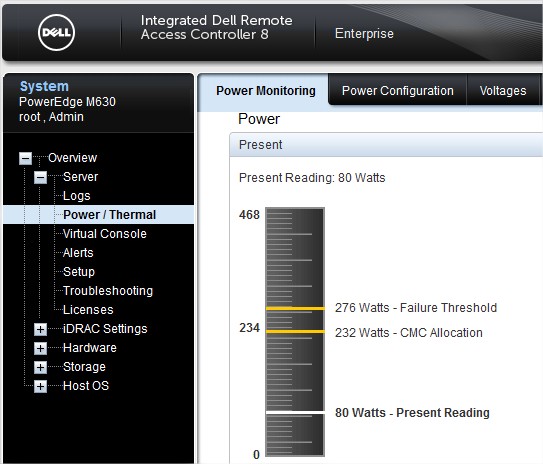
Dell Remote Access Controller (iDRAC)
Der iDRAC ist eine auf der Hauptplatine des Servers befindliche Hardware, die es Systemadministratoren ermöglicht, Dell Systeme zu aktualisieren und zu verwalten, selbst wenn der Server ausgeschaltet ist.Der iDRAC bietet außerdem sowohl eine Webschnittstelle als auch eine Befehlszeilenschnittstelle, über die Administratoren Remote-Verwaltungsaufgaben durchführen können. Fast alle aktuellen Dell Server haben Sie die Option eines iDRAC.
Hinweis: Die IDRAC-Funktionen sind abhängig von der Lizenzstufe. Weitere Informationen zur Lizenzierung finden Sie im iDRAC-Benutzerhandbuch.
Hinweis: Zu den Vorteilen des iDRAC gehören die Möglichkeit, eine Remote-Konsolensitzung zu starten (ähnlich wie Remote Desktop, funktioniert aber auch, wenn das Betriebssystem nicht hochgefahren ist), remote neu zu starten oder Ihr System ein- oder auszuschalten und ein virtuelles Festplattenlaufwerk einer Remote-Dateifreigabe oder BS-Bereitstellung zuzuordnen.
Die virtuelle Konsole ist ein leistungsstarkes Tool für Support-Wartungsvorgänge. Weitere Informationen finden Sie im Dell Artikel Verwenden der Funktion für virtuelle Datenträger auf iDRAC6, iDRAC7, iDRAC8 und iDRAC9.
Der Dell Lifecycle Controller, der eine Komponente des iDRAC ist, ist ein weiteres nützliches Tool, das erweiterte Funktionen rund um das Aktualisieren, Sichern und Wiederherstellen von Firmwareupdates auf Ihrem Dell Server entweder über eine Benutzeroberfläche oder eine Befehlszeilenschnittstelle ermöglicht.
Lifecycle Controller ist das Tool für die Bereitstellung des Betriebssystems, weitere Informationen zur BS-Bereitstellung. Weitere Informationen finden Sie im Dell Artikel: So installieren Sie das Betriebssystem auf einem Dell PowerEdge-Server (BS-Bereitstellung)
iDRAC-Handbücher sind auf der Website Remote Enterprise Systems Management verfügbar.
Hinweis: Für iDRAC8 und frühere Versionen lautet die Standardanmeldung user: Root-Kennwort: calvin. Weitere Informationen finden Sie im Dell Artikel Dell PowerEdge – Wie lautet der Standardnutzername und das Standardkennwort für iDRAC.
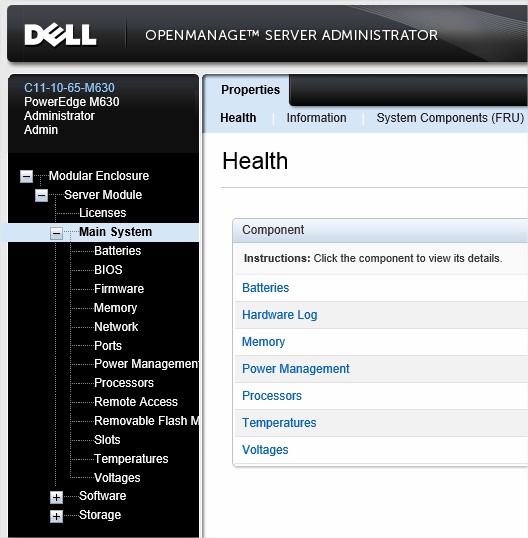
OpenManage Server Administrator (OMSA)
OpenManage Server Administrator (OMSA) enthält eine umfassende Eins-zu-eins-Systemverwaltungslösung auf zweierlei Art:
- Über eine integrierte, Webbrowser-basierte grafische Benutzeroberfläche (UI)
- Durch eine Befehlszeilenschnittstelle (CLI, Command line interface) – über das Betriebssystem.
Um die neueste Version zu erhalten, gehen Sie zu Support für Dell OpenManage Server Administrator (OMSA) . OMSA ist in zwei Dateitypen verfügbar:
- Gemanagter Node: Agents und Webkomponenten sind installiert. (Windows, Linux)
- VIB: Agenten von OMSA ohne Webkomponenten (VMware)
Benutzerhandbücher finden Sie auf der OpenManage Server Administrator-Website , um weitere Informationen zum Installationsvorgang zu erhalten.
Sobald OMSA installiert ist, geben Sie für den Zugriff auf die Schnittstelle die folgende URL in einen Navigator ein:
https://ServerIP:1311/
Hinweis: Wenn Sie Probleme beim Herstellen einer Verbindung haben, versuchen Sie es lokal mit
https://localhost:1311/. Dadurch werden die meisten Firewallprobleme beseitigt.
Eine Anmeldeseite wird angezeigt, auf der Sie aufgefordert werden, den Nutzernamen und das Kennwort einzugeben.
Hinweis: Verwenden Sie Administrator-Zugangsdaten des Betriebssystems.
OpenManage Enterprise
OpenManage Enterprise ist eine intuitive Infrastrukturverwaltungskonsole. OpenManage Enterprise ist eine Systemverwaltungs- und -überwachungsanwendung, die einen umfassenden Überblick über Dell Server, Gehäuse, Storage und Netzwerkswitches im Unternehmensnetzwerk bietet.Additional Information
Die Ersteinrichtung von iDRACs (Pre-First Access, IP-Adresseinrichtung) finden Sie im Benutzerhandbuch der iDRAC-Versionen.
- IDRAC 9: Benutzerhandbuch
- IDRAC 8: Benutzerhandbuch
Affected Products
iDRAC6, iDRAC7, iDRAC8, iDRAC9, PowerEdge M420, PowerEdge M520, PowerEdge M620, PowerEdge M620 (for PE VRTX), PowerEdge M820, PowerEdge R320, PowerEdge R420, PowerEdge R520, PowerEdge R620, PowerEdge R720, PowerEdge R720XD, PowerEdge R820
, PowerEdge T320, PowerEdge T420, PowerEdge T620
...
Products
PowerEdge C6420, PowerEdge C6520, PowerEdge C6525, PowerEdge C6615, PowerEdge C6620, PowerEdge FC640, PowerEdge M640, PowerEdge M640 (for PE VRTX), PowerEdge MX740C, PowerEdge MX750c, PowerEdge MX760c, PowerEdge MX840C, PowerEdge R230, PowerEdge R240
, PowerEdge R330, PowerEdge R340, PowerEdge R430, PowerEdge R440, PowerEdge R530, PowerEdge R530xd, PowerEdge R540, PowerEdge R630, PowerEdge R640, PowerEdge R6415, PowerEdge R730, PowerEdge R730xd, PowerEdge R740, PowerEdge R740XD, PowerEdge R740XD2, PowerEdge R7415, PowerEdge R7425, PowerEdge R830, PowerEdge R840, PowerEdge R930, PowerEdge R940, PowerEdge R940xa, PowerEdge T130, PowerEdge T140, PowerEdge T330, PowerEdge T340, PowerEdge T430, PowerEdge T440, PowerEdge T630, PowerEdge T640
...
Article Properties
Article Number: 000179517
Article Type: How To
Last Modified: 22 Nov 2024
Version: 15
Find answers to your questions from other Dell users
Support Services
Check if your device is covered by Support Services.