PowerEdge: Cómo configurar las opciones de administración del sistema e iDRAC en servidores
Summary: El iDRAC proporciona una interfaz web y una interfaz de línea de comandos que permite a los administradores realizar tareas de administración remota.
This article applies to
This article does not apply to
This article is not tied to any specific product.
Not all product versions are identified in this article.
Instructions
En este artículo, se explican las diferentes opciones para administrar los servidores Dell PowerEdge.
Las guías de instalación y la configuración avanzada se proporcionan en las guías del usuario interactivas.
La iDRAC proporciona el nivel básico de administración, una tarjeta controladora integrada en la placa base. Las opciones de administración avanzadas se proporcionan en el nivel del sistema operativo con el conjunto OpenManage. Este conjunto es una recopilación de software que lo ayuda a descubrir, monitorear, administrar e implementar servidores Dell.
En esta tabla, se describen los tres niveles de administración. Si hace clic en los vínculos, se muestra más información.
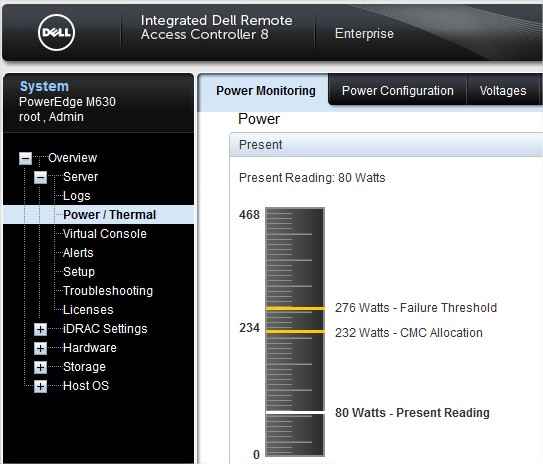
La iDRAC también proporciona una interfaz web y una interfaz de línea de comandos que permite a los administradores realizar tareas de administración remota. Casi todos los servidores actuales de Dell tienen la opción de un iDRAC.
La consola virtual es una herramienta poderosa para las operaciones de mantenimiento de soporte. Para obtener más información, consulte el artículo de Dell Uso de la función de medios virtuales en iDRAC6, iDRAC7, iDRAC8 e iDRAC9.
Dell Lifecycle Controller, que es un componente de iDRAC, es otra herramienta útil que permite una funcionalidad avanzada en torno a la actualización, el respaldo y la restauración de actualizaciones de firmware en el servidor Dell, ya sea a través de una interfaz de usuario o una interfaz de línea de comandos.
Lifecycle Controller es la herramienta que se utilizará para implementar el sistema operativo. Obtenga más información sobre la implementación del SO. Para obtener más información, consulte el artículo de Dell: ¿Cómo instalar el sistema operativo en un servidor Dell PowerEdge? (implementación del sistema operativo)
Los manuales de iDRAC están disponibles en el sitio de Administración de sistemas empresariales remotos.
OpenManage Server Administrator (OMSA) ofrece una solución integral y personalizada para la administración de sistemas de dos maneras:
Para obtener la versión más reciente, vaya a Soporte para Dell OpenManage Server Administrator (OMSA). OMSA está disponible en dos tipos de archivos:
Las guías del usuario están disponibles en el sitio de OpenManage Server Administrator para obtener más información sobre el proceso de instalación.
Una vez instalado OMSA, para acceder a la interfaz, ingrese la siguiente URL en un navegador:
Aparecerá una página de inicio de sesión en la que se le solicitará que complete el nombre de usuario y la contraseña.
Las guías de instalación y la configuración avanzada se proporcionan en las guías del usuario interactivas.
La iDRAC proporciona el nivel básico de administración, una tarjeta controladora integrada en la placa base. Las opciones de administración avanzadas se proporcionan en el nivel del sistema operativo con el conjunto OpenManage. Este conjunto es una recopilación de software que lo ayuda a descubrir, monitorear, administrar e implementar servidores Dell.
Nota: Consulte el artículo de Dell: Servidores Dell PowerEdge por generación para obtener información sobre cómo identificar la generación de un Dell PowerEdge.
Descripción general del sistema de administración
En esta tabla, se describen los tres niveles de administración. Si hace clic en los vínculos, se muestra más información.
| Nombre | Escriba | Interfaz | Sistema operativo admitido |
| iDRAC | Administre el dispositivo local instalado físicamente. Se puede acceder de forma remota. |
HTTPS | Independiente del sistema operativo |
| OpenManage Server Administrator (OMSA) |
Instalación de software Administrar un servidor. Se puede acceder de forma remota. |
HTTPS | Windows Linux VMware |
| OpenManage Enterprise (OME) |
Instalación de software Consola para administrar la infraestructura. Se puede acceder de forma remota. |
HTTPS | Instalación en Windows Todos los dispositivos Dell son compatibles |
Dell Remote Access Controller (iDRAC)
La iDRAC es una pieza de hardware que se encuentra en la placa base del servidor y que permite a los administradores de sistemas actualizar y administrar sistemas Dell, incluso cuando el servidor está apagado.La iDRAC también proporciona una interfaz web y una interfaz de línea de comandos que permite a los administradores realizar tareas de administración remota. Casi todos los servidores actuales de Dell tienen la opción de un iDRAC.
Nota: Las funcionalidades de iDRAC dependen del nivel de licencia. Encontrará más información sobre las licencias en la Guía del usuario de iDRAC.
Nota: Una ventaja de la iDRAC incluye la posibilidad de iniciar una sesión de consola remota (similar al escritorio remoto, pero funciona incluso cuando el sistema operativo no está iniciado), reiniciar de forma remota o encender o apagar el sistema y asignar una unidad de disco virtual a un recurso compartido de archivos remoto o a una implementación del sistema operativo.
La consola virtual es una herramienta poderosa para las operaciones de mantenimiento de soporte. Para obtener más información, consulte el artículo de Dell Uso de la función de medios virtuales en iDRAC6, iDRAC7, iDRAC8 e iDRAC9.
Dell Lifecycle Controller, que es un componente de iDRAC, es otra herramienta útil que permite una funcionalidad avanzada en torno a la actualización, el respaldo y la restauración de actualizaciones de firmware en el servidor Dell, ya sea a través de una interfaz de usuario o una interfaz de línea de comandos.
Lifecycle Controller es la herramienta que se utilizará para implementar el sistema operativo. Obtenga más información sobre la implementación del SO. Para obtener más información, consulte el artículo de Dell: ¿Cómo instalar el sistema operativo en un servidor Dell PowerEdge? (implementación del sistema operativo)
Los manuales de iDRAC están disponibles en el sitio de Administración de sistemas empresariales remotos.
Nota: Para iDRAC8 y versiones anteriores, el inicio de sesión predeterminado es user: Contraseña raíz: calvin. Para obtener más información, consulte el artículo de Dell Dell PowerEdge: ¿cuál es el nombre de usuario y la contraseña predeterminados para iDRAC?
OpenManage Server Administrator (OMSA)
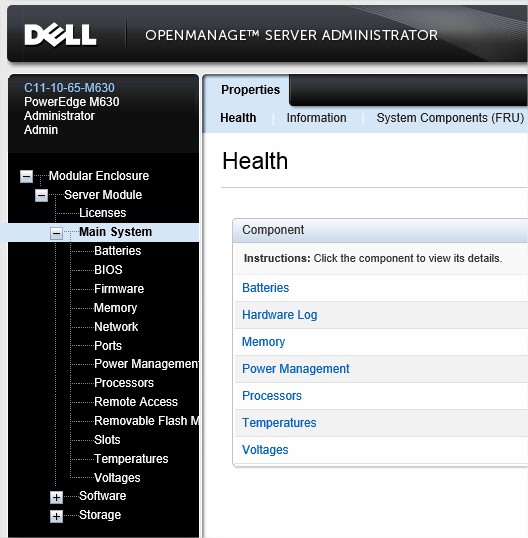
OpenManage Server Administrator (OMSA) ofrece una solución integral y personalizada para la administración de sistemas de dos maneras:
- Desde una interfaz gráfica de usuario (UI) integrada basada en navegador web
- Desde una interfaz de línea de comandos (CLI) a través del sistema operativo.
Para obtener la versión más reciente, vaya a Soporte para Dell OpenManage Server Administrator (OMSA). OMSA está disponible en dos tipos de archivos:
- Nodo administrado: Los agentes y los componentes web están instalados. (Windows y Linux)
- VIB: Agentes de OMSA sin componentes web (VMware)
Las guías del usuario están disponibles en el sitio de OpenManage Server Administrator para obtener más información sobre el proceso de instalación.
Una vez instalado OMSA, para acceder a la interfaz, ingrese la siguiente URL en un navegador:
https://ServerIP:1311/
Nota: Si tiene problemas para conectarse, intente usar localmente
https://localhost:1311/. Elimina la mayoría de los problemas de firewall.
Aparecerá una página de inicio de sesión en la que se le solicitará que complete el nombre de usuario y la contraseña.
Nota: Utilice las credenciales de administrador del sistema operativo.
OpenManage Enterprise
OpenManage Enterprise es una consola intuitiva de administración de infraestructura. OpenManage Enterprise es una aplicación de administración y supervisión de sistemas que proporciona una vista completa de los servidores, chasis, almacenamiento y switches de red de Dell en la red empresarial.Additional Information
La configuración inicial de iDRAC (antes del primer acceso y configuración de la dirección IP) se puede encontrar en la guía del usuario de las versiones de iDRAC.
- IDRAC 9: Guía del usuario
- IDRAC 8: Guía del usuario
Affected Products
iDRAC6, iDRAC7, iDRAC8, iDRAC9, PowerEdge M420, PowerEdge M520, PowerEdge M620, PowerEdge M620 (for PE VRTX), PowerEdge M820, PowerEdge R320, PowerEdge R420, PowerEdge R520, PowerEdge R620, PowerEdge R720, PowerEdge R720XD, PowerEdge R820
, PowerEdge T320, PowerEdge T420, PowerEdge T620
...
Products
PowerEdge C6420, PowerEdge C6520, PowerEdge C6525, PowerEdge C6615, PowerEdge C6620, PowerEdge FC640, PowerEdge M640, PowerEdge M640 (for PE VRTX), PowerEdge MX740C, PowerEdge MX750c, PowerEdge MX760c, PowerEdge MX840C, PowerEdge R230, PowerEdge R240
, PowerEdge R330, PowerEdge R340, PowerEdge R430, PowerEdge R440, PowerEdge R530, PowerEdge R530xd, PowerEdge R540, PowerEdge R630, PowerEdge R640, PowerEdge R6415, PowerEdge R730, PowerEdge R730xd, PowerEdge R740, PowerEdge R740XD, PowerEdge R740XD2, PowerEdge R7415, PowerEdge R7425, PowerEdge R830, PowerEdge R840, PowerEdge R930, PowerEdge R940, PowerEdge R940xa, PowerEdge T130, PowerEdge T140, PowerEdge T330, PowerEdge T340, PowerEdge T430, PowerEdge T440, PowerEdge T630, PowerEdge T640
...
Article Properties
Article Number: 000179517
Article Type: How To
Last Modified: 22 Nov 2024
Version: 15
Find answers to your questions from other Dell users
Support Services
Check if your device is covered by Support Services.