Anleitung zum Installieren von Adobe Photoshop Elements und Premier Elements auf Dell Computern
Summary: In diesem Artikel wird beschrieben, wie Sie ein über Dell Plattformen vertriebenes Adobe Photoshop Elements oder Adobe Premier Elements herunterladen und installieren.
This article applies to
This article does not apply to
This article is not tied to any specific product.
Not all product versions are identified in this article.
Instructions
HINWEIS: Für Dell Geräte, die ab 2025 verkauft wurden, wurde Dell Digital Delivery für den Erwerb von Produkt- oder Lizenzschlüsseln durch Dell Optimizer ersetzt. Bei Alienware-Geräten wurde Dell Digital Delivery durch von Dell gekaufte Apps ersetzt.
Weitere Informationen zur Migration finden Sie in der Dell Wissensdatenbank Informationen zu erworbenen Apps unter Dell Optimizer Version 6.x.
Um von Dell erworbene Apps zu installieren, besuchen Sie die Microsoft Store-Seite .
Weitere Informationen zur Migration finden Sie in der Dell Wissensdatenbank Informationen zu erworbenen Apps unter Dell Optimizer Version 6.x.
Um von Dell erworbene Apps zu installieren, besuchen Sie die Microsoft Store-Seite .
Betroffene Produkte:
- Adobe Photoshop Elements 2020 und höher
- Adobe Premier Elements 2020 und höher
Betroffene Betriebssysteme:
- Windows
Warnung: Diese Schritte beziehen sich nur auf Adobe Photoshop Elements oder Adobe Premier Elements, das zeitgleich mit der Dell Hardware erworben wurde.
So installieren Sie das Produkt:
- Suchen Sie im Windows-Startmenü nach Dell Optimizer oder Von Dell erworbene Apps und klicken Sie dann auf Von Dell erworbene Apps.
- Suchen Sie in Dell Optimizer (klicken Sie auf der Registerkarte "Erworbene Apps " auf " Apps herunterladen") oder von Dell erworbenen Apps nach Adobe Photoshop Elements und Premier Elements [VERSION] und kopieren Sie je nach Produktversion den bereitgestellten Produktschlüssel oder Lizenzschlüssel. Kopieren Sie diesen Schlüssel in Notepad oder Word, da der Schlüssel für die Installation benötigt wird.
 Hinweis:
- Der 16-stellige alphanumerische Lizenzschlüssel oder Produktschlüssel wurde im obigen Screenshot ausgelassen.
- Adobe verweist auf den Lizenzschlüssel oder Produktschlüssel als Einlösungscode.
- Ihre Version von Adobe Photoshop Elements und Adobe Premier Elements kann sich vom Screenshot unterscheiden.
- Der 16-stellige alphanumerische Lizenzschlüssel oder Produktschlüssel wurde im obigen Screenshot ausgelassen.
- Klicken Sie auf Einlösen , um automatisch zum https://www.adobe.com/go/getserial
zu wechseln.
- Geben Sie Ihre Adobe-ID oder Ihre zugehörige E-Mail-Adresse ein und klicken Sie dann auf Weiter.
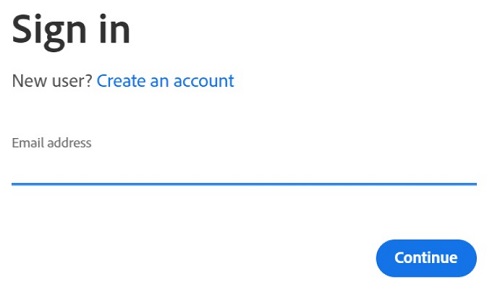 Hinweis:
- Hilfe zum Konto finden Sie unter https://helpx.adobe.com/manage-account/kb/account-password-sign-help.htm
- Wenn Sie das erste Mal ein Adobe-Produkt verwenden, klicken Sie auf Konto erstellen.
- Dell kann Sie nicht beim Beheben von Problemen mit einem Konto von Drittanbietern (Adobe) unterstützen. Wenden Sie sich für weitere Unterstützung an den Anbieter.
- Hilfe zum Konto finden Sie unter https://helpx.adobe.com/manage-account/kb/account-password-sign-help.htm
- Fügen Sie Ihren Lizenzschlüssel Product Key ein (Schritt 2) und klicken Sie dann auf Einlösen. Stellen Sie sicher, dass Sie den Schlüssel einfügen, um mögliche Fehler zu vermeiden. Klicken Sie dann auf Einlösen.
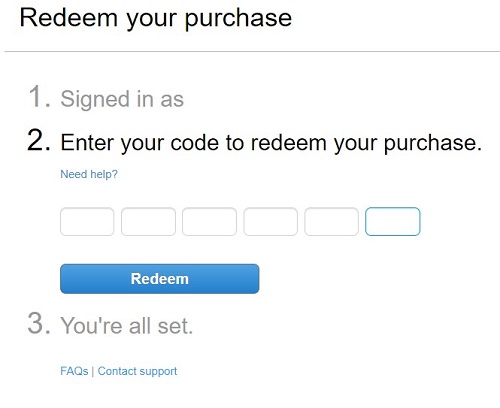 Hinweis:
- Der Nutzername und der Einlösungscode wurden aus dem obigen Screenshot entfernt.
- Wenn der Fehler Dieser Code wurde bereits eingelöster Code auftritt, finden Sie Schritte zur Lösung unter Adobe-Produktcode wurde bereits eingelöst .
Warnung:- Der Einlösecode (Schritt 2) kann nur einmal verwendet werden.
Achtung:- Sobald der Einlösungscode verwendet wurde, muss ein aktiviertes Produkt deaktiviert werden, bevor eine Neuinstallation auf einem neuen Computer durchgeführt wird.
- Weitere Informationen finden Sie https://helpx.adobe.com/download-install/kb/activate-deactivate-products.html
- Weitere Informationen finden Sie https://helpx.adobe.com/download-install/kb/activate-deactivate-products.html
- Wenn keine Deaktivierung erfolgt, kann das Produkt nicht neu installiert werden.
- Notieren Sie sich die Seriennummer. Diese Seriennummer, die für die Aktivierung Ihrer Software erforderlich ist, unterscheidet sich von der Lizenz und dem Produktschlüssel, die zuvor von Dell Digital Delivery kopiert wurden. Nachdem Sie die Seriennummer notiert haben, klicken Sie auf Herunterladen.
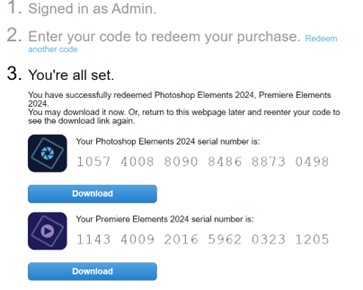 Hinweis:
- Die Seriennummern der Produkte wurden aus dem obigen Screenshot entfernt.
- Die Seriennummer (Schritt 6) unterscheidet sich vom 16-stelligen alphanumerischen Einlösecode (Schritt 2).
Achtung:- Verlassen Sie diese Webseite erst, wenn Sie alle gewünschten Produkte installiert haben.
- Zur Unterstützung beim Troubleshooting und bei der Neuinstallation empfiehlt Dell dringend, die Seriennummer bei Adobe unter https://account.adobe.com/products
- Geben Sie im Popup-Fenster Ihre Adobe-ID ein und klicken Sie dann auf Weiter.
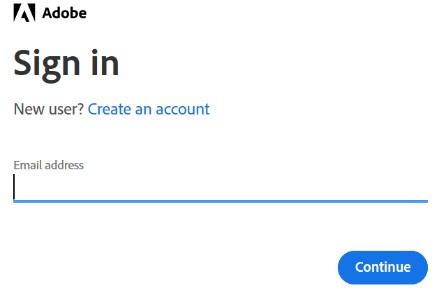
- Bestätigen Sie die E-Mail-Adresse und klicken Sie dann auf Weiter.
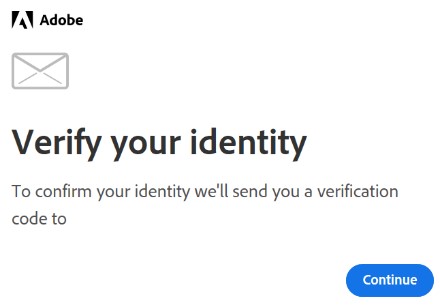 Hinweis: Die E-Mail-Adresse des Benutzers wurde aus dem obigen Screenshot entfernt.
 - Geben Sie das Kennwort Ihrer Adobe-ID ein und klicken Sie dann auf Weiter.
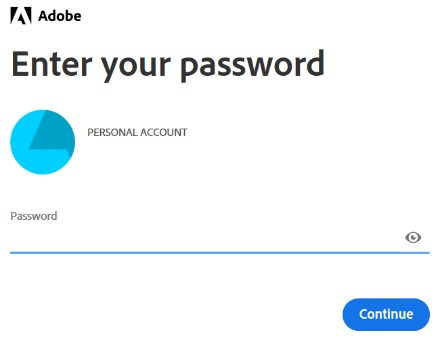
- Klicken Sie auf Weiter.
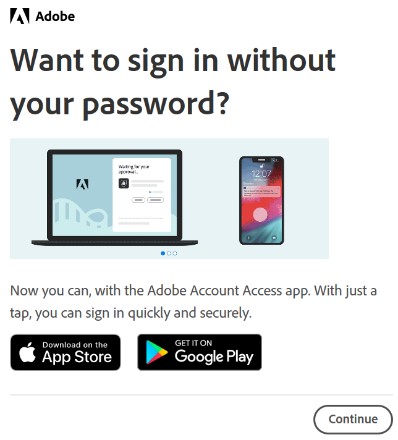
- Klicken Sie auf Weiter.
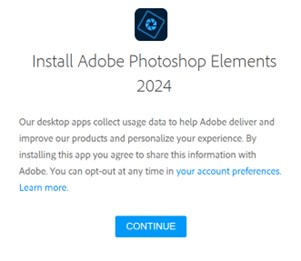
- Optional können Sie die Sprache oder den Installationspfad ändern. Klicken Sie auf Continue (Weiter), um fortzufahren.
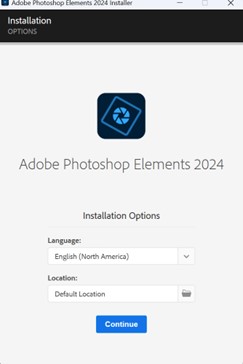 Hinweis: Wenn Sie auf Weiter klicken, wird der Installationsvorgang gestartet.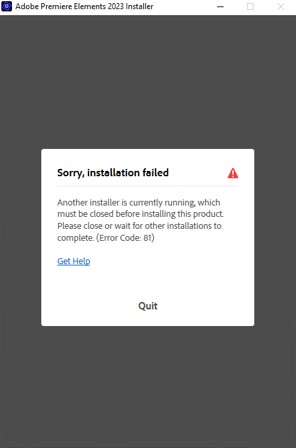
- Wählen Sie die Software für die Installation aus.
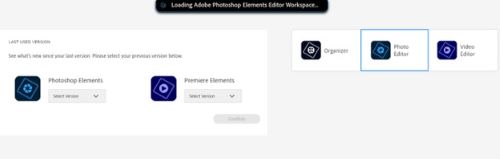
- Melden Sie sich bei Ihrem Adobe-Konto an.

- Klicken Sie auf Jetzt aktivieren.
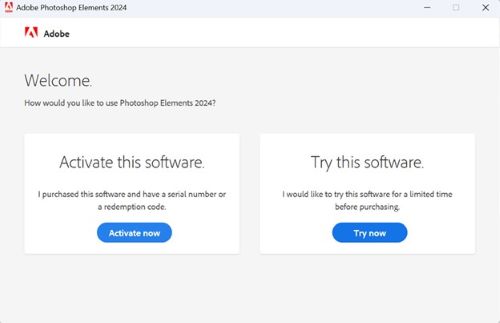
- Fügen Sie die Datei Seriennummer aus Schritt 6. Klicken Sie auf Weiter.
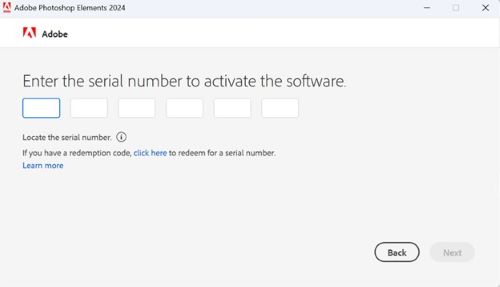
- Nachdem die Installation abgeschlossen ist, können Sie optional mit Schritt 6 fortfahren, um das andere Produkt zu installieren.
Additional Information
Videos
Affected Products
Alienware, Dell All-in-One, Dell Pro All-in-One, Dell Pro Max Micro, Dell Pro Max Slim, Dell Pro Max Tower, Dell Pro Micro, Dell Pro Slim, Dell Pro Tower, Dell Slim, Dell Tower, Inspiron, Legacy Desktop Models, OptiPlex, Vostro, XPS, G Series
, G Series, Alienware, Dell Plus, Dell Pro, Dell Pro Max, Dell Pro Plus, Dell Pro Premium, Inspiron, Latitude, Dell Pro Rugged, Vostro, XPS, Legacy Laptop Models, Fixed Workstations, Mobile Workstations, Dell Pro Max Micro XE FCM2250, Dell Pro Max Slim XE FCS1250, Dell Pro Max Tower T2 XE FCT2250, Dell Pro Max 16 XE MC16250, Dell Pro Micro Plus XE QBM1250, Dell Pro Slim Plus XE5 QBS1250, Dell Pro Tower Plus XE5 QBT1250
...
Products
Business and OfficeArticle Properties
Article Number: 000182101
Article Type: How To
Last Modified: 04 Nov 2025
Version: 31
Find answers to your questions from other Dell users
Support Services
Check if your device is covered by Support Services.