Cómo cargar registros en la nube de Netskope
Summary: Obtenga información sobre cómo cargar registros en Netskope para Windows, Mac o Linux siguiendo estas instrucciones.
This article applies to
This article does not apply to
This article is not tied to any specific product.
Not all product versions are identified in this article.
Instructions
Los registros se pueden cargar desde el proxy web empresarial, el firewall de última generación y otros dispositivos directamente a la instancia de inquilino en la nube de Netskope. Esto se puede hacer desde la interfaz del usuario del grupo de usuarios de Netskope o mediante SFTP.
Productos afectados:
- Netskope
Sistemas operativos afectados:
- Windows
- Mac
- Linux
Los registros se pueden cargar desde las siguientes opciones:
- Interfaz del usuario del grupo de usuarios de Netskope
- Windows con SFTP
- Mac o Linux mediante SFTP
Además, un administrador de Netskope puede verificar los formatos de registro compatibles.
Haga clic en la opción correspondiente para obtener más información.
- En primer lugar, descargue los archivos de registro desde la aplicación de su proveedor soportado.
Nota: Si utiliza un archivo (como .zip), solo puede tener un archivo de registro por archivo y es posible que no sea binario.
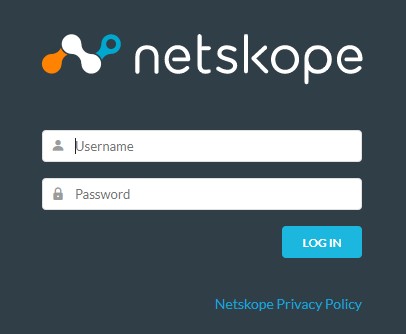
- En un navegador web, vaya a la consola web de Netskope:
- Centro de datos en los Estados Unidos: https://[TENANT].goskope.com/
- Centro de datos en la Unión Europea: https://[TENANT].eu.goskope.com/
- Centro de datos en Fráncfort: https://[TENANT].de.goskope.com/
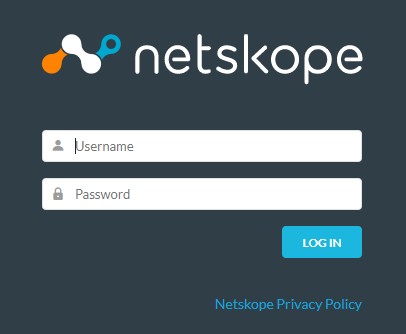
Nota: [TENANT] = El nombre del grupo de usuarios en su entorno - Inicie sesión en la consola web de Netskope.
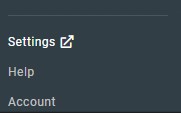
- Haga clic en Settings.
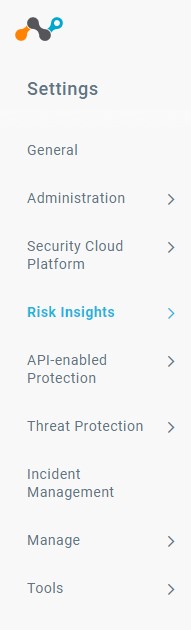
- Haga clic en Risk Insights.
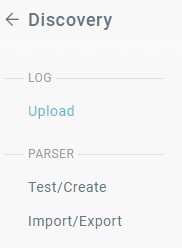
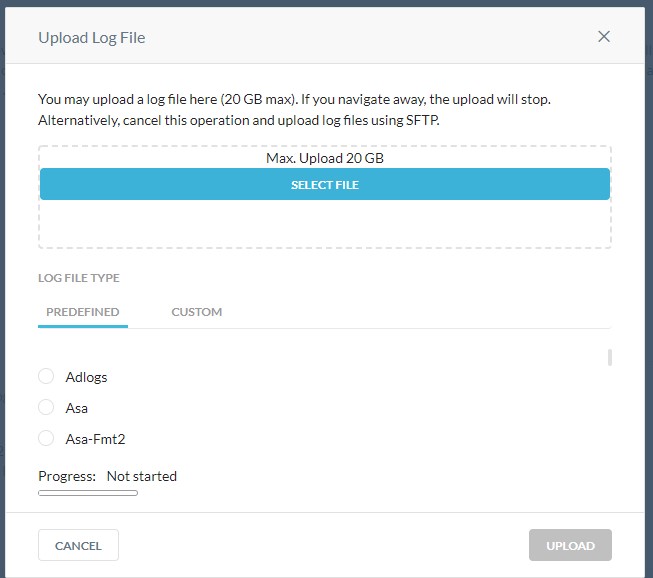
- Haga clic en Upload.
- Haga clic en Upload Logs.

- Haga clic en Select File.
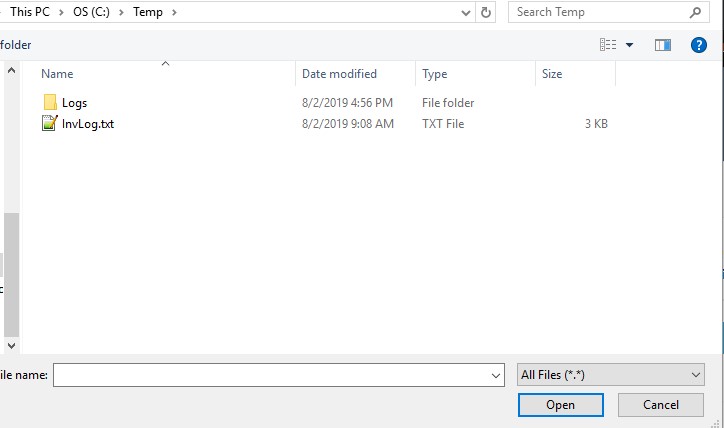
- Utilice el Explorador de Windows para ir al archivo de registro descargado en el paso 1. Seleccione el archivo y haga clic en Abrir.
- Mediante la lista Predefinida, busque el proveedor para el tipo de registro que seleccionó en el paso anterior.
 Nota: Por ejemplo, si utiliza Cisco IronPort, utilizaría el método
cisco-wsa directory. Si usa registros de Blue Coat, debe usar el métodoproxysg-http-maindirectorio. Para obtener más información, consulte Formatos de registro soportados. - Haga clic en Cargar para cargar el registro del análisis.
 Nota: Después de que se cargan los registros, toma un tiempo analizarlos y mostrar los eventos en SkopeIT. Los tiempos de carga varían según los tamaños de archivo de registro.
Para cargar correctamente los registros a través de SFTP, Netskope requiere un cliente de protocolo de transferencia de archivos SSH (SFTP) de otros fabricantes.
- Algunos ejemplos de un cliente SFTP incluyen, entre otros:
- PuTTY
- WinSCP
- Filezilla
Nota:
- Dell no respalda ni soporta ningún producto de otros fabricantes enumerado. Los clientes indicados son ejemplos de posibles productos que puede utilizar un cliente. Comuníquese con el fabricante del producto para obtener información sobre la instalación, configuración y administración.
- La interfaz del usuario del cliente SFTP puede ser diferente de los ejemplos de capturas de pantalla a continuación.
- En primer lugar, descargue los archivos de registro desde la aplicación de su proveedor soportado.
Nota: Si utiliza un archivo (como .zip), solo puede tener un archivo de registro por archivo y es posible que no sea binario.
- Si anteriormente importó la clave privada de SSH a su cliente SFTP, vaya al paso 10. De lo contrario, continúe con el Paso 3.
- En un navegador web, vaya a la consola web de Netskope:
- Centro de datos en los Estados Unidos: https://[TENANT].goskope.com/
- Centro de datos en la Unión Europea: https://[TENANT].eu.goskope.com/
- Centro de datos en Fráncfort: https://[TENANT].de.goskope.com/
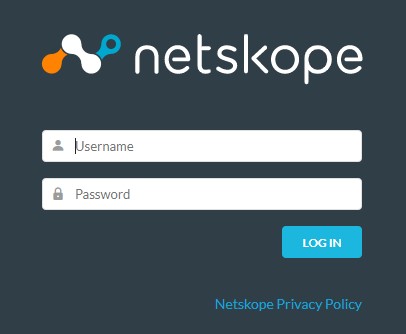
Nota: [TENANT] = El nombre del grupo de usuarios en su entorno - Inicie sesión en la consola web de Netskope.
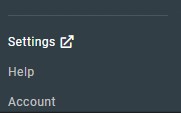
- Haga clic en Settings.
- Haga clic en Risk Insights.
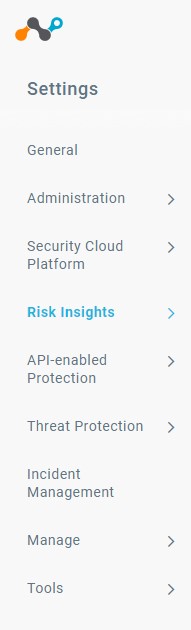
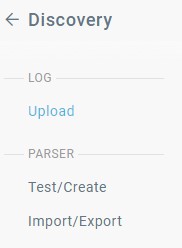
- Haga clic en Upload.
- En Download, haga clic para descargar la clave privada de SSH.
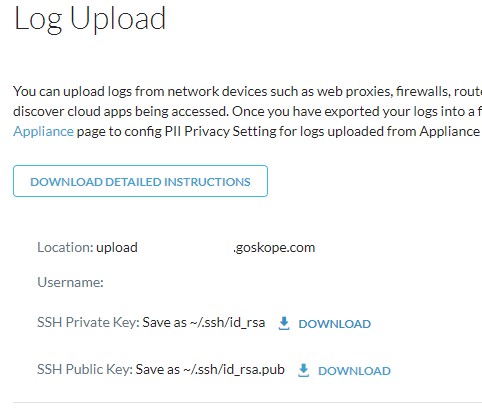
- Abra el cliente SFTP e importe la clave privada de SSH.
Nota: Si utiliza WinSCP para SFTP, no conserve la hora del archivo de registro.
- En el cliente SFTP, inicie sesión con el nombre de usuario y la ubicación que se proporcionan en la página Carga de registros (paso 8).
- Vete a
/upload/.
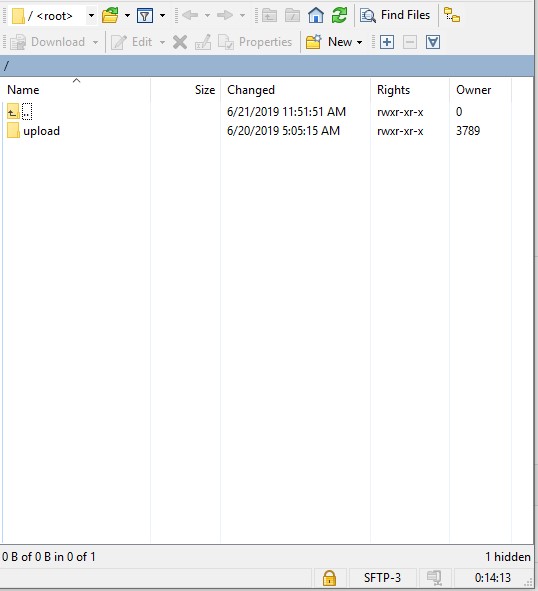
- Vaya al directorio del dispositivo que se utiliza para generar el archivo de registro (paso 1).
 Nota:
Nota:- El directorio puede ser diferente del que aparece en la imagen de ejemplo.
- Por ejemplo, si utiliza Cisco IronPort, utilizaría el método
cisco-wsadirectorio (cd cisco-wsa). Si usa registros de Blue Coat, debe usar el métodoproxysg-http-maindirectorio (cd proxysg-http-main). Consulte Formatos de registro soportados para obtener más información.
- Cargue los archivos de registro.
Nota: Después de que se cargan los registros, toma un tiempo analizarlos y mostrar los eventos en SkopeIT. Los tiempos de carga varían según los tamaños de archivo de registro.
Para cargar correctamente los registros por medio de SFTP, Netskope requiere un cliente del protocolo de transferencia de archivos SSH (SFTP) de otros fabricantes.
- Algunos ejemplos de un cliente SFTP incluyen, entre otros:
- PuTTY
- WinSCP
- Filezilla
Nota:
- Dell no respalda ni soporta ningún producto de otros fabricantes enumerado. Los clientes indicados son ejemplos de posibles productos que puede utilizar un cliente. Comuníquese con el fabricante del producto para obtener información sobre la instalación, configuración y administración.
- La interfaz del usuario del cliente SFTP puede ser diferente de los ejemplos de capturas de pantalla a continuación.
- En primer lugar, descargue los archivos de registro desde la aplicación de su proveedor soportado.
Nota: Si utiliza un archivo (como .zip), solo puede tener un archivo de registro por archivo y es posible que no sea binario.
- En un navegador web, vaya a la consola web de Netskope:
- Centro de datos en los Estados Unidos: https://[TENANT].goskope.com/
- Centro de datos en la Unión Europea: https://[TENANT].eu.goskope.com/
- Centro de datos en Fráncfort: https://[TENANT].de.goskope.com/
Nota: [TENANT] = El nombre del grupo de usuarios en su entorno - Inicie sesión en la consola web de Netskope.
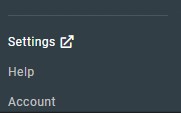
- Haga clic en Settings.
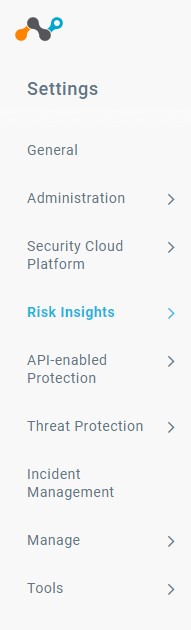
- Haga clic en Risk Insights.
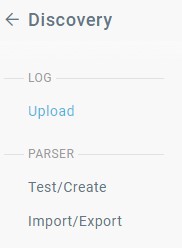
- Haga clic en Upload.
- En Download, haga clic para descargar la clave privada de SSH.
 Nota:
Nota:- Puede cambiar los permisos del archivo de clave privada para restringir el acceso. Si se deben cambiar los permisos del archivo de clave privada descargado, abra Terminal y escriba
chmod 600 [ENVIRONMENTVARIABLE]_sshkey.keyy, luego, presione Intro. [ENVIRONMENTVARIABLE]= Un identificador único en su entorno
- Puede cambiar los permisos del archivo de clave privada para restringir el acceso. Si se deben cambiar los permisos del archivo de clave privada descargado, abra Terminal y escriba
- Abra Terminal.
- Con la Ubicación y el Nombre de usuario que se proporcionan en la página Carga de registros , escriba:
sftp -i /privatekey/[ENVIRONMENTVARIABLE]_sshkey.key [USERNAME]@upload-[TENANT].goskope.comy, luego, presione Intro.
 Nota:
Nota:[ENVIRONMENTVARIABLE]= Un identificador único en su entorno[USERNAME]= El nombre de usuario de la página de carga de registros (paso 7)[TENANT]= el nombre del grupo de usuarios en el entorno
- Tipo
cd uploady, luego, presione Intro.
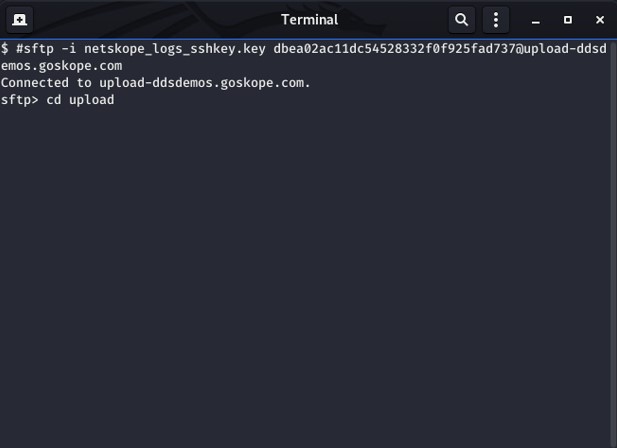
- Vaya al directorio del dispositivo que se utiliza para generar el archivo de registro en el paso 1.
 Nota:
Nota:- El directorio puede ser diferente del que aparece en la imagen de ejemplo.
- Por ejemplo, si utiliza Cisco IronPort, utilizaría el método
cisco-wsadirectorio (cd cisco-wsa). Si usa registros de Blue Coat, debe usar el métodoproxysg-http-maindirectorio (cd proxysg-http-main). Consulte Formatos de registro soportados para obtener más información.
- Tipo
mput [SOURCEPATH] [FILENAME]y, a continuación, presione Intro para cargar los archivos de registro.
 Nota:
Nota:[SOURCEPATH]= Ruta al registro que se cargará[FILENAME]= Nombre de archivo del registro que se está cargando- Después de que se cargan los registros, toma un tiempo analizarlos y mostrar los eventos en SkopeIT. Los tiempos de carga varían según los tamaños de archivo de registro.
Netskope es compatible con los siguientes formatos de registro:
| Dispositivo | Formatos de registro |
|---|---|
| Cisco-ASA | asa, asa-syslog |
| Bro-IDS | bro-ids |
| Punto de control | chkp |
| Cisco Catalyst | cisco-fwsm-syslog |
| Cisco IronPort | cisco-wsa, cisco-wsa-syslog |
| Fortinet | fortigate |
| Se envían registros de Bluecoat al servidor de registros Greenplum | greenplum-bluecoat |
| Microsoft-ISA | isa-splunk |
| Juniper SRX | juniper-srx-structured-syslog |
| Juniper SRX | juniper-srx-unstructured-syslog |
| Juniper Netscreen | netscreen-traffic |
| McAfee Web GW | mcafee |
| Palo Alto Networks | panw, panw-syslog |
| Registros de Bluecoat exportados en formato websense | proxysg-websense |
| Cisco ScanSafe | scansafe |
| Sensage SIEM | sensage |
| SonicWall | sonicwall-syslog |
| Proxy Squid | squid |
| Gateway web de Sophos | sophos |
| Seguridad web de Symantec | Symantec-web-security |
| Trustwave | trustwave |
| Websense | websense |
| Zscaler | zscaler |
Para comunicarse con el equipo de soporte, consulte los números de teléfono de soporte internacionales de Dell Data Security.
Vaya a TechDirect para generar una solicitud de soporte técnico en línea.
Para obtener información y recursos adicionales, únase al foro de la comunidad de seguridad de Dell.
Additional Information
Videos
Affected Products
NetskopeArticle Properties
Article Number: 000182491
Article Type: How To
Last Modified: 16 Dec 2024
Version: 11
Find answers to your questions from other Dell users
Support Services
Check if your device is covered by Support Services.