Lokien lataaminen Netskope Cloudiin
Summary: Opi lataamaan lokit Netskope for Windows-, Mac- tai Linux-versioon seuraamalla näitä ohjeita.
This article applies to
This article does not apply to
This article is not tied to any specific product.
Not all product versions are identified in this article.
Instructions
Lokit voidaan ladata yrityksen verkkovälityspalvelimesta, seuraavan sukupolven palomuurista ja muista laitteista suoraan Netskope-pilven vuokraajaesiintymään. Sen voi tehdä joko Netskope-vuokralaisen käyttöliittymässä tai SFTP:llä.
Tuotteet, joita asia koskee:
- Netskope
Käyttöjärjestelmät, joita asia koskee:
- Windows
- Mac
- Linux
Lokeja voi ladata:
- Netskope-vuokralaisen käyttöliittymästä
- Windowsista SFTP:n kautta
- Macista tai Linuxista SFTP:n kautta
Netskope-järjestelmänvalvoja voi myös tarkistaa tuetut lokimuodot.
Katso lisätietoja valitsemalla asianmukainen vaihtoehto.
- Lataa lokitiedostot ensin tuetusta valmistajan sovelluksesta.
Huomautus: jos käytät pakattua tiedostoa (esimerkiksi .zip), kussakin pakatussa tiedostossa saa olla yksi lokitiedosto, ja se ei saa olla binaarimuotoinen.
- Siirry selaimessa Netskope-verkkokonsoliin:
- Yhdysvaltojen Datacenter: https://[TENANT].goskope.com/
- Euroopan unionin Datacenter: https://[TENANT].eu.goskope.com/
- Frankfurtin Datacenter: https://[TENANT].de.goskope.com/
Huomautus: [TENANT] = ympäristön vuokraajan nimi - Kirjaudu Netskopen verkkokonsoliin.
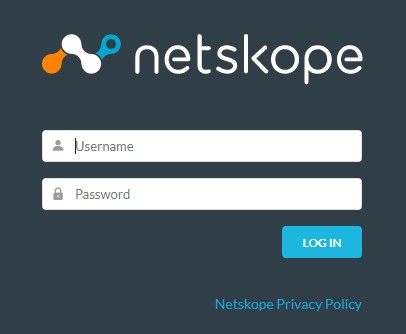
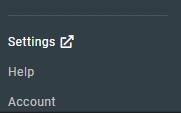
- Valitse Settings.
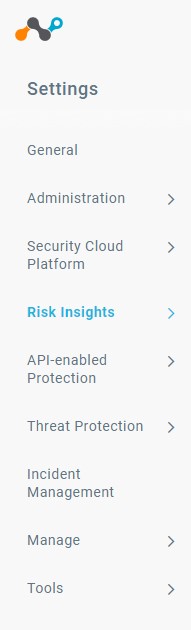
- Valitse Risk Insights.
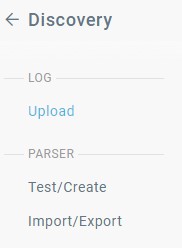
- Valitse Upload.
- Valitse Upload Logs.

- Valitse Select File.
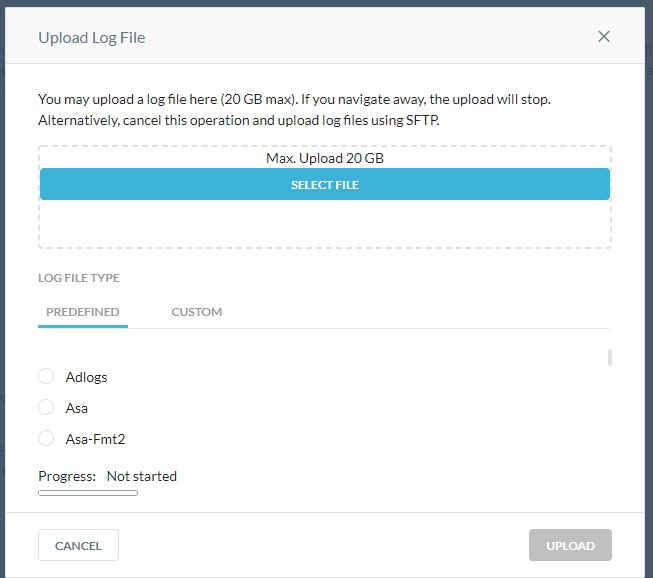
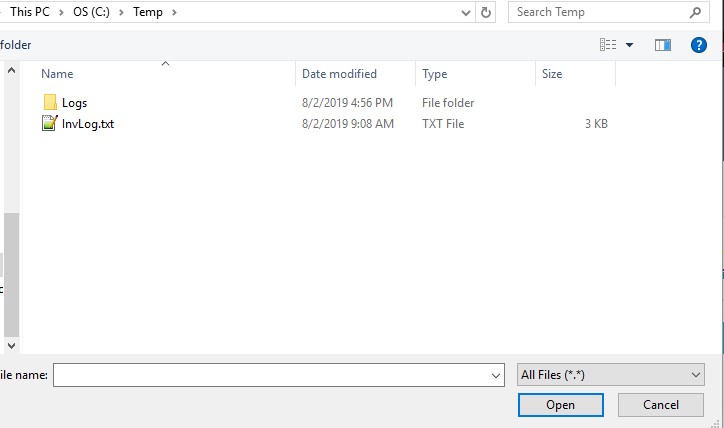
- Siirry Resurssienhallinnassa vaiheessa 1 ladattuun lokitiedostoon. Valitse tiedosto ja valitse Open.
- Etsi Predefined-luettelosta edellisessä vaiheessa valitsemaasi lokityyppiä vastaava valmistaja.
 Huomautus: Jos käytät esimerkiksi Cisco IronPortia, käytä
cisco-wsa directory. Jos käytät sinitakkilokeja, käytäproxysg-http-mainhakemisto. Lisätietoja on kohdassa Tuetut lokimuodot. - Lataa lokit analysoitaviksi valitsemalla Upload.
 Huomautus: Kun lokit on ladattu, niiden jäsentäminen ja tapahtumien näyttäminen SkopeIT:ssä kestää jonkin aikaa. Latausaika vaihtelee lokitiedostojen koon mukaan.
Jotta lokit voidaan ladata SFTP:n kautta, Netskope tarvitsee kolmannen osapuolen SSH-tiedostonsiirtoprotokollan (SFTP) asiakkaan.
- Esimerkkejä SFTP-asiakassovelluksesta:
- PuTTY
- WinSCP
- Filezilla
Huomautus:
- Dell ei suosittele tai tue mitään luettelossa mainittua kolmannen osapuolen tuotetta. Luetellut asiakasohjelmat ovat esimerkkejä tuotteista, joita asiakkaat voivat käyttää. Ota yhteys tuotevalmistajaan, jos haluat lisätietoja asetuksista, määrityksistä ja hallinnasta.
- SFTP-käyttöliittymä saattaa poiketa esimerkkikuvista.
- Lataa lokitiedostot ensin tuetusta valmistajan sovelluksesta.
Huomautus: jos käytät pakattua tiedostoa (esimerkiksi .zip), kussakin pakatussa tiedostossa saa olla yksi lokitiedosto, ja se ei saa olla binaarimuotoinen.
- Jos olet aiemmin tuonut yksityisen SSH-avaimen SFTP-ohjelmaan, siirry vaiheeseen 10. Siirry muutoin vaiheeseen 3.
- Siirry selaimessa Netskope-verkkokonsoliin:
- Yhdysvaltojen Datacenter: https://[TENANT].goskope.com/
- Euroopan unionin Datacenter: https://[TENANT].eu.goskope.com/
- Frankfurtin Datacenter: https://[TENANT].de.goskope.com/
Huomautus: [TENANT] = ympäristön vuokraajan nimi - Kirjaudu Netskopen verkkokonsoliin.
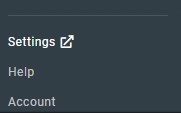
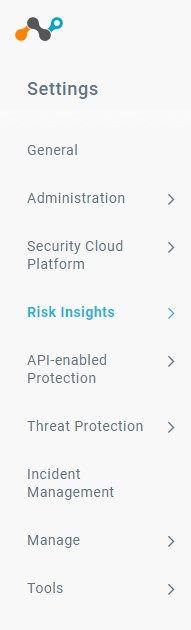
- Valitse Settings.
- Valitse Risk Insights.
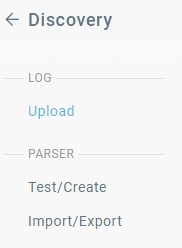
- Valitse Upload.
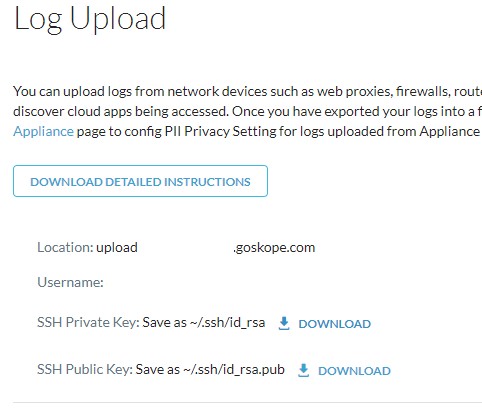
- Lataa yksityinen SSH-avain valitsemalla Download.
- Avaa SFTP-ohjelma ja tuo yksityinen SSH-avain.
Huomautus: Jos käytät WinSCP:tä SFTP:hen, älä säilytä lokitiedoston aikaa.
- Kirjaudu SFTP-asiakasohjelmaan käyttäjänimellä ja sijainnilla , jotka on annettu Lokin lataus -sivulta (vaihe 8).
- Siirry
/upload/.
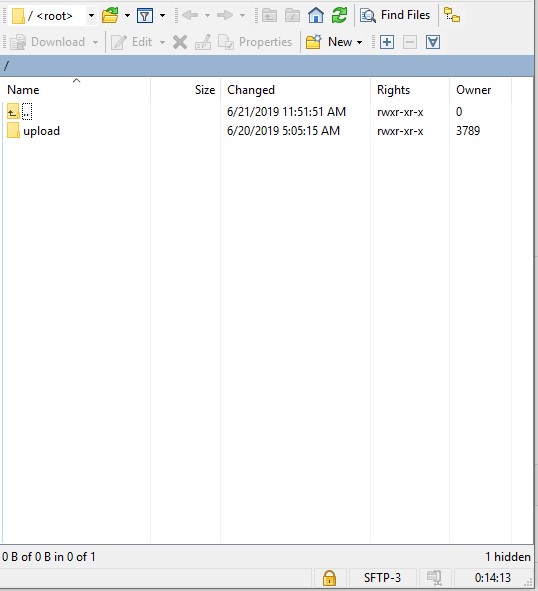
- Siirry sen laitteen hakemistoon, jolla luot lokitiedoston (vaihe 1).
 Huomautus:
- Hakemisto saattaa poiketa esimerkkikuvasta.
- Jos käytät esimerkiksi Cisco IronPortia, käytä
cisco-wsahakemisto (cd cisco-wsa). Jos käytät sinitakkilokeja, käytäproxysg-http-mainhakemisto (cd proxysg-http-main). Lisätietoja on kohdassa Tuetut lokimuodot.
- Lataa lokitiedostot.
Huomautus: Kun lokit on ladattu, niiden jäsentäminen ja tapahtumien näyttäminen SkopeIT:ssä kestää jonkin aikaa. Latausaika vaihtelee lokitiedostojen koon mukaan.
Jotta lokit voidaan ladata SFTP:n kautta, Netskope tarvitsee kolmannen osapuolen SSH-tiedostonsiirtoprotokollan (SFTP) asiakkaan.
- Esimerkkejä SFTP-asiakassovelluksesta:
- PuTTY
- WinSCP
- Filezilla
Huomautus:
- Dell ei suosittele tai tue mitään luettelossa mainittua kolmannen osapuolen tuotetta. Luetellut asiakasohjelmat ovat esimerkkejä tuotteista, joita asiakkaat voivat käyttää. Ota yhteys tuotevalmistajaan, jos haluat lisätietoja asetuksista, määrityksistä ja hallinnasta.
- SFTP-käyttöliittymä saattaa poiketa esimerkkikuvista.
- Lataa lokitiedostot ensin tuetusta valmistajan sovelluksesta.
Huomautus: jos käytät pakattua tiedostoa (esimerkiksi .zip), kussakin pakatussa tiedostossa saa olla yksi lokitiedosto, ja se ei saa olla binaarimuotoinen.
- Siirry selaimessa Netskope-verkkokonsoliin:
- Yhdysvaltojen Datacenter: https://[TENANT].goskope.com/
- Euroopan unionin Datacenter: https://[TENANT].eu.goskope.com/
- Frankfurtin Datacenter: https://[TENANT].de.goskope.com/
Huomautus: [TENANT] = ympäristön vuokraajan nimi - Kirjaudu Netskopen verkkokonsoliin.
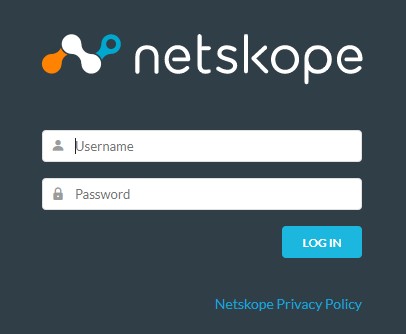
- Valitse Settings.
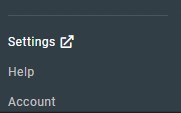
- Valitse Risk Insights.
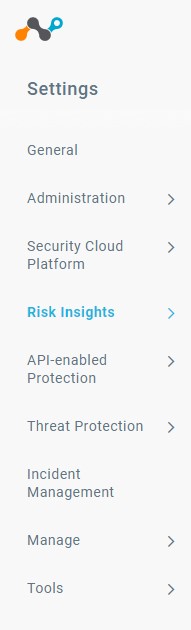
- Valitse Upload.
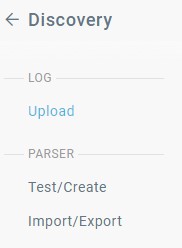
- Lataa yksityinen SSH-avain valitsemalla Download.
 Huomautus:
- Voit rajoittaa yksityisen avaimen käyttöä muuttamalla käyttöoikeuksia. Jos ladatun yksityisen avaimen tiedoston käyttöoikeuksia on muutettava, avaa Pääte, kirjoita
chmod 600 [ENVIRONMENTVARIABLE]_sshkey.keyja paina sitten Enter-näppäintä. [ENVIRONMENTVARIABLE]= Yksilöllinen tunniste ympäristössäsi
- Voit rajoittaa yksityisen avaimen käyttöä muuttamalla käyttöoikeuksia. Jos ladatun yksityisen avaimen tiedoston käyttöoikeuksia on muutettava, avaa Pääte, kirjoita
- Avaa pääte.
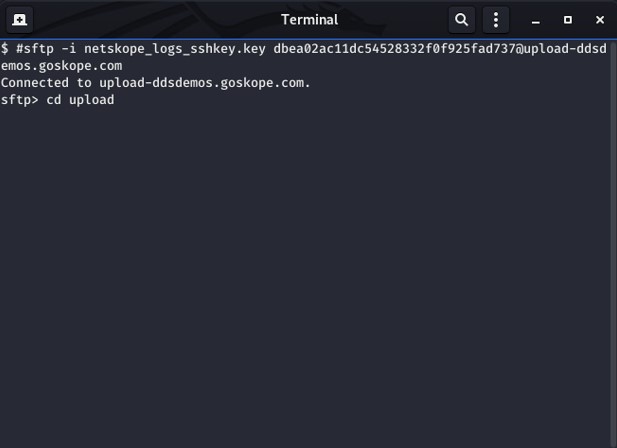
- Kirjoita Lokin lataus -sivulla annettujen sijaintien ja käyttäjänimien avulla
sftp -i /privatekey/[ENVIRONMENTVARIABLE]_sshkey.key [USERNAME]@upload-[TENANT].goskope.comja paina sitten Enter-näppäintä.
 Huomautus:
[ENVIRONMENTVARIABLE]= Yksilöllinen tunniste ympäristössäsi[USERNAME]= Lokin lataussivun käyttäjänimi (vaihe 7)[TENANT]= Vuokraajan nimi ympäristössäsi
- Kirjoita
cd uploadja paina sitten Enter-näppäintä.
- Siirry sen laitteen hakemistoon, jolla luot lokitiedoston vaiheessa 1.
 Huomautus:
- Hakemisto saattaa poiketa esimerkkikuvasta.
- Jos käytät esimerkiksi Cisco IronPortia, käytä
cisco-wsahakemisto (cd cisco-wsa). Jos käytät sinitakkilokeja, käytäproxysg-http-mainhakemisto (cd proxysg-http-main). Lisätietoja on kohdassa Tuetut lokimuodot.
- Kirjoita
mput [SOURCEPATH] [FILENAME]ja paina sitten Enter-näppäintä lokitiedostojen lataamiseksi.
 Huomautus:
[SOURCEPATH]= Ladattavan lokin polku[FILENAME]= Ladattavan lokin tiedostonimi- Kun lokit on ladattu, niiden jäsentäminen ja tapahtumien näyttäminen SkopeIT:ssä kestää jonkin aikaa. Latausaika vaihtelee lokitiedostojen koon mukaan.
Netskope tukee seuraavia lokimuotoja:
| Laite | Lokin muodot |
|---|---|
| Cisco-ASA | asa, asa-syslog |
| Bro-IDS | bro-ids |
| Checkpoint | chkp |
| Cisco Catalyst | cisco-fwsm-syslog |
| Cisco IronPort | cisco-wsa, cisco-wsa-syslog |
| Fortinet | fortigate |
| Bluecoat-lokit, jotka lähetetään Greenplum-lokipalvelimeen | greenplum-bluecoat |
| Microsoft-ISA | isa-splunk |
| Juniper SRX | juniper-srx-structured-syslog |
| Juniper SRX | juniper-srx-unstructured-syslog |
| Juniper Netscreen | netscreen-traffic |
| McAfee Web GW | mcafee |
| Palo Alto Networks | panw, panw-syslog |
| Bluecoat-lokit, joak viedään websense-muodossa | proxysg-websense |
| Cisco ScanSafe | scansafe |
| Sensage SIEM | sensage |
| SonicWall | sonicwall-syslog |
| Squid Proxy | squid |
| Sophos Web Gateway | sophos |
| Symantec Web Security | Symantec-web-security |
| Trustwave | trustwave |
| Websense | websense |
| Zscaler | zscaler |
Jos haluat ottaa yhteyttä tukeen, katso luettelo Dell Data Securityn kansainvälisen tuen puhelinnumeroista.
TechDirectissä voit luoda teknisen tukipyynnön verkossa.
Lisätietoja ja resursseja on Dell Security Community Forum -keskustelufoorumilla.
Additional Information
Videos
Affected Products
NetskopeArticle Properties
Article Number: 000182491
Article Type: How To
Last Modified: 16 Dec 2024
Version: 11
Find answers to your questions from other Dell users
Support Services
Check if your device is covered by Support Services.