Come caricare i registri nel cloud Netskope
Summary: Per informazioni su come caricare i registri in Netskope per Windows, Mac o Linux, seguire queste istruzioni.
This article applies to
This article does not apply to
This article is not tied to any specific product.
Not all product versions are identified in this article.
Instructions
I registri possono essere caricati dal web proxy aziendale, da un firewall di nuova generazione e da altri dispositivi direttamente nell'istanza del tenant nel cloud Netskope. Questa operazione può essere eseguita dall'interfaccia utente del tenant Netskope o con SFTP.
Prodotti interessati:
- Netskope
Sistemi operativi interessati:
- Windows
- Mac
- Linux
I registri possono essere caricati da:
- Interfaccia utente del tenant Netskope
- Windows con SFTP
- Mac o Linux con SFTP
Inoltre, un amministratore di Netskope può verificare i formati di registro supportati.
Per maggiori informazioni, cliccare sull'opzione appropriata.
- Scaricare innanzi tutto i file di registro dall'applicazione di un vendor supportato.
Nota: se si utilizza un archivio (ad esempio .zip), è possibile avere un solo file di registro per archivio e potrebbe non essere binario.
- In un web browser accedere alla console web Netskope:
- Datacenter degli Stati Uniti: https://[TENANT].goskope.com/
- Datacenter dell'Unione europea: https://[TENANT].eu.goskope.com/
- Datacenter di Francoforte: https://[TENANT].de.goskope.com/
Nota: [TENANT] = nome del tenant nell'ambiente - Accedere alla console web Netskope.
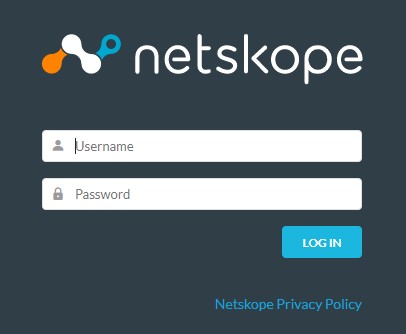
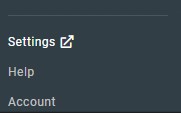
- Cliccare su Settings.
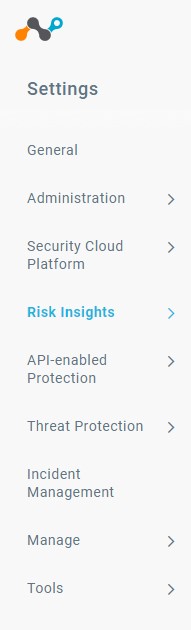
- Cliccare su Risk Insights.
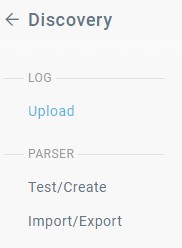
- Cliccare su Upload (Carica).
- Cliccare su Upload Logs.

- Cliccare su Select File.
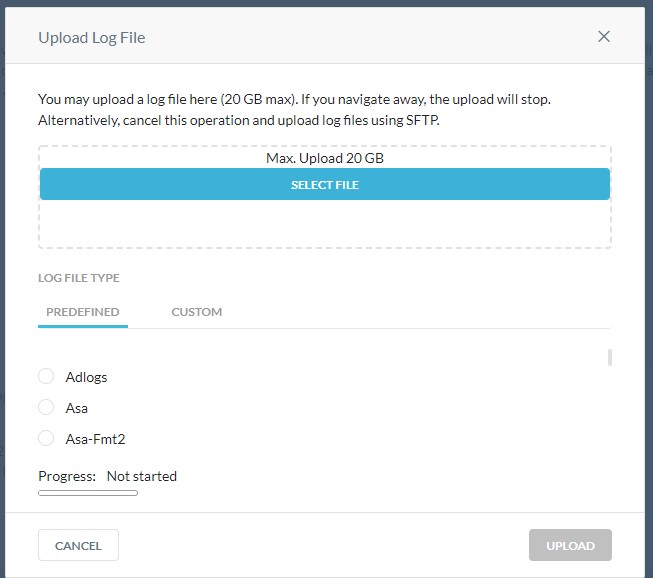
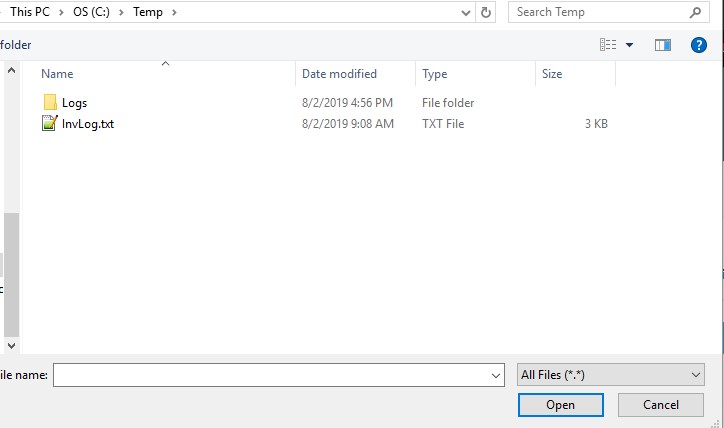
- Aprire Esplora risorse e accedere al file di registro scaricato nel passaggio 1. Selezionare il file e cliccare su Open.
- Utilizzando l'elenco Predefined, individuare il vendor per il tipo di registro selezionato nel passaggio precedente.
 Nota: Ad esempio, se si utilizza Cisco IronPort, è necessario utilizzare il metodo
cisco-wsa directorydegli host. Se si utilizzano tronchi Blue Coat, è necessario utilizzare ilproxysg-http-main. Per ulteriori informazioni, consultare la sezione Formati di registro supportati. - Cliccare su Upload per caricare il registro per l'analisi.
 Nota: Al termine del caricamento dei registri, è necessario un po' di tempo per analizzare i registri e visualizzare gli eventi in SkopeIT. I tempi di upload variano in base alle dimensioni dei file di registro.
Per caricare correttamente i registri tramite SFTP, Netskope richiede un client SFTP (File Transfer Protocol) SSH di terze parti.
- Esempi di client SFTP includono (a titolo esemplificativo):
- PuTTY
- WinSCP
- Filezilla
Nota:
- Dell non promuove né supporta alcun prodotto di terze parti elencato. I client elencati sono solo un esempio di potenziali prodotti che un cliente può utilizzare. Per informazioni sull'installazione, sulla configurazione e sulla gestione, contattare il fornitore del prodotto.
- L'interfaccia utente del client SFTP potrebbe differire dagli esempi degli screenshot che seguono.
- Scaricare innanzi tutto i file di registro dall'applicazione di un vendor supportato.
Nota: se si utilizza un archivio (ad esempio .zip), è possibile avere un solo file di registro per archivio e potrebbe non essere binario.
- Se in precedenza è stata importata la chiave privata SSH nel client SFTP, andare al passaggio 10. Altrimenti, andare al passaggio 3.
- In un web browser accedere alla console web Netskope:
- Datacenter degli Stati Uniti: https://[TENANT].goskope.com/
- Datacenter dell'Unione europea: https://[TENANT].eu.goskope.com/
- Datacenter di Francoforte: https://[TENANT].de.goskope.com/
Nota: [TENANT] = nome del tenant nell'ambiente - Accedere alla console web Netskope.
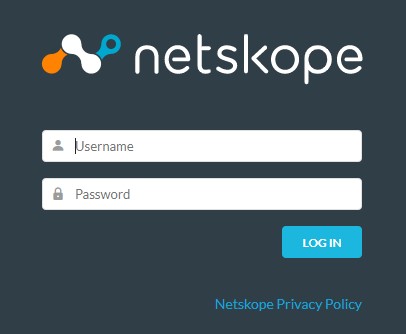
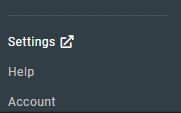
- Cliccare su Settings.
- Cliccare su Risk Insights.
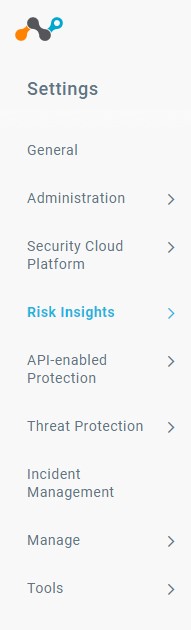
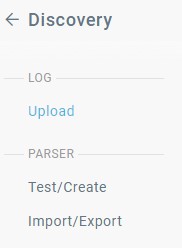
- Cliccare su Upload (Carica).
- Cliccare per scaricare la chiave privata SSH.
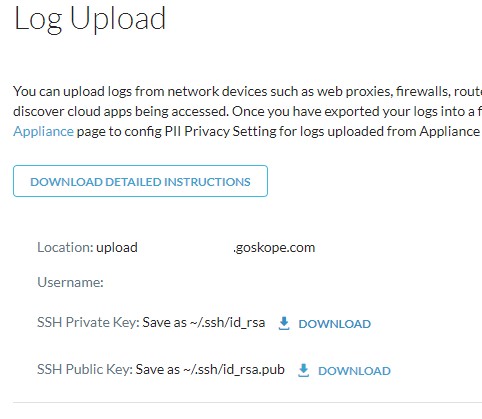
- Aprire il client SFTP e importare la chiave privata SSH.
Nota: se si utilizza WinSCP for SFTP, l'orario del file di registro non viene memorizzato.
- Nel client SFTP, effettuare l'accesso con il nome utente e la posizione forniti nella pagina Log Upload (passaggio 8).
- Accedere al
/upload/degli host.
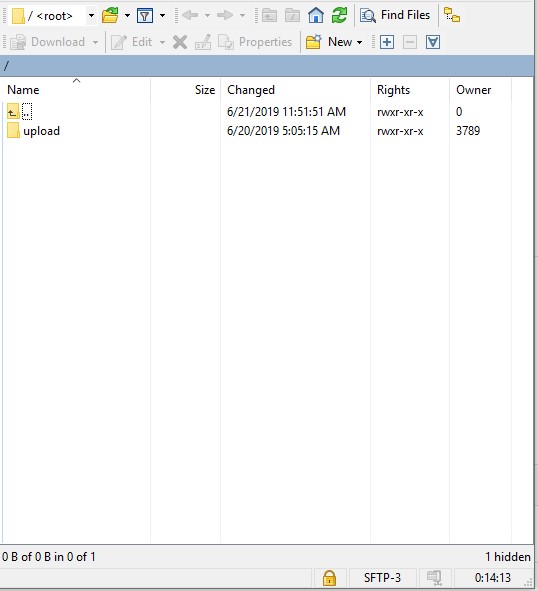
- Passare alla directory del dispositivo utilizzato per generare il file di registro (passaggio 1).
 Nota:
Nota:- il dispositivo potrebbe essere diverso da quello nell'immagine.
- Ad esempio, se si utilizza Cisco IronPort, è necessario utilizzare il metodo
cisco-wsadirectory (cd cisco-wsa). Se si utilizzano tronchi Blue Coat, è necessario utilizzare ilproxysg-http-maindirectory (cd proxysg-http-main). Per ulteriori informazioni, consultare la sezione Formati di registro supportati.
- Caricare i file di registro.
Nota: Al termine del caricamento dei registri, è necessario un po' di tempo per analizzare i registri e visualizzare gli eventi in SkopeIT. I tempi di upload variano in base alle dimensioni dei file di registro.
Per caricare correttamente i registri tramite SFTP, Netskope richiede un client SFTP (File Transfer Protocol) SSH di terze parti.
- Esempi di client SFTP includono (a titolo esemplificativo):
- PuTTY
- WinSCP
- Filezilla
Nota:
- Dell non promuove né supporta alcun prodotto di terze parti elencato. I client elencati sono solo un esempio di potenziali prodotti che un cliente può utilizzare. Per informazioni sull'installazione, sulla configurazione e sulla gestione, contattare il fornitore del prodotto.
- L'interfaccia utente del client SFTP potrebbe differire dagli esempi degli screenshot che seguono.
- Scaricare innanzi tutto i file di registro dall'applicazione di un vendor supportato.
Nota: se si utilizza un archivio (ad esempio .zip), è possibile avere un solo file di registro per archivio e potrebbe non essere binario.
- In un web browser accedere alla console web Netskope:
- Datacenter degli Stati Uniti: https://[TENANT].goskope.com/
- Datacenter dell'Unione europea: https://[TENANT].eu.goskope.com/
- Datacenter di Francoforte: https://[TENANT].de.goskope.com/
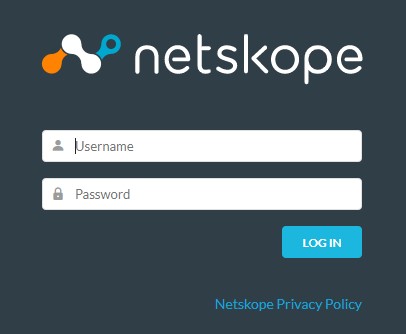
Nota: [TENANT] = nome del tenant nell'ambiente - Accedere alla console web Netskope.
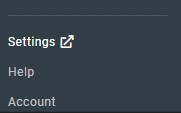
- Cliccare su Settings.
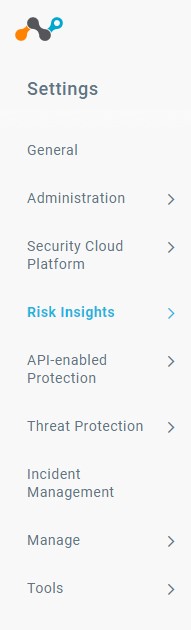
- Cliccare su Risk Insights.
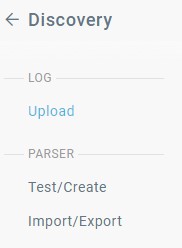
- Cliccare su Upload (Carica).
- Cliccare per scaricare la chiave privata SSH.
 Nota:
Nota:- è possibile modificare le autorizzazioni del file di chiave privata per limitare l'accesso. Se è necessario modificare le autorizzazioni del file della chiave privata scaricato, aprire Terminale, digitare
chmod 600 [ENVIRONMENTVARIABLE]_sshkey.keye premere INVIO. [ENVIRONMENTVARIABLE]= Un identificatore univoco nell'ambiente
- è possibile modificare le autorizzazioni del file di chiave privata per limitare l'accesso. Se è necessario modificare le autorizzazioni del file della chiave privata scaricato, aprire Terminale, digitare
- Aprire Terminale.
- Utilizzando il percorso e il nome utente forniti nella pagina Log Upload , digitare
sftp -i /privatekey/[ENVIRONMENTVARIABLE]_sshkey.key [USERNAME]@upload-[TENANT].goskope.come premere INVIO.
 Nota:
Nota:[ENVIRONMENTVARIABLE]= Un identificatore univoco nell'ambiente[USERNAME]= Nome utente della pagina di caricamento del registro (Passaggio 7)[TENANT]= nome del tenant nell'ambiente
- Tipo
cd uploade premere INVIO.
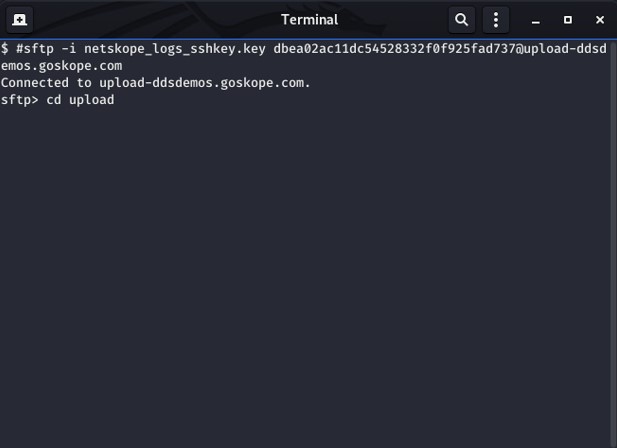
- Passare alla directory del dispositivo utilizzato per generare il file di registro nel passaggio 1.
 Nota:
Nota:- il dispositivo potrebbe essere diverso da quello nell'immagine.
- Ad esempio, se si utilizza Cisco IronPort, è necessario utilizzare il metodo
cisco-wsadirectory (cd cisco-wsa). Se si utilizzano tronchi Blue Coat, è necessario utilizzare ilproxysg-http-maindirectory (cd proxysg-http-main). Per ulteriori informazioni, consultare la sezione Formati di registro supportati.
- Tipo
mput [SOURCEPATH] [FILENAME]quindi premere Invio per caricare i file di registro.
 Nota:
Nota:[SOURCEPATH]= Percorso del registro da caricare[FILENAME]= Nome del file del registro caricato- Al termine del caricamento dei registri, è necessario un po' di tempo per analizzare i registri e visualizzare gli eventi in SkopeIT. I tempi di upload variano in base alle dimensioni dei file di registro.
Netskope supporta i seguenti formati di registro:
| Dispositivo | Formati di registro |
|---|---|
| Cisco-ASA | asa, asa-syslog |
| Bro-IDS | bro-ids |
| Checkpoint | chkp |
| Cisco Catalyst | cisco-fwsm-syslog |
| Cisco IronPort | cisco-wsa, cisco-wsa-syslog |
| Fortinet | fortigate |
| Registri Bluecoat inviati a Greenplum logserver | greenplum-bluecoat |
| Microsoft-ISA | isa-splunk |
| Juniper SRX | juniper-srx-structured-syslog |
| Juniper SRX | juniper-srx-unstructured-syslog |
| Juniper Netscreen | netscreen-traffic |
| McAfee Web GW | mcafee |
| Palo Alto Networks | panw, panw-syslog |
| Registri Bluecoat esportati in formato websense | proxysg-websense |
| Cisco ScanSafe | scansafe |
| Sensage SIEM | sensage |
| Muro sonico | sonicwall-syslog |
| Squid Proxy | squid |
| Sophos Web Gateway | sophos |
| Symantec Web Security | Symantec-web-security |
| Trustwave | trustwave |
| Websense | websense |
| Zscaler | zscaler |
Per contattare il supporto, consultare l'articolo Numeri di telefono internazionali del supporto di Dell Data Security.
Accedere a TechDirect per generare una richiesta di supporto tecnico online.
Per ulteriori approfondimenti e risorse accedere al forum della community Dell Security.
Additional Information
Videos
Affected Products
NetskopeArticle Properties
Article Number: 000182491
Article Type: How To
Last Modified: 16 Dec 2024
Version: 11
Find answers to your questions from other Dell users
Support Services
Check if your device is covered by Support Services.