Slik laster du opp logger til Netskope Cloud
Summary: Finn ut hvordan du laster opp logger til Netskope for Windows, Mac eller Linux ved å følge disse instruksjonene.
This article applies to
This article does not apply to
This article is not tied to any specific product.
Not all product versions are identified in this article.
Instructions
Logger kan lastes opp fra bedriftens webproxy, neste generasjons brannmur og andre enheter direkte til leierforekomsten i Netskope-skyen. Dette kan gjøres enten fra Netskope-leiergrensesnittet eller ved hjelp av SFTP.
Berørte produkter:
- Netskope
Berørte operativsystemer:
- Windows
- Mac
- Linux
Logger kan lastes opp fra:
- Netskope Tenant UI
- Windows ved hjelp av SFTP
- Mac eller Linux ved hjelp av SFTP
En Netskope-administrator kan også kontrollere loggformater som støttes.
Klikk på det aktuelle alternativet for mer informasjon.
- Først laster du ned loggfiler fra programmet til den støttede leverandøren.
Merk: Hvis du bruker et arkiv (for eksempel .zip), kan du bare ha én loggfil per arkiv, og den er kanskje ikke binær.
- Gå til Netskope-nettkonsollen i en nettleser:
- Datasenter i USA: https://[TENANT].goskope.com/
- Datasenter i EU: https://[TENANT].eu.goskope.com/
- Datasenter i Frankfurt: https://[TENANT].de.goskope.com/
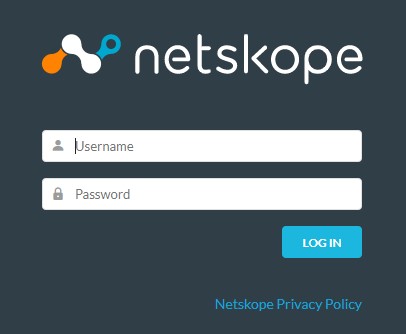
Merk: [TENANT] = Navnet på leieren i miljøet - Logg på Netskope-nettkonsollen.
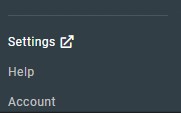
- Klikk på Settings (Innstillinger).
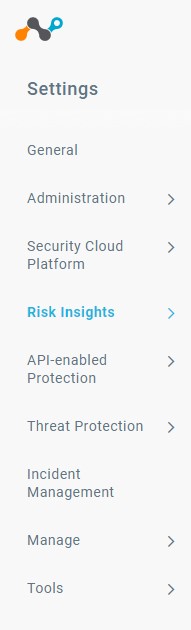
- Klikk på Risikoinnsikt.
- Klikk på Upload (Last opp).
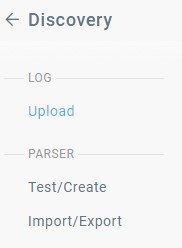
- Klikk på Last opp logger.

- Klikk Velg fil.
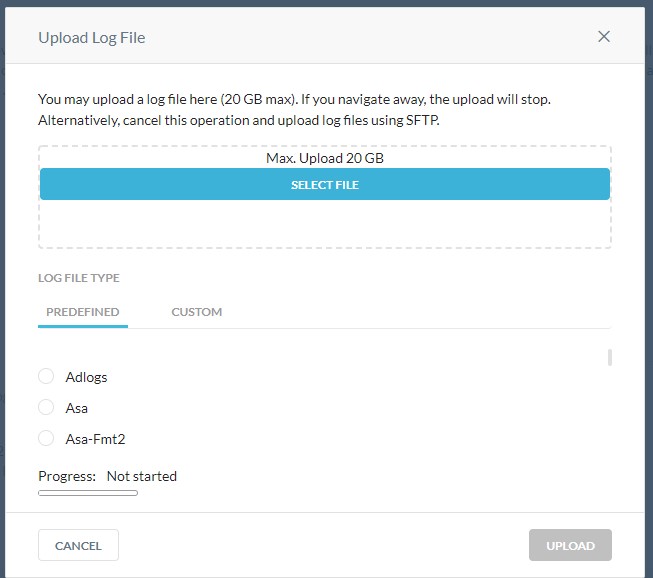
- Bruk Windows Utforsker til å gå til loggfilen som ble lastet ned i trinn 1. Merk filen, og klikk deretter Åpne.
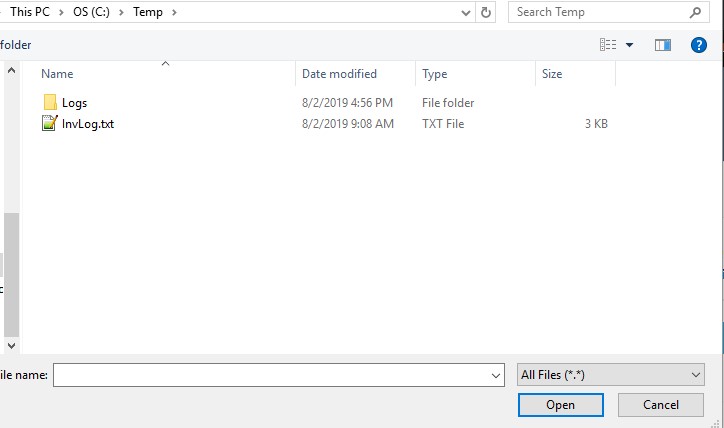
- Bruk den forhåndsdefinerte listen til å finne leverandøren for loggtypen du valgte i forrige trinn.
 Merk: Hvis du for eksempel bruker Cisco IronPort, bruker du
cisco-wsa directory. Hvis du bruker Blue Coat-tømmerstokker, bruker duproxysg-http-mainadressebok. Hvis du vil ha mer informasjon, kan du se Støttede loggformater. - Klikk Last opp for å laste opp loggen for analyse.
 Merk: Etter at loggene er lastet opp, tar det litt tid å analysere loggene og vise hendelser i SkopeIT. Opplastingstidene varierer avhengig av loggfilstørrelsene.
For å kunne laste opp loggene over SFTP krever Netskope en tredjeparts SSH File Transfer Protocol-klient (SFTP).
- Eksempler på en SFTP-klient inkluderer (men er ikke begrenset til):
- Kitt
- WinSCP
- Filezilla
Merk:
- Dell verken støtter eller støtter noe tredjepartsprodukt. De listede kundene er ment å være et eksempel på potensielle produkter en kunde kan bruke. Kontakt produsenten av produktet hvis du vil ha informasjon om oppsett, konfigurasjon og administrasjon.
- SFTP-klientgrensesnittet ditt kan avvike fra eksemplene på skjermbildet nedenfor.
- Først laster du ned loggfiler fra programmet til den støttede leverandøren.
Merk: Hvis du bruker et arkiv (for eksempel .zip), kan du bare ha én loggfil per arkiv, og den er kanskje ikke binær.
- Hvis du tidligere har importert SSH-privatnøkkelen til SFTP-klienten, går du til trinn 10. Hvis ikke, går du til trinn 3.
- Gå til Netskope-nettkonsollen i en nettleser:
- Datasenter i USA: https://[TENANT].goskope.com/
- Datasenter i EU: https://[TENANT].eu.goskope.com/
- Datasenter i Frankfurt: https://[TENANT].de.goskope.com/
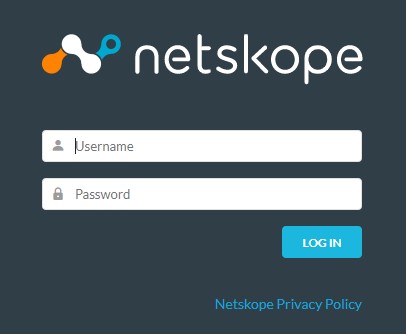
Merk: [TENANT] = Navnet på leieren i miljøet - Logg på Netskope-nettkonsollen.
- Klikk på Settings (Innstillinger).
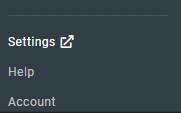
- Klikk på Risikoinnsikt.
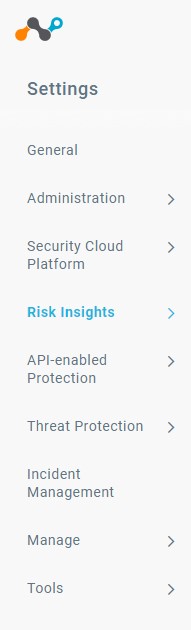
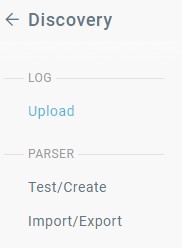
- Klikk på Upload (Last opp).
- Klikk for å laste ned SSH Private Key.
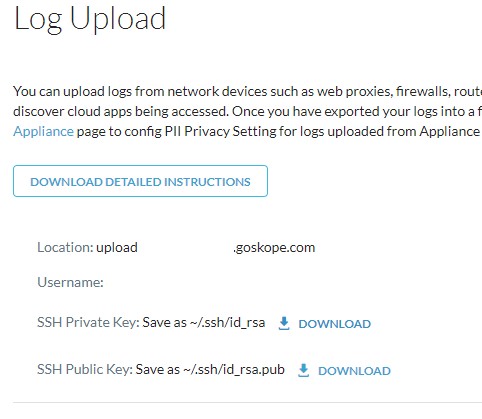
- Åpne SFTP-klienten og importer SSH privatnøkkelen.
Merk: Hvis du bruker WinSCP for SFTP, må du ikke bevare tiden for loggfilen.
- I SFTP-klienten logger du på med brukernavnet og plasseringen som angis fra loggopplastingssiden (trinn 8).
- Gå til
/upload/.
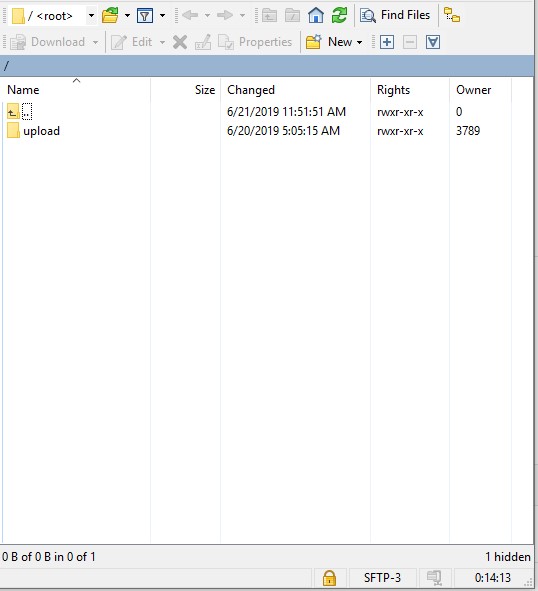
- Gå til katalogen for enheten som brukes til å generere loggfilen (trinn 1).
 Merk:
Merk:- Katalogen kan avvike fra eksempelbildet.
- Hvis du for eksempel bruker Cisco IronPort, bruker du
cisco-wsakatalog (cd cisco-wsa). Hvis du bruker Blue Coat-tømmerstokker, bruker duproxysg-http-mainkatalog (cd proxysg-http-main). Se Støttede loggformater hvis du vil ha mer informasjon.
- Last opp loggfilene.
Merk: Etter at loggene er lastet opp, tar det litt tid å analysere loggene og vise hendelser i SkopeIT. Opplastingstidene varierer avhengig av loggfilstørrelsene.
For å kunne laste opp loggene over SFTP krever Netskope en tredjeparts SSH File Transfer Protocol-klient (SFTP).
- Eksempler på en SFTP-klient inkluderer (men er ikke begrenset til):
- Kitt
- WinSCP
- Filezilla
Merk:
- Dell verken støtter eller støtter noe tredjepartsprodukt. De listede kundene er ment å være et eksempel på potensielle produkter en kunde kan bruke. Kontakt produsenten av produktet hvis du vil ha informasjon om oppsett, konfigurasjon og administrasjon.
- SFTP-klientgrensesnittet ditt kan avvike fra eksemplene på skjermbildet nedenfor.
- Først laster du ned loggfiler fra programmet til den støttede leverandøren.
Merk: Hvis du bruker et arkiv (for eksempel .zip), kan du bare ha én loggfil per arkiv, og den er kanskje ikke binær.
- Gå til Netskope-nettkonsollen i en nettleser:
- Datasenter i USA: https://[TENANT].goskope.com/
- Datasenter i EU: https://[TENANT].eu.goskope.com/
- Datasenter i Frankfurt: https://[TENANT].de.goskope.com/
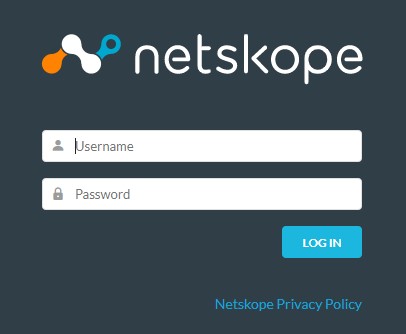
Merk: [TENANT] = Navnet på leieren i miljøet - Logg på Netskope-nettkonsollen.
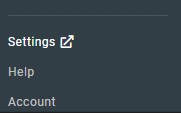
- Klikk på Settings (Innstillinger).
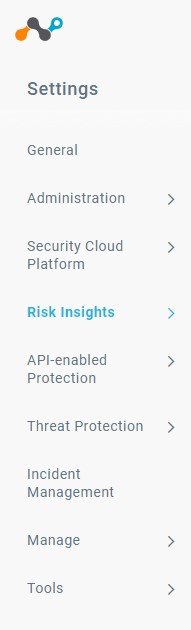
- Klikk på Risikoinnsikt.
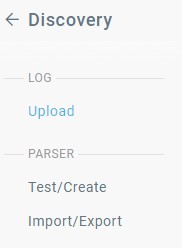
- Klikk på Upload (Last opp).
- Klikk for å laste ned SSH Private Key.
 Merk:
Merk:- Du kan endre tillatelsene for privatnøkkelfilen for å begrense tilgangen. Hvis tillatelsene til den nedlastede privatnøkkelfilen må endres, åpner du Terminal og skriver inn
chmod 600 [ENVIRONMENTVARIABLE]_sshkey.key, og trykk deretter Enter. [ENVIRONMENTVARIABLE]= En unik identifikator i miljøet ditt
- Du kan endre tillatelsene for privatnøkkelfilen for å begrense tilgangen. Hvis tillatelsene til den nedlastede privatnøkkelfilen må endres, åpner du Terminal og skriver inn
- Åpne Terminal.
- Bruk plasseringen og brukernavnet du får fra loggopplasting-siden , til å skrive inn
sftp -i /privatekey/[ENVIRONMENTVARIABLE]_sshkey.key [USERNAME]@upload-[TENANT].goskope.com, og trykk deretter Enter.
 Merk:
Merk:[ENVIRONMENTVARIABLE]= En unik identifikator i miljøet ditt[USERNAME]= Brukernavn for Logglast opp-siden (trinn 7)[TENANT]= Navnet på leieren i miljøet
- Skriv inn
cd upload, og trykk deretter Enter.
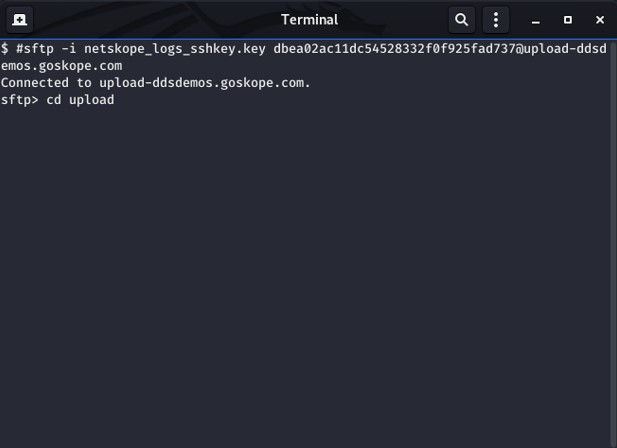
- Gå til katalogen for enheten som brukes til å generere loggfilen i trinn 1.
 Merk:
Merk:- Katalogen kan avvike fra eksempelbildet.
- Hvis du for eksempel bruker Cisco IronPort, bruker du
cisco-wsakatalog (cd cisco-wsa). Hvis du bruker Blue Coat-tømmerstokker, bruker duproxysg-http-mainkatalog (cd proxysg-http-main). Se Støttede loggformater hvis du vil ha mer informasjon.
- Skriv inn
mput [SOURCEPATH] [FILENAME], og trykk deretter ENTER for å laste opp loggfilene.
 Merk:
Merk:[SOURCEPATH]= Bane til loggen for å laste opp[FILENAME]= Filnavnet til loggen som lastes opp- Etter at loggene er lastet opp, tar det litt tid å analysere loggene og vise hendelser i SkopeIT. Opplastingstidene varierer avhengig av loggfilstørrelsene.
Netskope støtter følgende loggformater:
| Enhet | Loggformater |
|---|---|
| Cisco-ASA | asa, asa-syslog |
| Bro-IDS | bro-ids |
| Sjekkpunkt | chkp |
| Cisco Catalyst | cisco-fwsm-syslog |
| Cisco IronPort | cisco-wsa, cisco-wsa-syslog |
| Fortinet | fortigate |
| Bluecoat-logger sendt til Greenplum logserver | greenplum-bluecoat |
| Microsoft-ISA | isa-splunk |
| Juniper SRX | juniper-srx-structured-syslog |
| Juniper SRX | juniper-srx-unstructured-syslog |
| Juniper Netscreen | netscreen-traffic |
| McAfee Web GW | mcafee |
| Palo Alto Networks | panw, panw-syslog |
| Bluecoat logger eksportert i websense format | proxysg-websense |
| Cisco ScanSafe | scansafe |
| Sensage SIEM | sensage |
| SonicWall | sonicwall-syslog |
| Squid Proxy | squid |
| Sophos Web Gateway | sophos |
| Symantec Web Security | Symantec-web-security |
| Trustwave | trustwave |
| Websense | websense |
| Zscaler | zscaler |
Når du skal kontakte kundestøtte, kan du se Dell Data Security internasjonale telefonnumre for støtte..
Gå til TechDirect for å generere en forespørsel om teknisk støtte på Internett.
Hvis du vil ha mer innsikt og flere ressurser, kan du bli med i fellesskapsforumet for Dell Security.
Additional Information
Videos
Affected Products
NetskopeArticle Properties
Article Number: 000182491
Article Type: How To
Last Modified: 16 Dec 2024
Version: 11
Find answers to your questions from other Dell users
Support Services
Check if your device is covered by Support Services.