Jak przesyłać dzienniki do usługi Netskope Cloud
Summary: Dowiedz się, jak przesyłać dzienniki do Netskope dla systemów Windows, Mac lub Linux, postępując zgodnie z poniższymi instrukcjami.
This article applies to
This article does not apply to
This article is not tied to any specific product.
Not all product versions are identified in this article.
Instructions
Dzienniki mogą być przesyłane z firmowego serwera proxy, zapory nowej generacji i innych urządzeń bezpośrednio do instancji najemcy w chmurze Netskope. Można to zrobić za pomocą interfejsu użytkownika najemcy Netskope lub za pomocą SFTP.
Dotyczy produktów:
- Netskope
Dotyczy systemów operacyjnych:
- Windows
- Mac
- Linux
Dzienniki mogą być przesyłane z:
- Interfejsu użytkownika najemcy Netskope
- Systemu Windows za pomocą protokołu SFTP
- Systemu Mac lub Linux za pomocą SFTP
Administrator Netskope może również zweryfikować obsługiwane formaty dziennika.
Aby uzyskać więcej informacji, kliknij odpowiednią opcję.
- Najpierw pobierz pliki dziennika z obsługiwanej aplikacji dostawcy.
Uwaga: w przypadku korzystania z archiwum (takiego jak .zip) można mieć tylko jeden plik dziennika na archiwum, który może nie być binarny.
- W przeglądarce internetowej przejdź do konsoli internetowej Netskope:
- Centrum danych w Stanach Zjednoczonych: https://[DZIERŻAWCA].goskope.com/
- Centrum danych w Unii Europejskiej: https://[DZIERŻAWCA].eu.goskope.com/
- Centrum danych we Frankfurcie: https://[DZIERŻAWCA].de.goskope.com/
Uwaga: [DZIERŻAWCA] = nazwa dzierżawcy w danym środowisku - Zaloguj się do konsoli internetowej Netskope.
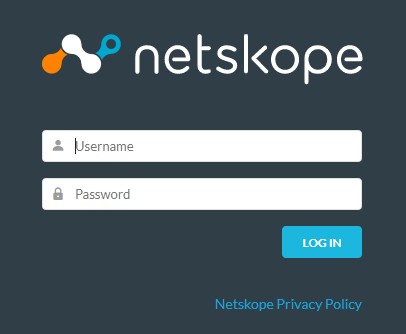
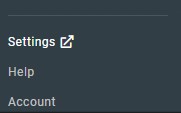
- Kliknij Ustawienia.
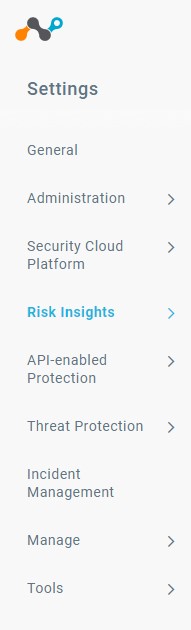
- Kliknij pozycję Risk Insights.
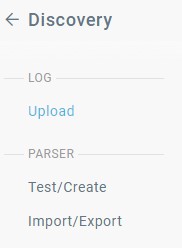
- Kliknij opcję Upload.
- Kliknij opcję Upload Logs.

- Kliknij opcję Wybierz plik.
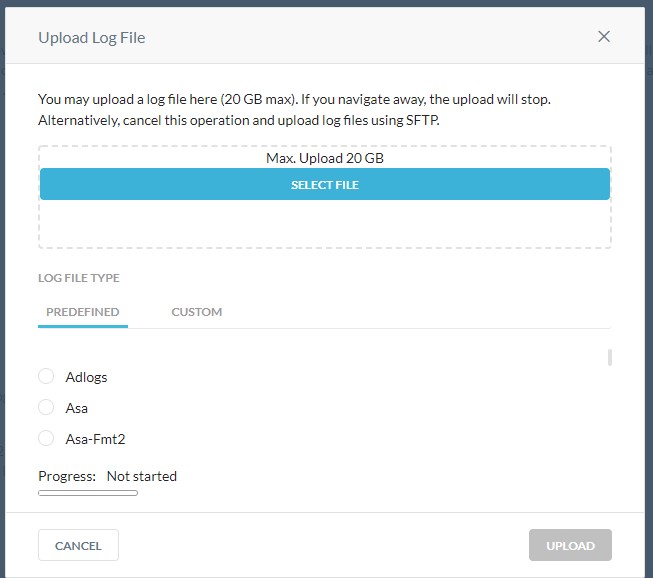
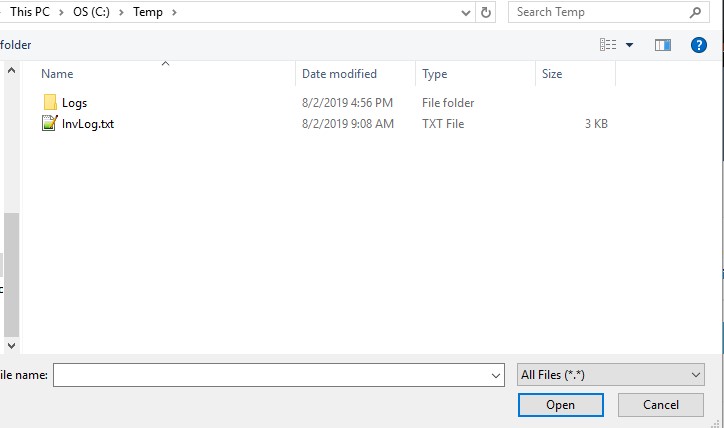
- Użyj Eksploratora Windows, aby przejść do pliku dziennika pobranego w kroku 1. Wybierz plik i kliknij pozycję Otwórz.
- Korzystając ze wstępnie zdefiniowanej listy, odszukaj dostawcę dla typu dziennika wybranego w poprzednim kroku.
 Uwaga: Na przykład w przypadku korzystania z portu Cisco IronPort należy użyć
cisco-wsa directory. Jeśli używasz dzienników Blue Coat, użyjeszproxysg-http-mainkatalog. Aby uzyskać więcej informacji, należy zapoznać się z obsługiwanymi formatami dziennika. - Kliknij opcję Prześlij, aby przesłać dziennik do analizy.
 Uwaga: analiza przesłanych dzienników i wyświetlenie zdarzeń w SkopeIT zajmuje trochę czasu. Czas przesyłania może się różnić w zależności od rozmiaru pliku dziennika.
Aby pomyślnie przesłać dzienniki za pośrednictwem SFTP, Netskope wymaga klienta protokołu transferu plików SSH (SFTP) innego producenta.
- Przykłady klienta SFTP mogą obejmować:
- PuTTY
- WinSCP
- Filezilla
Uwaga:
- firma Dell nie promuje ani nie wspiera żadnych wymienionych produktów innych producentów. Wymienione klienty to tylko przykłady produktów, których klient może użyć. W celu uzyskania informacji na temat instalacji, konfiguracji i zarządzania skontaktuj się z producentem produktu.
- Interfejs użytkownika klienta SFTP może różnić się od poniższych przykładów zrzutu ekranu.
- Najpierw pobierz pliki dziennika z obsługiwanej aplikacji dostawcy.
Uwaga: w przypadku korzystania z archiwum (takiego jak .zip) można mieć tylko jeden plik dziennika na archiwum, który może nie być binarny.
- Jeśli klucz prywatny SSH został uprzednio zaimportowany do klienta SFTP, przejdź do kroku 10. W przeciwnym razie przejdź do kroku 3.
- W przeglądarce internetowej przejdź do konsoli internetowej Netskope:
- Centrum danych w Stanach Zjednoczonych: https://[DZIERŻAWCA].goskope.com/
- Centrum danych w Unii Europejskiej: https://[DZIERŻAWCA].eu.goskope.com/
- Centrum danych we Frankfurcie: https://[DZIERŻAWCA].de.goskope.com/
Uwaga: [DZIERŻAWCA] = nazwa dzierżawcy w danym środowisku - Zaloguj się do konsoli internetowej Netskope.
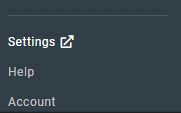
- Kliknij Ustawienia.
- Kliknij pozycję Risk Insights.
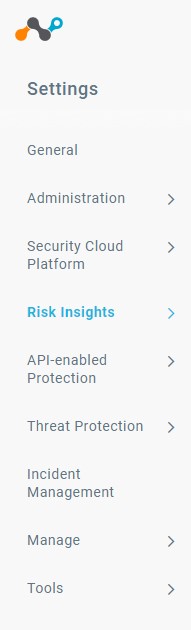
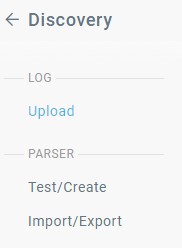
- Kliknij opcję Upload.
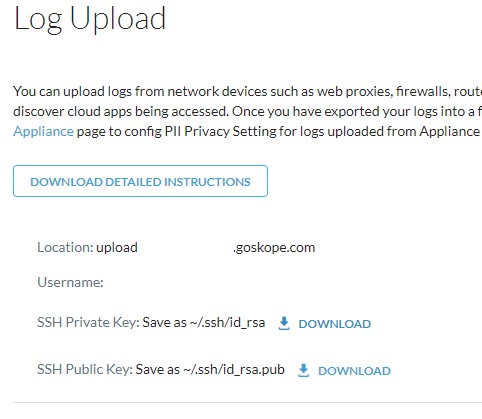
- Kliknij, aby pobrać klucz prywatny SSH.
- Otwórz klienta SFTP i zaimportuj klucz prywatny SSH.
Uwaga: jeśli używasz WinSCP dla SFTP, nie należy wydłużać czasu dla pliku dziennika.
- W kliencie SFTP zaloguj się przy użyciu nazwy użytkownika i lokalizacji podanych na stronie przesyłania dziennika (krok 8).
- Przejdź do
/upload/.
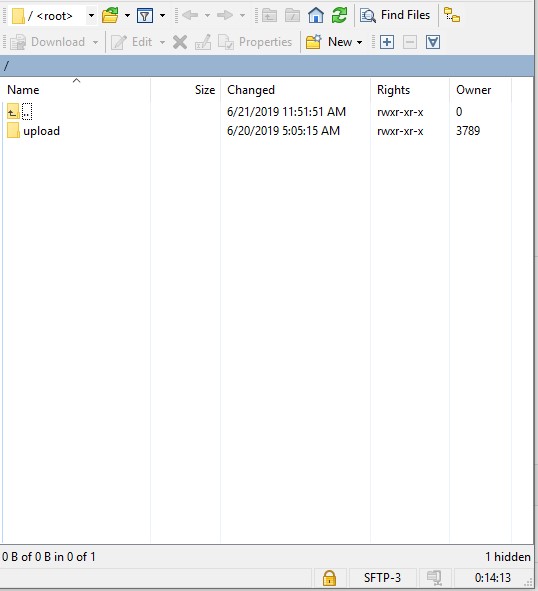
- Przejdź do katalogu urządzenia, które jest używane do generowania pliku dziennika (krok 1).
 Uwaga:
- katalog może różnić się od podanego na przykładowej ilustracji.
- Na przykład w przypadku korzystania z portu Cisco IronPort należy użyć
cisco-wsakatalog (cd cisco-wsa). Jeśli używasz dzienników Blue Coat, użyjeszproxysg-http-mainkatalog (cd proxysg-http-main). Aby uzyskać więcej informacji, zapoznaj się z obsługiwanymi formatami dzienników.
- Prześlij pliki dziennika.
Uwaga: analiza przesłanych dzienników i wyświetlenie zdarzeń w SkopeIT zajmuje trochę czasu. Czas przesyłania może się różnić w zależności od rozmiaru pliku dziennika.
Aby pomyślnie przesłać dzienniki za pośrednictwem SFTP, Netskope wymaga klienta protokołu transferu plików SSH (SFTP) innego producenta.
- Przykłady klienta SFTP mogą obejmować:
- PuTTY
- WinSCP
- Filezilla
Uwaga:
- firma Dell nie promuje ani nie wspiera żadnych wymienionych produktów innych producentów. Wymienione klienty to tylko przykłady produktów, których klient może użyć. W celu uzyskania informacji na temat instalacji, konfiguracji i zarządzania skontaktuj się z producentem produktu.
- Interfejs użytkownika klienta SFTP może różnić się od poniższych przykładów zrzutu ekranu.
- Najpierw pobierz pliki dziennika z obsługiwanej aplikacji dostawcy.
Uwaga: w przypadku korzystania z archiwum (takiego jak .zip) można mieć tylko jeden plik dziennika na archiwum, który może nie być binarny.
- W przeglądarce internetowej przejdź do konsoli internetowej Netskope:
- Centrum danych w Stanach Zjednoczonych: https://[DZIERŻAWCA].goskope.com/
- Centrum danych w Unii Europejskiej: https://[DZIERŻAWCA].eu.goskope.com/
- Centrum danych we Frankfurcie: https://[DZIERŻAWCA].de.goskope.com/
Uwaga: [DZIERŻAWCA] = nazwa dzierżawcy w danym środowisku - Zaloguj się do konsoli internetowej Netskope.
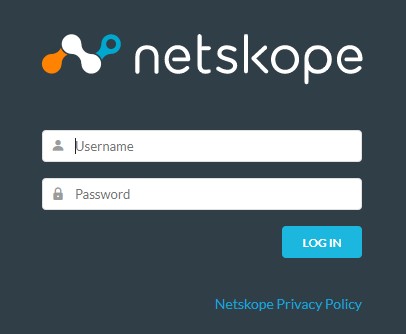
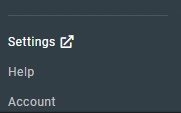
- Kliknij Ustawienia.
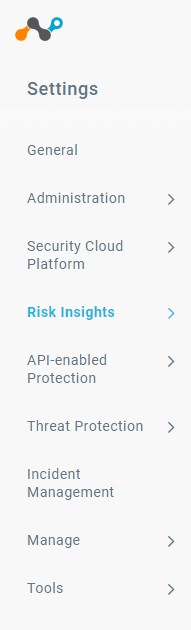
- Kliknij pozycję Risk Insights.
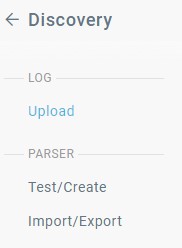
- Kliknij opcję Upload.
- Kliknij, aby pobrać klucz prywatny SSH.
 Uwaga:
- w celu ograniczenia dostępu można zmienić uprawnienia pliku klucza prywatnego. Jeśli wymagana jest zmiana uprawnień pobranego pliku klucza prywatnego, otwórz Terminal i wpisz
chmod 600 [ENVIRONMENTVARIABLE]_sshkey.keyi naciśnij klawisz Enter. [ENVIRONMENTVARIABLE]= Unikatowy identyfikator w środowisku
- w celu ograniczenia dostępu można zmienić uprawnienia pliku klucza prywatnego. Jeśli wymagana jest zmiana uprawnień pobranego pliku klucza prywatnego, otwórz Terminal i wpisz
- Otwórz Terminal.
- Korzystając z lokalizacji i nazwy użytkownika podanych na stronie Przekazywanie dziennika , wpisz
sftp -i /privatekey/[ENVIRONMENTVARIABLE]_sshkey.key [USERNAME]@upload-[TENANT].goskope.comi naciśnij klawisz Enter.
 Uwaga:
[ENVIRONMENTVARIABLE]= Unikatowy identyfikator w środowisku[USERNAME]= Nazwa użytkownika strony przesyłania dziennika (krok 7)[TENANT]= nazwa dzierżawcy w danym środowisku
- Wpisz
cd uploadi naciśnij klawisz Enter.
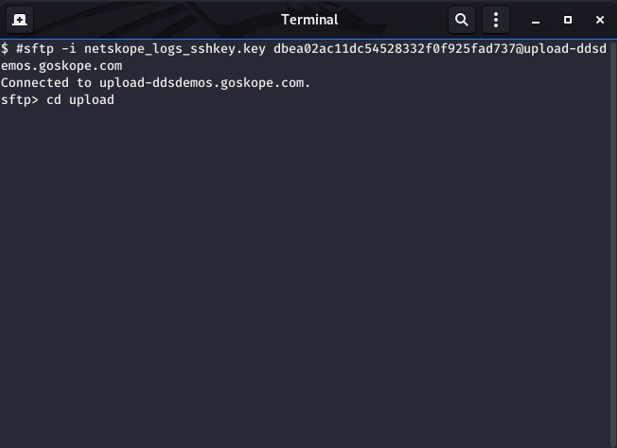
- Przejdź do katalogu urządzenia, które jest używane do generowania pliku dziennika w kroku 1.
 Uwaga:
- katalog może różnić się od podanego na przykładowej ilustracji.
- Na przykład w przypadku korzystania z portu Cisco IronPort należy użyć
cisco-wsakatalog (cd cisco-wsa). Jeśli używasz dzienników Blue Coat, użyjeszproxysg-http-mainkatalog (cd proxysg-http-main). Aby uzyskać więcej informacji, zapoznaj się z obsługiwanymi formatami dzienników.
- Wpisz
mput [SOURCEPATH] [FILENAME], a następnie naciśnij Enter, aby przesłać pliki dziennika.
 Uwaga:
[SOURCEPATH]= Ścieżka do dziennika do przesłania[FILENAME]= Nazwa pliku przesyłanego dziennika- analiza przesłanych dzienników i wyświetlenie zdarzeń w SkopeIT zajmuje trochę czasu. Czas przesyłania może się różnić w zależności od rozmiaru pliku dziennika.
Netskope obsługuje następujące formaty dzienników:
| Device | Formaty dzienników |
|---|---|
| Cisco-ASA | asa, asa-syslog |
| Bro-IDS | bro-ids |
| Punkt kontrolny | chkp |
| Cisco Catalyst | cisco-fwsm-syslog |
| Cisco IronPort | cisco-wsa, cisco-wsa-syslog |
| Fortinet | fortigate |
| Dzienniki Bluecoat wysyłane do serwera dziennika Greenplum | greenplum-bluecoat |
| Microsoft ISA | isa-splunk |
| Juniper SRX | juniper-srx-structured-syslog |
| Juniper SRX | juniper-srx-unstructured-syslog |
| Juniper Netscreen | netscreen-traffic |
| McAfee Web GW | mcafee |
| Sieci Palo Alto | panw, panw-syslog |
| Dzienniki Bluecoat wyeksportowane w formacie websense | proxysg-websense |
| Cisco ScanSafe | scansafe |
| Sensage SIEM | sensage |
| Ściana dźwiękowa | sonicwall-syslog |
| Squid Proxy | squid |
| Bramka internetowa Sophos | sophos |
| Symantec Web Security | Symantec-web-security |
| Trustwave | trustwave |
| Websense | websense |
| Zscaler | zscaler |
Aby skontaktować się z pomocą techniczną, przejdź do sekcji Numery telefonów międzynarodowej pomocy technicznej Dell Data Security.
Przejdź do TechDirect, aby wygenerować zgłoszenie online do pomocy technicznej.
Aby uzyskać dodatkowe informacje i zasoby, dołącz do Forum społeczności Dell Security.
Additional Information
Videos
Affected Products
NetskopeArticle Properties
Article Number: 000182491
Article Type: How To
Last Modified: 16 Dec 2024
Version: 11
Find answers to your questions from other Dell users
Support Services
Check if your device is covered by Support Services.