Как загрузить журналы в Netskope Cloud
Summary: Узнайте, как загрузить журналы в Netskope для Windows, Mac или Linux, следуя этим инструкциям.
This article applies to
This article does not apply to
This article is not tied to any specific product.
Not all product versions are identified in this article.
Instructions
Журналы могут загружаться с корпоративного веб-прокси, межсетевого экрана нового поколения и других устройств непосредственно в экземпляр клиента в облаке Netskope. Это можно сделать либо из пользовательского интерфейса Netskope, либо с помощью SFTP.
Затронутые продукты:
- Netskope
Затронутые операционные системы:
- Windows
- Mac
- Linux
Журналы можно загрузить из:
- Пользовательский интерфейс Netskope
- Windows с использованием SFTP
- Mac или Linux с использованием SFTP.
Кроме того, администратор Netskope может проверить поддерживаемые форматы журналов.
Выберите нужную опцию, чтобы ознакомиться с дополнительными сведениями.
- Сначала скачайте файлы журнала из приложения поддерживаемого поставщика.
Примечание. При использовании архива (например .zip) на каждый архив может быть только один файл журнала, и он может быть не двоичным.
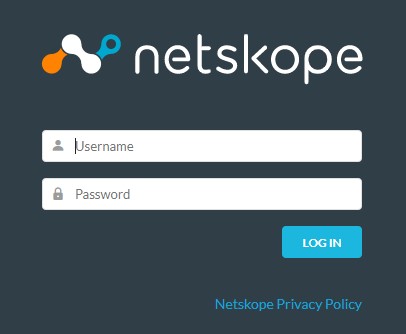
- В браузере перейдите к веб-консоли Netskope:
- Центр обработки данных в США: https://[TENANT].goskope.com/
- Центр обработки данных в Европейском Союзе: https://[TENANT].eu.goskope.com/
- Центр обработки данных во Франкфурте: https://[TENANT].de.goskope.com/
Примечание. [TENANT] = имя пользователя в вашей инфраструктуре. - Войдите в веб-консоль Netskope.
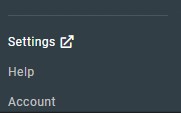
- Нажмите Параметры.
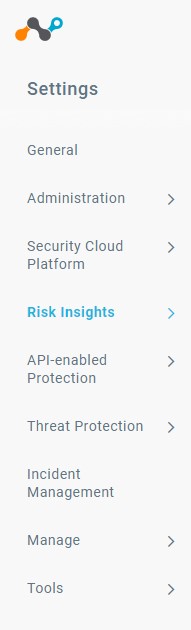
- Нажмите Risk Insights.
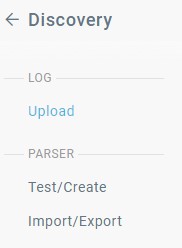
- Нажмите Upload.
- Нажмите Upload Logs.

- Нажмите Select File.
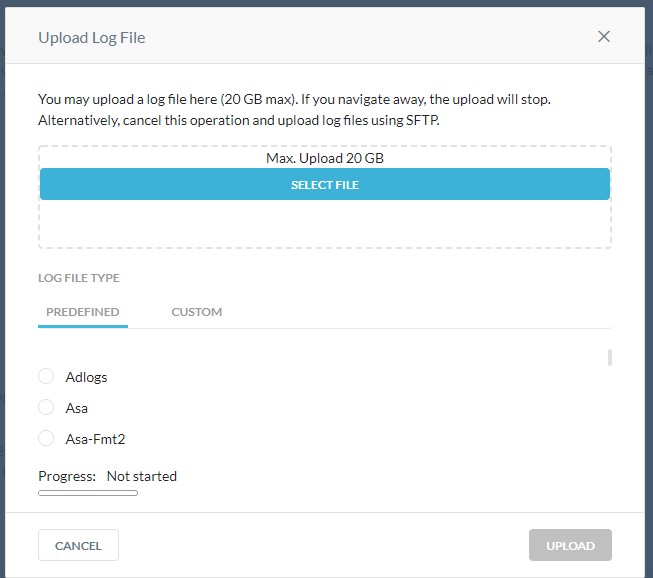
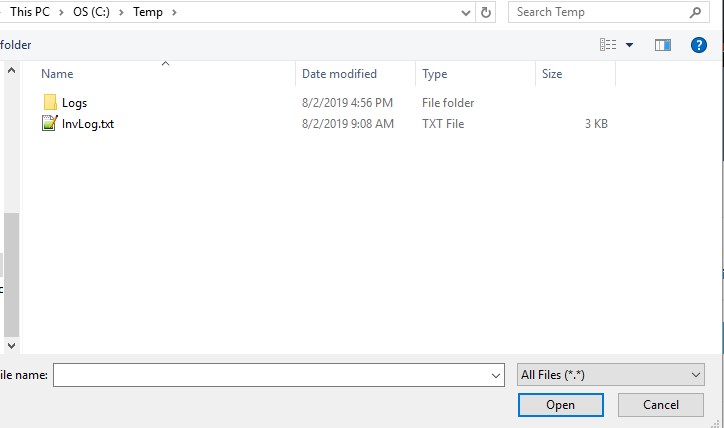
- С помощью Проводника Windows перейдите к файлу журнала, скачанному в шаге 1. Выберите файл и нажмите Открыть.
- С помощью списка Predefined найдите поставщика для типа журнала, выбранного на предыдущем шаге.
 Примечание. Например, при использовании Cisco IronPort следует использовать
cisco-wsa directory. При использовании бревен Blue Coat следует использоватьproxysg-http-main. Для получения дополнительной информации см. статью Поддерживаемые форматы журналов. - Нажмите Upload, чтобы загрузить журнал для анализа.
 Примечание. После загрузки журналов потребуется некоторое время для анализа журналов и отображения событий в SkopeIT. Время загрузки зависит от размера файла журнала.
Для загрузки журналов через SFTP Netskope необходим клиент протокола передачи файлов SSH стороннего производителя (SFTP).
- Примеры клиентов SFTP включают (но не ограничиваются):
- PuTTY
- WinSCP
- Filezilla
Примечание.
- Dell не поддерживает и не рекомендует перечисленные продукты сторонних производителей. Перечисленные клиенты служат примером продуктов, которые может использовать заказчик. Для получения информации об установке, конфигурации и управлении обратитесь к производителю продукта.
- Пользовательский интерфейс клиента SFTP может отличаться от примеров на снимках экрана ниже.
- Сначала скачайте файлы журнала из приложения поддерживаемого поставщика.
Примечание. При использовании архива (например .zip) на каждый архив может быть только один файл журнала, и он может быть не двоичным.
- Если ранее вы импортировали закрытый ключ SSH в клиент SFTP, перейдите к шагу 10. В противном случае перейдите к шагу 3.
- В браузере перейдите к веб-консоли Netskope:
- Центр обработки данных в США: https://[TENANT].goskope.com/
- Центр обработки данных в Европейском Союзе: https://[TENANT].eu.goskope.com/
- Центр обработки данных во Франкфурте: https://[TENANT].de.goskope.com/
Примечание. [TENANT] = имя пользователя в вашей инфраструктуре. - Войдите в веб-консоль Netskope.
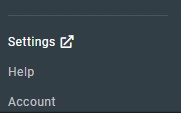
- Нажмите Параметры.
- Нажмите Risk Insights.
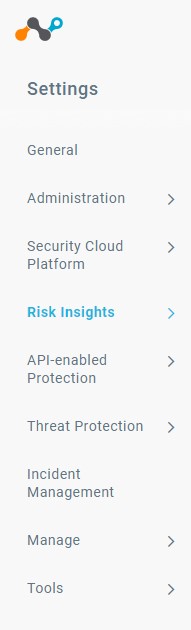
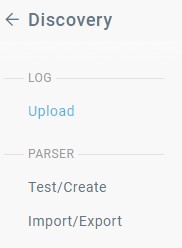
- Нажмите Upload.
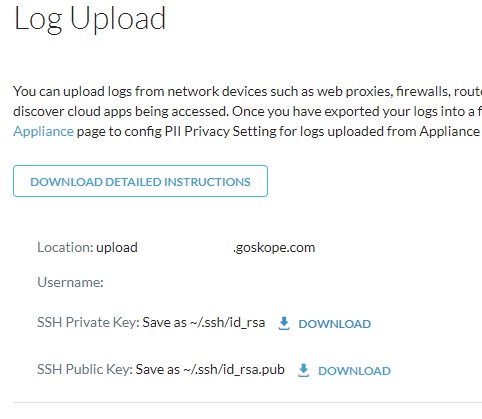
- Нажмите, чтобы скачать закрытый ключ SSH.
- Откройте клиент SFTP и импортируйте закрытый ключ SSH.
Примечание. Если вы используете WinSCP для SFTP, не сохраняйте время для файла журнала.
- В клиенте SFTP войдите в систему с именем пользователя и местоположением , указанными на странице загрузки журнала (шаг 8).
- Перейдите на страницу
/upload/.
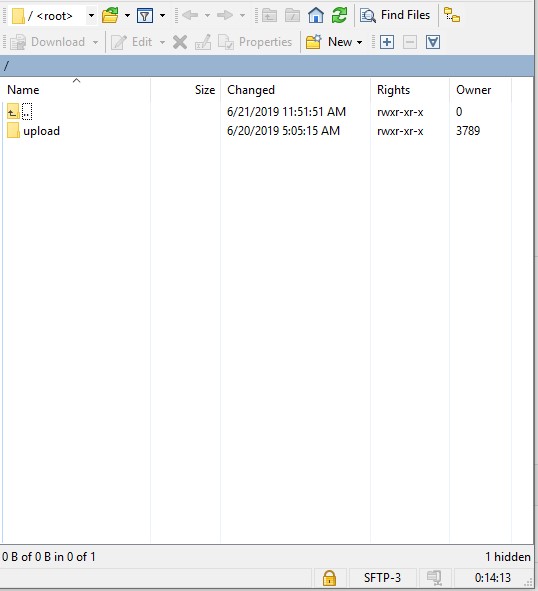
- Перейдите в каталог для устройства, которое используется для создания файла журнала (шаг 1).
 Примечание.
- Каталог может отличаться от примера на изображении.
- Например, при использовании Cisco IronPort следует использовать
cisco-wsaкаталог (cd cisco-wsa). При использовании бревен Blue Coat следует использоватьproxysg-http-mainкаталог (cd proxysg-http-main). Дополнительные сведения см. в статье Поддерживаемые форматы журналов.
- Загрузите файлы журнала.
Примечание. После загрузки журналов потребуется некоторое время для анализа журналов и отображения событий в SkopeIT. Время загрузки зависит от размера файла журнала.
Для загрузки журналов через SFTP Netskope необходим клиент протокола передачи файлов SSH стороннего производителя (SFTP).
- Примеры клиентов SFTP включают (но не ограничиваются):
- PuTTY
- WinSCP
- Filezilla
Примечание.
- Dell не поддерживает и не рекомендует перечисленные продукты сторонних производителей. Перечисленные клиенты служат примером продуктов, которые может использовать заказчик. Для получения информации об установке, конфигурации и управлении обратитесь к производителю продукта.
- Пользовательский интерфейс клиента SFTP может отличаться от примеров на снимках экрана ниже.
- Сначала скачайте файлы журнала из приложения поддерживаемого поставщика.
Примечание. При использовании архива (например .zip) на каждый архив может быть только один файл журнала, и он может быть не двоичным.
- В браузере перейдите к веб-консоли Netskope:
- Центр обработки данных в США: https://[TENANT].goskope.com/
- Центр обработки данных в Европейском Союзе: https://[TENANT].eu.goskope.com/
- Центр обработки данных во Франкфурте: https://[TENANT].de.goskope.com/
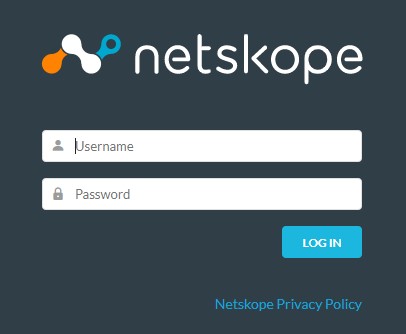
Примечание. [TENANT] = имя пользователя в вашей инфраструктуре. - Войдите в веб-консоль Netskope.
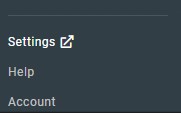
- Нажмите Параметры.
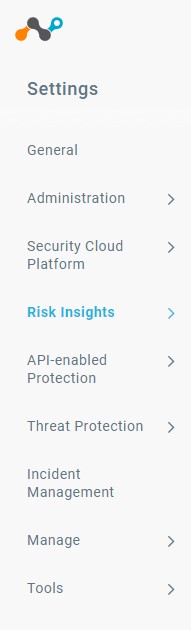
- Нажмите Risk Insights.
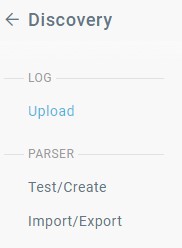
- Нажмите Upload.
- Нажмите, чтобы скачать закрытый ключ SSH.
 Примечание.
- Для ограничения доступа можно изменить разрешения файла закрытого ключа. Если необходимо изменить разрешения скачанного файла закрытого ключа, откройте Терминал, введите
chmod 600 [ENVIRONMENTVARIABLE]_sshkey.keyи затем нажмите клавишу Enter. [ENVIRONMENTVARIABLE]= уникальный идентификатор в вашей среде
- Для ограничения доступа можно изменить разрешения файла закрытого ключа. Если необходимо изменить разрешения скачанного файла закрытого ключа, откройте Терминал, введите
- Откройте Terminal.
- Используя поля Местоположение и имя пользователя , указанные на странице загрузки журнала , введите
sftp -i /privatekey/[ENVIRONMENTVARIABLE]_sshkey.key [USERNAME]@upload-[TENANT].goskope.comи затем нажмите клавишу Enter.
 Примечание.
[ENVIRONMENTVARIABLE]= уникальный идентификатор в вашей среде[USERNAME]= имя пользователя страницы загрузки журнала (шаг 7)[TENANT]= имя пользователя в вашей среде
- Введите
cd uploadи затем нажмите клавишу Enter.
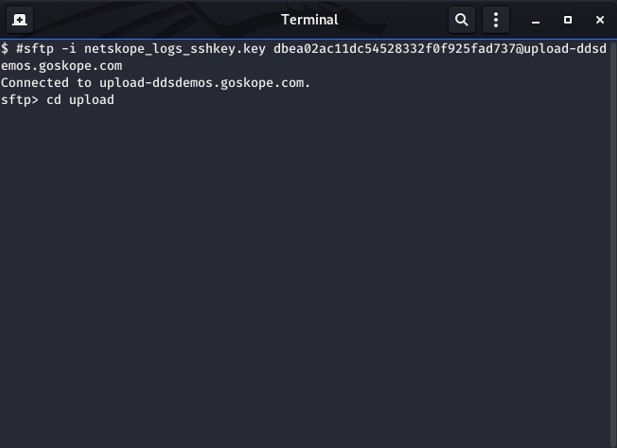
- Перейдите в каталог для устройства, которое используется для создания файла журнала в шаге 1.
 Примечание.
- Каталог может отличаться от примера на изображении.
- Например, при использовании Cisco IronPort следует использовать
cisco-wsaкаталог (cd cisco-wsa). При использовании бревен Blue Coat следует использоватьproxysg-http-mainкаталог (cd proxysg-http-main). Дополнительные сведения см. в статье Поддерживаемые форматы журналов.
- Введите
mput [SOURCEPATH] [FILENAME], а затем нажмите клавишу Enter, чтобы загрузить файлы журналов.
 Примечание.
[SOURCEPATH]= Путь к журналу для загрузки[FILENAME]= Имя загружаемого журнала- После загрузки журналов потребуется некоторое время для анализа журналов и отображения событий в SkopeIT. Время загрузки зависит от размера файла журнала.
Netskope поддерживает следующие форматы журналов:
| Устройство | Форматы журналов |
|---|---|
| Cisco-ASA | asa, asa-syslog |
| Bro-IDS | bro-ids |
| Checkpoint | chkp |
| Cisco Catalyst | cisco-fwsm-syslog |
| Cisco IronPort | cisco-wsa, cisco-wsa-syslog |
| Fortinet | fortigate |
| Bluecoat logs sent to Greenplum logserver | greenplum-bluecoat |
| Microsoft-ISA | isa-splunk |
| Juniper SRX | juniper-srx-structured-syslog |
| Juniper SRX | juniper-srx-unstructured-syslog |
| Juniper Netscreen | netscreen-traffic |
| McAfee Web GW | mcafee |
| Palo Alto Networks | panw, panw-syslog |
| Bluecoat logs exported in websense format | proxysg-websense |
| Cisco ScanSafe | scansafe |
| Sensage SIEM | sensage |
| СоникУолл (SonicWall) | sonicwall-syslog |
| Squid Proxy | squid |
| Sophos Web Gateway | sophos |
| Symantec Web Security | Symantec-web-security |
| Trustwave | trustwave |
| Websense | websense |
| Zscaler | zscaler |
Чтобы связаться со службой поддержки, см. Номера телефонов международной службы поддержки Dell Data Security.
Перейдите в TechDirect, чтобы создать запрос на техническую поддержку в режиме онлайн.
Для получения дополнительной информации и ресурсов зарегистрируйтесь на форуме сообщества Dell Security.
Additional Information
Videos
Affected Products
NetskopeArticle Properties
Article Number: 000182491
Article Type: How To
Last Modified: 16 Dec 2024
Version: 11
Find answers to your questions from other Dell users
Support Services
Check if your device is covered by Support Services.