Como carregar logs no Netskope Cloud
Summary: Saiba como carregar logs no Netskope para Windows, Mac ou Linux seguindo estas instruções.
This article applies to
This article does not apply to
This article is not tied to any specific product.
Not all product versions are identified in this article.
Instructions
Os logs podem ser carregados de seu proxy da Web empresarial, firewall de última geração e outros dispositivos diretamente para sua instância de grupo de usuários na nuvem Netskope. Isso pode ser feito a partir da IU do grupo de usuários do Netskope ou usando o SFTP.
Produtos afetados:
- Netskope
Sistemas operacionais afetados:
- Windows
- Mac
- Linux
É possível carregar os logs a partir:
- Da IU do grupo de usuários do Netskope
- Do Windows usando o SFTP
- Do Mac ou Linux usando o SFTP
Além disso, um administrador do Netskope pode verificar os formatos de registro compatíveis.
Para obter mais informações, clique na opção adequada.
- Primeiro, faça download dos arquivos de log no aplicativo de seu fornecedor compatível.
Nota: Se estiver usando um arquivo (como .zip), você só poderá ter um arquivo de log por arquivo, e talvez ele não seja binário.
- Em um navegador da Web, vá até o console da Web do Netskope:
- Data center nos Estados Unidos: https://[TENANT].goskope.com/
- Data center na União Europeia: https://[TENANT].eu.goskope.com/
- Data center em Frankfurt: https://[TENANT].de.goskope.com/
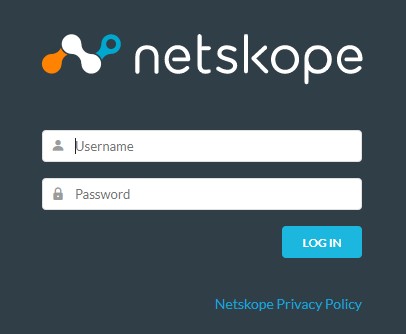
Nota: [TENANT] = o nome do grupo de usuários em seu ambiente - Faça login no console da Web do Netskope.
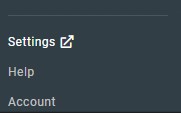
- Clique em Configurações.
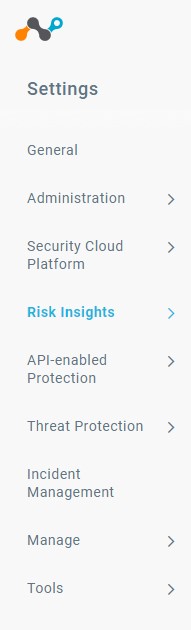
- Clique em Risk Insights.
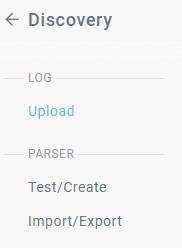
- Clique em Upload.
- Clique em Upload Logs.

- Clique em Select File.
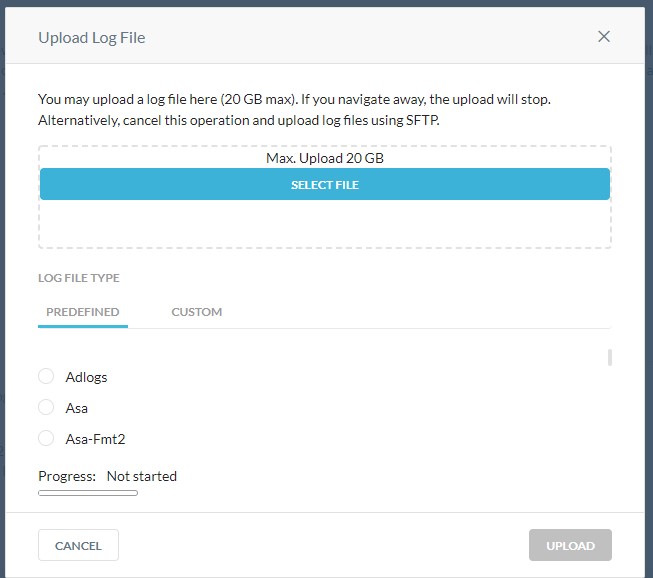
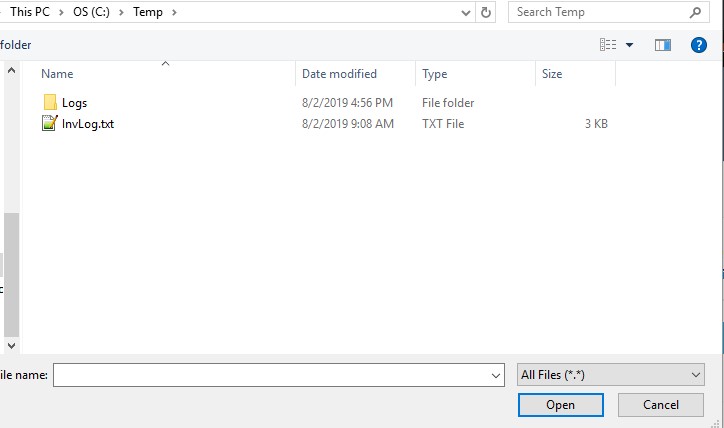
- Use o Windows Explorer para acessar o arquivo de log do qual foi feito download na etapa 1. Selecione o arquivo e clique em Open.
- Usando a lista Predefined, localize o fornecedor do tipo de log selecionado na etapa anterior.
 Nota: Por exemplo, se estiver usando o Cisco IronPort, você usaria o
cisco-wsa directory. Se estiver usando os logs do Blue Coat (Revestimento azul), você usará oproxysg-http-maindiretório. Para obter mais informações, consulte Formatos de log compatíveis. - Clique em Upload para carregar o log para fins de análise.
 Nota: Depois do carregamento dos logs, leva-se algum tempo para analisá-los logs e exibir eventos no SkopeIT. Os tempos de carregamento variam com base no tamanho dos arquivos de log.
Para carregar os logs com êxito por SFTP, o Netskope requer um client de protocolo de transferência de arquivos SSH (SFTP) de terceiros.
- Exemplos de client SFTP incluem (sem limitação):
- PuTTY
- WinSCP
- Filezilla
Nota:
- A Dell não endossa nem oferece suporte aos produtos de terceiros listados. Os clients listados servem apenas como exemplos de possíveis produtos que um cliente pode usar. Entre em contato com o fabricante do produto para obter informações sobre instalação, configuração e gerenciamento.
- A IU de seu client de SFTP pode ser diferente da que consta nos exemplos das capturas de tela abaixo.
- Primeiro, faça download dos arquivos de log no aplicativo de seu fornecedor compatível.
Nota: Se estiver usando um arquivo (como .zip), você só poderá ter um arquivo de log por arquivo, e talvez ele não seja binário.
- Se você já tiver importado a chave privada SSH para seu client de SFTP, vá para a etapa 10. Caso contrário, avance para a etapa 3.
- Em um navegador da Web, vá até o console da Web do Netskope:
- Data center nos Estados Unidos: https://[TENANT].goskope.com/
- Data center na União Europeia: https://[TENANT].eu.goskope.com/
- Data center em Frankfurt: https://[TENANT].de.goskope.com/
Nota: [TENANT] = o nome do grupo de usuários em seu ambiente - Faça login no console da Web do Netskope.
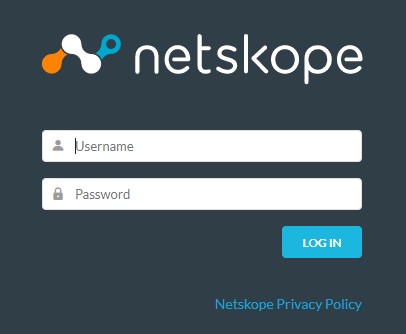
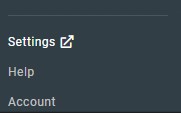
- Clique em Configurações.
- Clique em Risk Insights.
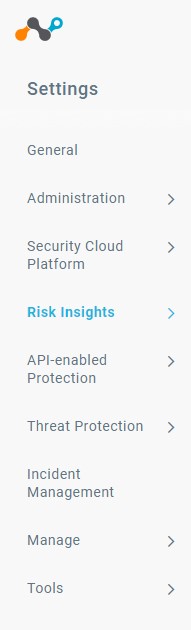
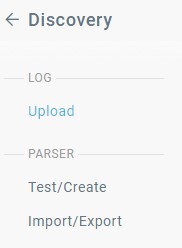
- Clique em Upload.
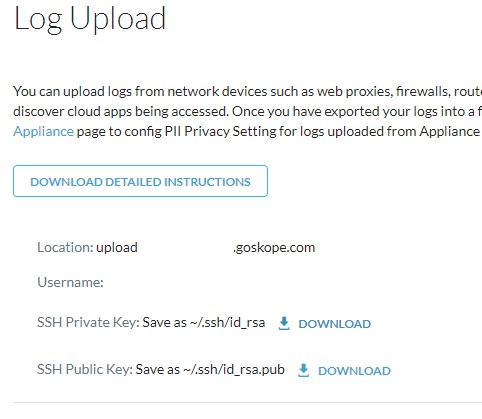
- Clique em Download para fazer download da chave privada SSH.
- Abra o client de SFTP e importe a chave privada SSH.
Nota: Se você estiver usando o WinSCP para SFTP, não preserve o horário do arquivo de log.
- No client SFTP, faça log-in com o Username e o Location fornecidos na página Log Upload (Etapa 8).
- Acesse a página
/upload/.
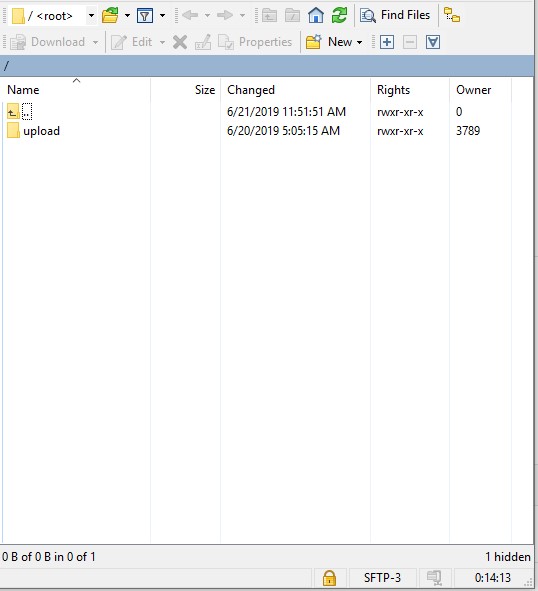
- Vá até o diretório do dispositivo usado para gerar o arquivo de log (etapa 1).
 Nota:
Nota:- O diretório pode ser diferente da imagem de exemplo.
- Por exemplo, se estiver usando o Cisco IronPort, você usaria o
cisco-wsadiretório (cd cisco-wsa). Se estiver usando os logs do Blue Coat (Revestimento azul), você usará oproxysg-http-maindiretório (cd proxysg-http-main). Consulte Formatos de log compatíveis para obter mais informações.
- Carregue os arquivos de log.
Nota: Depois do carregamento dos logs, leva-se algum tempo para analisá-los logs e exibir eventos no SkopeIT. Os tempos de carregamento variam com base no tamanho dos arquivos de log.
Para carregar os logs com êxito usando o SFTP, o Netskope requer um client de SFTP (SSH File Transfer Protocol, Protocolo de Transferência de Arquivos SSH) de terceiros.
- Exemplos de client SFTP incluem (sem limitação):
- PuTTY
- WinSCP
- Filezilla
Nota:
- A Dell não endossa nem oferece suporte aos produtos de terceiros listados. Os clients listados servem apenas como exemplos de possíveis produtos que um cliente pode usar. Entre em contato com o fabricante do produto para obter informações sobre instalação, configuração e gerenciamento.
- A IU de seu client de SFTP pode ser diferente da que consta nos exemplos das capturas de tela abaixo.
- Primeiro, faça download dos arquivos de log no aplicativo de seu fornecedor compatível.
Nota: Se estiver usando um arquivo (como .zip), você só poderá ter um arquivo de log por arquivo, e talvez ele não seja binário.
- Em um navegador da Web, vá até o console da Web do Netskope:
- Data center nos Estados Unidos: https://[TENANT].goskope.com/
- Data center na União Europeia: https://[TENANT].eu.goskope.com/
- Data center em Frankfurt: https://[TENANT].de.goskope.com/
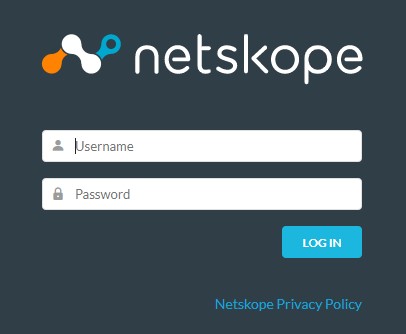
Nota: [TENANT] = o nome do grupo de usuários em seu ambiente - Faça login no console da Web do Netskope.
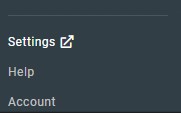
- Clique em Configurações.
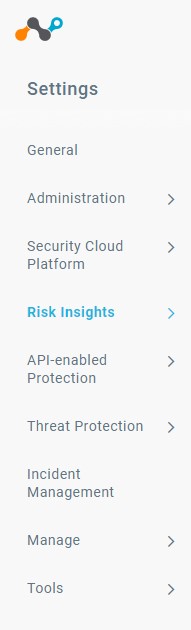
- Clique em Risk Insights.
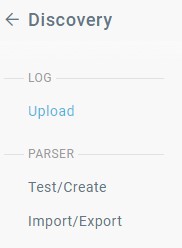
- Clique em Upload.
- Clique em Download para fazer download da chave privada SSH.
 Nota:
Nota:- É possível alterar as permissões do arquivo de chave privada para restringir o acesso. Se as permissões do arquivo de chave privada baixado precisarem ser alteradas, abra o Terminal, digite
chmod 600 [ENVIRONMENTVARIABLE]_sshkey.keye pressione Enter. [ENVIRONMENTVARIABLE]= Um identificador exclusivo em seu ambiente
- É possível alterar as permissões do arquivo de chave privada para restringir o acesso. Se as permissões do arquivo de chave privada baixado precisarem ser alteradas, abra o Terminal, digite
- Abra o Terminal.
- Usando o Local e o Nome de usuário fornecidos na página Upload de Log , digite
sftp -i /privatekey/[ENVIRONMENTVARIABLE]_sshkey.key [USERNAME]@upload-[TENANT].goskope.come pressione Enter.
 Nota:
Nota:[ENVIRONMENTVARIABLE]= Um identificador exclusivo em seu ambiente[USERNAME]= O nome de usuário da página Upload de Logs (Etapa 7)[TENANT]= o nome do grupo de usuários em seu ambiente
- Digite
cd uploade pressione Enter.
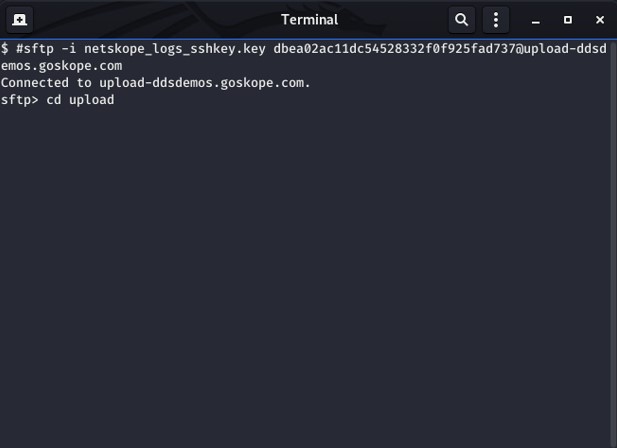
- Vá até o diretório do dispositivo usado para gerar o arquivo de log na etapa 1.
 Nota:
Nota:- O diretório pode ser diferente da imagem de exemplo.
- Por exemplo, se estiver usando o Cisco IronPort, você usaria o
cisco-wsadiretório (cd cisco-wsa). Se estiver usando os logs do Blue Coat (Revestimento azul), você usará oproxysg-http-maindiretório (cd proxysg-http-main). Consulte Formatos de log compatíveis para obter mais informações.
- Digite
mput [SOURCEPATH] [FILENAME]e, em seguida, pressione Enter para carregar os arquivos de log.
 Nota:
Nota:[SOURCEPATH]= caminho para o registro a ser carregado[FILENAME]= Nome do arquivo do log que está sendo carregado- Depois do carregamento dos logs, leva-se algum tempo para analisá-los logs e exibir eventos no SkopeIT. Os tempos de carregamento variam com base no tamanho dos arquivos de log.
O Netskope é compatível com os seguintes formatos de log:
| Dispositivo | Formatos de registro |
|---|---|
| Cisco-ASA | asa, asa-syslog |
| Bro-IDS | bro-ids |
| Checkpoint | chkp |
| Cisco Catalyst | cisco-fwsm-syslog |
| Cisco IronPort | cisco-wsa, cisco-wsa-syslog |
| Fortinet | fortigate |
| Logs do Blue Coat enviados ao servidor de logs Greenplum | greenplum-bluecoat |
| Microsoft-ISA | isa-splunk |
| Juniper SRX | juniper-srx-structured-syslog |
| Juniper SRX | juniper-srx-unstructured-syslog |
| Juniper Netscreen | netscreen-traffic |
| McAfee Web GW | mcafee |
| Palo Alto Networks | panw, panw-syslog |
| Logs do Blue Coat exportados no formato websense | proxysg-websense |
| Cisco ScanSafe | scansafe |
| Sensage SIEM | sensage |
| SonicWall | sonicwall-syslog |
| Squid Proxy | squid |
| Sophos Web Gateway | sophos |
| Symantec Web Security | Symantec-web-security |
| Trustwave | trustwave |
| Websense | websense |
| Zscaler | zscaler |
Para entrar em contato com o suporte, consulte Números de telefone do suporte internacional do Dell Data Security.
Acesse o TechDirect para gerar uma solicitação de suporte técnico on-line.
Para obter insights e recursos adicionais, participe do Fórum da comunidade de segurança da Dell.
Additional Information
Videos
Affected Products
NetskopeArticle Properties
Article Number: 000182491
Article Type: How To
Last Modified: 16 Dec 2024
Version: 11
Find answers to your questions from other Dell users
Support Services
Check if your device is covered by Support Services.