Jak vytvořit výjimky nebo zahrnutí v konzoli VMware Carbon Black Cloud
Summary: Podle těchto podrobných pokynů se dozvíte, jak nakonfigurovat výjimky a zahrnutí pro systém VMware Carbon Black.
This article applies to
This article does not apply to
This article is not tied to any specific product.
Not all product versions are identified in this article.
Instructions
Systém VMware Carbon Black používá pravidla reputace a oprávnění ke zpracování výjimek nové generace z antivirové ochrany (NGAV) (schválené seznamy) a zahrnutí (seznamy zakázaných). Konzole VMware Carbon Black Standard, VMware Carbon Black Cloud Advanced a VMware Carbon Black Cloud Enterprise používají funkci rozpoznávání a reakce koncových bodů (EDR). Funkce EDR je také ovlivněna pravidly reputace a oprávnění. Tento článek provede správce nastavením těchto hodnot a případnými relevantními překážkami.
Dotčené produkty:
- VMware Carbon Black Cloud Prevention
- VMware Carbon Black Cloud Standard
- VMware Carbon Black Cloud Advanced
- VMware Carbon Black Cloud Enterprise
Dotčené operační systémy:
- Windows
- Mac
- Linux
Představení konzole VMware Carbon Black, 3. část: Zásady a skupiny
Délka: 3:37
Titulky: K dispozici ve více jazycích
Konzole VMware Carbon Black Cloud využívá kombinaci zásad a reputace k určení toho, jaké operace budou provedeny.
Další informace získáte po kliknutí na příslušné téma.
Zásady
Zásady VMware Carbon Black Cloud Preventionse liší od zásad VMware Carbon Black Cloud Standard, Advanced a Enterprise. Další informace získáte po kliknutí na příslušný produkt.
Prevention
Řešení VMware Carbon Black Cloud Prevention poskytuje zjednodušený přístup k pravidlům oprávnění a pravidlům blokování a izolace , protože nepoužívá EDR.
Poznámka: Další možnosti jsou obsaženy v konzolích VMware Carbon Black Cloud Standard, VMware Carbon Black Cloud Advanced a VMware Carbon Black Cloud Enterprise. Informace o dalších možnostech, které ovlivňují funkci EDR, naleznete v části Standard, Advanced a Enterprise tohoto článku.
Další informace získáte po kliknutí na příslušné téma.
Pravidla oprávnění
Pravidla oprávnění určují, jako operace mohou aplikace na určených cestách provádět.
Pravidla oprávnění jsou založena na cestě a mají přednost před pravidly blokování, izolace a reputace.
- Ve webovém prohlížeči přejděte na adresu [REGION].conferdeploy.net.
Poznámka: [REGION] = region nájemce
- Amerika = https://defense-prod05.conferdeploy.net
- Evropa = https://defense-eu.conferdeploy.net/
- Asie a Tichomoří = https://defense-prodnrt.conferdeploy.net/
- Austrálie a Nový Zéland: https://defense-prodsyd.conferdeploy.net
- Amerika = https://defense-prod05.conferdeploy.net
- Přihlaste se do konzole VMware Carbon Black Cloud.
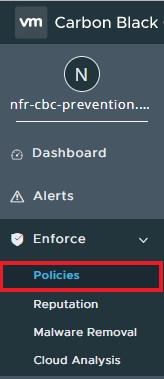
- V levém podokně klikněte na položku Enforce.

- Klikněte na položku Policies.
- Vyberte sadu zásad, kterou chcete upravit.
 Poznámka: Na ukázkových obrázcích se jako sada zásad zvolená k úpravě používá Standard .
 - V pravém podokně klikněte na položku Prevention.

- Kliknutím rozbalte položku Permissions.

- Kliknutím rozbalte možnost Add application path.

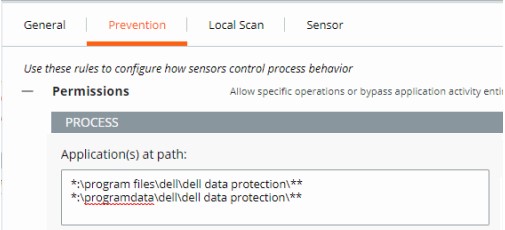
- Vyplňte požadovanou cestu, pro kterou chcete nastavit oprávnění.
 Poznámka:
- Na ukázkovém obrázku jsou uvedeny následující cesty:
*:\program files\dell\dell data protection\***:\programdata\dell\dell data protection\**
- V tomto příkladu mají použité akce vliv na všechny soubory na všech jednotkách, které obsahují cesty
\program files\dell\dell data protection\a\programdata\dell\dell data protection\. - Seznam oprávnění konzole VMware Carbon Black využívá strukturu formátování založenou na globu.
- Proměnné prostředí, jako jsou
%WINDIR%jsou podporovány. - Jedna hvězdička (
*) odpovídá všem znakům ve stejném adresáři. - Dvě hvězdičky (
**) odpovídají všem znakům ve stejném adresáři, několika adresářích a všech adresářích nad nebo pod zadaným umístěním nebo souborem. - Příklady:
- Windows:
**\powershell.exe - Mac:
/Users/*/Downloads/**
- Windows:
- Na ukázkovém obrázku jsou uvedeny následující cesty:
- V části Action vyberte akci, kterou chcete vynutit.
 Poznámka:
- Na ukázkovém obrázku je zobrazeno, jak výběrem možnosti Allow nebo Bypass dojde k přiřazení různých akcí k pokusům o operaci.
- Je-li vybrán pokus o operaci Performs any operation, dojde k přepsání jakéhokoliv jiného pokusu o operaci a zakázání výběru jakékoli jiné možnosti.
- Definice akcí:
- Allow – Umožňuje chování v zadané cestě a konzole VMware Carbon Black Cloud zaprotokoluje informace o akci.
- Bypass – V zadané cestě je povoleno veškeré chování. Nejsou shromažďovány žádné informace.
- Klikněte na tlačítko Save vpravo nahoře nebo v dolní části stránky.


Pravidla blokování a izolace
Pravidla blokování a izolace jsou založena na cestě a mají přednost před reputací. Pravidla blokování a izolace umožňují nastavit akci „Deny operation“ nebo „Terminate process“, když se pokusíte o konkrétní operaci.
- Ve webovém prohlížeči přejděte na adresu [REGION].conferdeploy.net.
Poznámka: [REGION] = region nájemce
- Amerika = https://defense-prod05.conferdeploy.net
- Evropa = https://defense-eu.conferdeploy.net/
- Asie a Tichomoří = https://defense-prodnrt.conferdeploy.net/
- Austrálie a Nový Zéland: https://defense-prodsyd.conferdeploy.net
- Amerika = https://defense-prod05.conferdeploy.net
- Přihlaste se do konzole VMware Carbon Black Cloud.

- V levém podokně klikněte na položku Enforce.

- Klikněte na položku Policies.

- Vyberte sadu zásad, kterou chcete upravit.
 Poznámka: Na ukázkových obrázcích se jako sada zásad zvolená k úpravě používá Standard .
 - V pravém podokně klikněte na položku Prevention.

- Kliknutím rozbalte položku Blocking and Isolation.

- Vyplňte cestu aplikace, pro kterou chcete nastavit pravidlo blokování a izolace.
 Poznámka:
- Na ukázkovém obrázku se používá
excel.exe. - Sada akcí platí pro aplikaci s názvem
excel.exespuštěn z libovolného adresáře. - Seznam oprávnění konzole VMware Carbon Black využívá strukturu formátování založenou na globu.
- Proměnné prostředí, jako jsou
%WINDIR%jsou podporovány. - Jedna hvězdička (
*) odpovídá všem znakům ve stejném adresáři. - Dvě hvězdičky (
**) odpovídají všem znakům ve stejném adresáři, několika adresářích a všech adresářích nad nebo pod zadaným umístěním nebo souborem. - Příklady:
- Windows:
**\powershell.exe - Mac:
/Users/*/Downloads/**
- Windows:
- Na ukázkovém obrázku se používá
- Klikněte na tlačítko Save v pravém horním rohu.
 Poznámka: Akce Terminate process ukončí proces, jakmile se zadaná operace pokusí spustit.
Standard, Advanced a Enterprise
Řešení VMware Carbon Black Cloud Standard, VMware Carbon Black Cloud Advanced a VMware Carbon Black Cloud Enterprise poskytují možnosti s pravidly oprávnění a také pravidly blokování a izolace z důvodu zahrnutí EDR.
Další informace získáte po kliknutí na příslušné téma.
Pravidla oprávnění
Pravidla oprávnění určují, jako operace mohou aplikace na určených cestách provádět.
Pravidla oprávnění jsou založena na cestě a mají přednost před pravidly blokování, izolace a reputace.
- Ve webovém prohlížeči přejděte na adresu [REGION].conferdeploy.net.
Poznámka: [REGION] = region nájemce
- Amerika = https://defense-prod05.conferdeploy.net
- Evropa = https://defense-eu.conferdeploy.net/
- Asie a Tichomoří = https://defense-prodnrt.conferdeploy.net/
- Austrálie a Nový Zéland: https://defense-prodsyd.conferdeploy.net
- Amerika = https://defense-prod05.conferdeploy.net
- Přihlaste se do konzole VMware Carbon Black Cloud.

- V levém podokně klikněte na položku Enforce.

- Klikněte na položku Policies.

- Vyberte sadu zásad, kterou chcete upravit.
 Poznámka: Na ukázkových obrázcích se jako sada zásad zvolená k úpravě používá Standard .
 - V pravém podokně klikněte na položku Prevention.

- Kliknutím rozbalte položku Permissions.
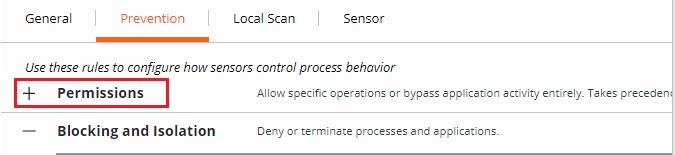
- Kliknutím rozbalte možnost Add application path.

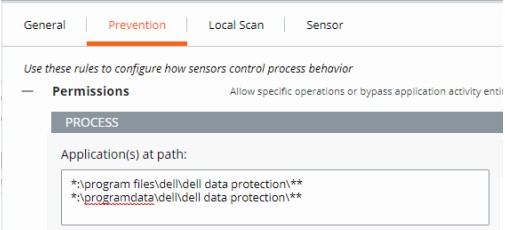
- Vyplňte požadovanou cestu, pro kterou chcete nastavit oprávnění.
 Poznámka:
- Na ukázkovém obrázku jsou uvedeny následující cesty:
*:\program files\dell\dell data protection\***:\programdata\dell\dell data protection\**
- V tomto příkladu mají použité akce vliv na všechny soubory na všech jednotkách, které obsahují cesty
\program files\dell\dell data protection\a\programdata\dell\dell data protection\. - Seznam oprávnění konzole VMware Carbon Black využívá strukturu formátování založenou na globu.
- Proměnné prostředí, jako jsou
%WINDIR%jsou podporovány. - Jedna hvězdička (
*) odpovídá všem znakům ve stejném adresáři. - Dvě hvězdičky (
**) odpovídají všem znakům ve stejném adresáři, několika adresářích a všech adresářích nad nebo pod zadaným umístěním nebo souborem. - Příklady:
- Windows:
**\powershell.exe - Mac:
/Users/*/Downloads/**
- Windows:
- Na ukázkovém obrázku jsou uvedeny následující cesty:
- V části Action vyberte akci, kterou chcete vynutit.
 Poznámka:
- Na ukázkovém obrázku je zobrazeno, jak výběrem možnosti Allow, Allow & Log nebo Bypass dojde k přiřazení různých akcí k pokusům o operaci.
- Je-li vybrán pokus o operaci Performs any operation, dojde k přepsání jakéhokoliv jiného pokusu o operaci a zakázání výběru jakékoli jiné možnosti.
- Každá akce kromě Performs any operation může být použita pro více pokusů o operaci.
- Definice akcí:
- Allow – Umožňuje chování v zadané cestě, přičemž žádné z tohoto chování není zaprotokolováno. Do konzole VMware Carbon Black Cloud se neodešlou žádná data.
- Allow & Log – Umožňuje chování v zadané cestě, zaprotokolují se všechny aktivity. Do konzole VMware Carbon Black Cloud se odešlou všechna data.
- Bypass – V zadané cestě je povoleno veškeré chování, nic se neprotokoluje. Do konzole VMware Carbon Black Cloud se neodešlou žádná data.
- Kliknutím na možnost Confirm ve spodní části stránky Permissions nastavíte změnu zásad.

- Klikněte na tlačítko Save v pravém horním rohu.

Pravidla blokování a izolace
Pravidla blokování a izolace jsou založena na cestě a mají přednost před reputací. Pravidla blokování a izolace umožňují nastavit akci „Deny operation“ nebo „Terminate process“, když se pokusíte o konkrétní operaci.
- Ve webovém prohlížeči přejděte na adresu [REGION].conferdeploy.net.
Poznámka: [REGION] = region nájemce
- Amerika = https://defense-prod05.conferdeploy.net
- Evropa = https://defense-eu.conferdeploy.net/
- Asie a Tichomoří = https://defense-prodnrt.conferdeploy.net/
- Austrálie a Nový Zéland: https://defense-prodsyd.conferdeploy.net
- Amerika = https://defense-prod05.conferdeploy.net
- Přihlaste se do konzole VMware Carbon Black Cloud.

- V levém podokně klikněte na položku Enforce.

- Klikněte na položku Policies.

- Vyberte sadu zásad, kterou chcete upravit.
 Poznámka: Na ukázkových obrázcích je k úpravě vybrána sada zásad Standard.
 - V pravém podokně klikněte na položku Prevention.

- Kliknutím rozbalte položku Blocking and Isolation.

- Kliknutím rozbalte možnost Add application path.

- Vyplňte cestu aplikace, pro kterou chcete nastavit pravidlo blokování a izolace.
 Poznámka:
- Na ukázkovém obrázku je uveden soubor excel.exe.
- Sada akcí platí pro aplikaci s názvem
excel.exespuštěn z libovolného adresáře. - Seznam oprávnění konzole VMware Carbon Black využívá strukturu formátování založenou na globu.
- Proměnné prostředí, jako jsou
%WINDIR%jsou podporovány. - Jedna hvězdička (*) odpovídá všem znakům ve stejném adresáři.
- Dvě hvězdičky (**) odpovídají všem znakům ve stejném adresáři, několika adresářích a všech adresářích nad zadaným umístěním nebo souborem nebo pod nimi.
- Příklady:
- Windows:
**\powershell.exe - Mac:
/Users/*/Downloads/**
- Windows:
- V části Action vyberte akci, která má být provedena při pokusu o operaci, a klikněte na tlačítko Confirm.

- Klikněte na tlačítko Save v pravém horním rohu.
 Poznámka:
- Akce Deny operation zabrání uvedené aplikaci v provedení zadané operace.
- Akce Terminate process ukončí proces, jakmile se zadaná operace pokusí spustit.
Reputace
Konzole VMware Carbon Black přiřadí reputaci každému souboru spuštěnému v zařízení s nainstalovaným snímačem. Již existující soubory začínají efektivní reputací LOCAL_WHITE dokud je nespustí nebo dokud je skenování na pozadí nezpracuje a neposkytne definitivnější reputaci.
Můžete přidat aplikaci do seznamu reputace pomocí možnosti Add an Application to the Reputation List nebo si přečtěte popisy reputace v části Popisy reputace. Další informace získáte po kliknutí na příslušné téma.
Přidání aplikace na seznam reputace
Aplikace může být přidána na seznam reputace prostřednictvím stránky Reputations nebo Alerts. Další informace získáte po kliknutí na příslušnou možnost.
Stránka Reputations
- Ve webovém prohlížeči přejděte na adresu [REGION].conferdeploy.net.
Poznámka: [REGION] = region nájemce
- Amerika = https://defense-prod05.conferdeploy.net
- Evropa = https://defense-eu.conferdeploy.net/
- Asie a Tichomoří = https://defense-prodnrt.conferdeploy.net/
- Austrálie a Nový Zéland: https://defense-prodsyd.conferdeploy.net
- Amerika = https://defense-prod05.conferdeploy.net
- Přihlaste se do konzole VMware Carbon Black Cloud.

- V levém podokně klikněte na položku Enforce.

- Klikněte na možnost Reputation.

Správce může přidat aplikaci do seznamu reputací pomocí hashe SHA256, IT nástroje nebo podpisového certifikátu. Další informace získáte po kliknutí na příslušnou možnost.
Hash SHA256
Poznámka: Soubory musí být známé konzoli VMware Carbon Black Cloud, což znamená, že jsou viditelné v prostředí a hash SHA256 je zpracován konzolí VMware Carbon Black Cloud. Než se nové aplikace stanou známými pro konzoli VMware Carbon Black Cloud, může to po prvotním rozpoznání chvíli trvat. To může způsobit, že seznam schválených nebo zakázaných položek nebude okamžitě přiřazen k dotčenému souboru.
- Klikněte na tlačítko Add.

- Z části Přidat reputaci:
- Jako typ vyberte hodnotu Hash.
- Vyberte možnost Approved List nebo Banned List (Seznam zakázaných položek).
- Zadejte hash SHA-256.
- Do pole Name zadejte název položky.
- Volitelně můžete do pole Comments uvést komentář.
- Klikněte na tlačítko Uložit.
 Poznámka:
- Možnost Approved List automaticky nastaví reputaci všech dotčených a známých souborů na Company Approved.
- Možnost Banned List automaticky nastaví reputaci všech dotčených a známých souborů na Company Banned.
IT nástroj
- Klikněte na tlačítko Add.

- Z části Přidat reputaci:
- Pro daný typ vyberte nástroje IT.
- Do pole Path of trusted IT tool vyplňte relativní cestu důvěryhodného IT nástroje.
- Volitelně můžete vybrat možnost Include all child processes.
- Volitelně můžete do pole Comments uvést komentář.
- Klikněte na tlačítko Uložit.
 Poznámka:
- IT nástroje lze přidat pouze do seznamu Approved List. Možnost Approved List automaticky nastaví reputaci všech dotčených a známých souborů na Local White.
- Upozorňujeme, že výběrem možnosti Include all child processes obdrží počáteční důvěru také všechny soubory zahozené podřízenými procesy nově definovaného důvěryhodného IT nástroje.
- Relativní cesty pro IT nástroje lze určit definovanou cestou.
Příklad:
V následujících příkladech je cesta důvěryhodného IT nástroje nastavena na:
\sharefolder\folder2\application.exe
Pokud se správce pokusí spustit soubor v těchto umístěních, vyloučení proběhne úspěšně:
\\server\tools\sharefolder\folder2\application.exeD:\ITTools\sharefolder\folder2\application.exe
Pokud se správce pokusí spustit soubor v těchto umístěních, vyloučení selže:
E:\folder2\application.exeH:\sharefolder\application.exe
V neúspěšných příkladech nelze cestu najít.
Podpisový certifikát
- Klikněte na tlačítko Add.

- Z části Přidat reputaci:
- Jako typ vyberte možnost Certs.
- Vyplňte pole Signed by.
- Volitelně můžete do pole Certificate Authority zadat certifikační autoritu.
- Volitelně můžete do pole Comments uvést komentář.
- Klikněte na tlačítko Uložit.

Poznámka:
- Podpisový certifikát lze přidat pouze do seznamu Approved List. Možnost Approved List automaticky nastaví reputaci všech dotčených a známých souborů na Local White.
- Další informace o přidávání podpisových certifikátů pro účely reputace naleznete v článku Jak přidat podpisový certifikát do seznamu reputace konzole VMware Carbon Black Cloud.
Stránka Alerts
- Ve webovém prohlížeči přejděte na adresu [REGION].conferdeploy.net.
Poznámka: [REGION] = region nájemce
- Amerika = https://defense-prod05.conferdeploy.net
- Evropa = https://defense-eu.conferdeploy.net/
- Asie a Tichomoří = https://defense-prodnrt.conferdeploy.net/
- Austrálie a Nový Zéland: https://defense-prodsyd.conferdeploy.net
- Amerika = https://defense-prod05.conferdeploy.net
- Přihlaste se do konzole VMware Carbon Black Cloud.

- Klikněte na položku Alerts.

- Výběrem dvojité šipky vedle výstrahy aplikaci schválíte.

- Klikněte na Zobrazit vše v podčásti Náprava .

- Kliknutím na tlačítko Add přidejte soubor na seznam Banned List nebo Approved List podle toho, zda je hash nedůvěryhodný či důvěryhodný.
 Poznámka: Podpisový certifikát lze přidat, aby se ostatní aplikace, které tento certifikát sdílejí, automaticky přidaly do místního seznamu schválených.
Popisy reputace
| Priorita | Reputace | Hodnota vyhledání reputace | Popis |
|---|---|---|---|
| 1 | Ignore | IGNORE |
Vlastní kontrola reputace, kterou služba Carbon Black Cloud přiřazuje souborům produktů a uděluje jim plné oprávnění ke spuštění.
|
| 2 | Company Approved List | COMPANY_WHITE_LIST |
Hodnoty hash ručně přidané do seznamu schválených společností v části Vynutit a poté Reputace |
| 3 | Company Banned List | COMPANY_BLACK_LIST |
Hodnoty hash ručně přidané do seznamu zakázaných společností v části Vynutit a poté Reputace |
| 4 | Trusted Approved List | TRUSTED_WHITE_LIST |
Položky z cloudu, místního skeneru nebo obou dvou, kterým konzole Carbon Black důvěřuje. |
| 5 | Known Malware | KNOWN_MALWARE |
Položky z cloudu, místního skeneru nebo obou dvou, kterým konzole Carbon Black nedůvěřuje. |
| 6 | Suspect/Heuristic Malware | SUSPECT_MALWARE HEURISTIC |
Podezřelý malware rozpoznaný konzolí Carbon Black, který však nemusí být nutně škodlivý. |
| 7 | Adware/PUP Malware | ADWARE PUP |
Adware a potenciálně nežádoucí programy rozpoznané konzolí Carbon Black. |
| 8 | Local White | LOCAL_WHITE |
Soubor musí splňovat některou z následujících podmínek:
|
| 9 | Common Approved List | COMMON_WHITE_LIST |
Soubor musí splňovat některou z následujících podmínek:
|
| 10 | Not Listed/Adaptive Approved List | NOT_LISTEDADAPTIVE_WHITE_LIST |
Reputace Not Listed znamená, že jakmile snímač zkontroluje hash aplikace pomocí místního skeneru nebo cloudu, není možné nalézt žádný záznam – není uveden v databázi reputace.
|
| 11 | Unknown | RESOLVING |
Reputace Unknown znamená, že neexistuje žádná odpověď z žádného zdroje reputace, který snímač používá.
|
Chcete-li kontaktovat podporu, přečtěte si článek Telefonní čísla mezinárodní podpory Dell Data Security.
Přejděte na portál TechDirect a vygenerujte online žádost o technickou podporu.
Další informace a zdroje získáte na fóru komunity Dell Security.
Additional Information
Videos
Affected Products
VMware Carbon BlackArticle Properties
Article Number: 000182859
Article Type: How To
Last Modified: 15 Jul 2025
Version: 33
Find answers to your questions from other Dell users
Support Services
Check if your device is covered by Support Services.