Як створити виключення або включення для VMware Carbon Black Cloud
Summary: Дізнайтеся, як налаштувати виключення та включення VMware Carbon Black, дотримуючись цих покрокових інструкцій.
This article applies to
This article does not apply to
This article is not tied to any specific product.
Not all product versions are identified in this article.
Instructions
VMware Carbon Black використовує правила репутації та дозволів для обробки винятків антивірусів наступного покоління (NGAV) (затверджені списки) та включень (заборонені списки). VMware Carbon Black Standard, VMware Carbon Black Cloud Advanced і VMware Carbon Black Cloud Enterprise використовують виявлення та реагування на кінцеві точки (EDR). На EDR також впливають правила репутації та дозволів. У цій статті адміністратори розповідають про встановлення цих значень разом із будь-якими застереженнями, які можуть бути доречними.
Продукти, на які вплинули:
- Запобігання чорній хмарі VMware
- Стандарт VMware Carbon Black Cloud
- VMware Carbon Black Cloud Advanced
- VMware Carbon Black Cloud Enterprise
Операційні системи, яких це стосується:
- Вікна
- Комп'ютер Mac
- Лінукс
Підключення VMware Carbon Black Частина 3: Політики та групи
Тривалість: 03:37
Приховані субтитри: Доступно кількома мовами
VMware Carbon Black Cloud використовує комбінацію політик і репутації , щоб визначити, які операції відбуваються.
Натисніть на відповідну тему для отримання додаткової інформації.
Політики
Політики VMware Carbon Black Cloud Preventionвідрізняються від політик VMware Carbon Black Cloud Standard, Advanced і Enterprise. Натисніть на відповідний продукт для отримання додаткової інформації.
Профілактики
VMware Carbon Black Cloud Prevention забезпечує спрощений підхід до правил дозволів та правил блокування та ізоляції , оскільки не використовує EDR.
Примітка: Додаткові опції включені в VMware Carbon Black Cloud Standard, VMware Carbon Black Cloud Advanced і VMware Carbon Black Cloud Enterprise. Щоб отримати відомості про додаткові параметри, які впливають на EDR, зверніться до розділів «Стандартні», «Додатково» та «Корпоративні» цієї статті.
Натисніть на відповідну тему для отримання додаткової інформації.
Правила надання дозволів
Правила дозволів визначають, які операції можуть виконувати програми за вказаними шляхами.
Правила дозволів базуються на шляху та мають пріоритет як над правилами блокування та ізоляції, так і над репутацією.
- У веб-браузері перейдіть на сторінку [REGION].conferdeploy.net.
Примітка: [РЕГІОН] = Регіон орендаря
- Америка = https://defense-prod05.conferdeploy.net
- Європа = https://defense-eu.conferdeploy.net/
- Азіатсько-Тихоокеанський регіон = https://defense-prodnrt.conferdeploy.net/
- Австралія та Нова Зеландія = https://defense-prodsyd.conferdeploy.net
- Америка = https://defense-prod05.conferdeploy.net
- Увійдіть у хмару VMware Carbon Black Cloud.

- В області меню ліворуч натисніть Примусово.

- Натисніть Політики.

- Виберіть набір політик, який потрібно змінити.
 Примітка: У прикладах зображень використовується Стандартний як набір правил, вибраних для зміни.
 - У правій панелі меню виберіть пункт Профілактика.

- Натисніть, щоб розгорнути розділ Дозволи.

- Натисніть, щоб розгорнути Додати шлях до програми.

- Заповніть передбачуваний шлях, щоб встановити обхід.
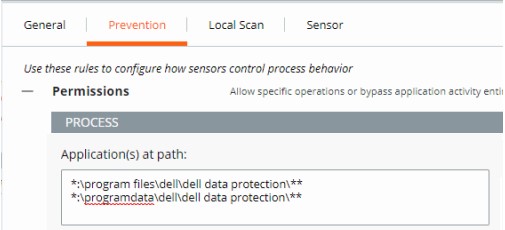 Примітка:
- У прикладі зображення використовуються такі шляхи:
*:\program files\dell\dell data protection\***:\programdata\dell\dell data protection\**
- У цьому прикладі застосовані дії впливають на всі файли на всіх дисках, що містять шляхи
\program files\dell\dell data protection\і\programdata\dell\dell data protection\. - Список дозволів VMware Carbon Black використовує структуру форматування на основі глоба.
- Змінні середовища, такі як
%WINDIR%підтримуються. - Одна зірочка (
*) відповідає всім символам в одному каталозі. - Подвійні зірочки (
**) відповідають усім символам в одному каталозі, кількох каталогах і всіх каталогах вище або нижче вказаного місця або файлу. - Приклади:
- Вікна:
**\powershell.exe - Комп'ютер Mac:
/Users/*/Downloads/**
- Вікна:
- У прикладі зображення використовуються такі шляхи:
- Виберіть дію , яку потрібно виконати.
 Примітка:
- На зображенні-прикладі спробам операції надаються різні дії шляхом вибору пункту Дозволити або Обійти.
- Коли вибрано спробу операції Виконує будь-яку операцію , це перевизначає будь-яку іншу спробу операції та вимикає вибір будь-якої іншої опції.
- Визначення дій:
- Allow - дозволяє поведінку в вказаному шляху з інформацією про дію, яка реєструється VMware Carbon Black Cloud.
- Обхід - Будь-яка поведінка дозволена на вказаному шляху. Інформація не збирається.
- Натисніть Зберегти у верхньому правому куті або внизу сторінки.


Правила блокування та ізоляції
Правила блокування та ізоляції залежать від шляху та мають пріоритет над репутацією. Правила блокування та ізоляції дозволяють нам встановити дію «Заборонити операцію» або «Завершити процес» при спробі виконання певної операції.
- У веб-браузері перейдіть на сторінку [REGION].conferdeploy.net.
Примітка: [РЕГІОН] = Регіон орендаря
- Америка = https://defense-prod05.conferdeploy.net
- Європа = https://defense-eu.conferdeploy.net/
- Азіатсько-Тихоокеанський регіон = https://defense-prodnrt.conferdeploy.net/
- Австралія та Нова Зеландія = https://defense-prodsyd.conferdeploy.net
- Америка = https://defense-prod05.conferdeploy.net
- Увійдіть у хмару VMware Carbon Black Cloud.

- В області меню ліворуч натисніть Примусово.

- Натисніть Політики.

- Виберіть набір політик, який потрібно змінити.
 Примітка: У прикладах зображень використовується Стандартний як набір правил, вибраних для зміни.
 - У правій панелі меню виберіть пункт Профілактика.

- Натисніть, щоб розгорнути розділи Блокування та Ізоляція.

- Заповніть шлях програми, щоб увімкнути правило блокування та ізоляції.
 Примітка:
- У прикладі зображення використовується
excel.exe. - Набір дій застосовується до програми з іменем
excel.exeзапускається з будь-якого каталогу. - Список дозволів VMware Carbon Black використовує структуру форматування на основі глоба.
- Змінні середовища, такі як
%WINDIR%підтримуються. - Одна зірочка (
*) відповідає всім символам в одному каталозі. - Подвійні зірочки (
**) відповідають усім символам в одному каталозі, кількох каталогах і всіх каталогах вище або нижче вказаного місця або файлу. - Приклади:
- Вікна:
**\powershell.exe - Комп'ютер Mac:
/Users/*/Downloads/**
- Вікна:
- У прикладі зображення використовується
- Натисніть Зберегти у верхньому правому куті.
 Примітка: Завершити процес завершує процес, як тільки вказана операція спробує запуститися.
Standard, Advanced і Enterprise
VMware Carbon Black Cloud Standard, VMware Carbon Black Cloud Advanced та VMware Carbon Black Cloud Enterprise надають варіанти з Правилами дозволів, а також Правилами блокування та ізоляції, завдяки включенню EDR.
Натисніть на відповідну тему для отримання додаткової інформації.
Правила надання дозволів
Правила дозволів визначають, які операції можуть виконувати програми за вказаними шляхами.
Правила дозволів базуються на шляху та мають пріоритет як над правилами блокування та ізоляції, так і над репутацією.
- У веб-браузері перейдіть на сторінку [REGION].conferdeploy.net.
Примітка: [РЕГІОН] = Регіон орендаря
- Америка = https://defense-prod05.conferdeploy.net
- Європа = https://defense-eu.conferdeploy.net/
- Азіатсько-Тихоокеанський регіон = https://defense-prodnrt.conferdeploy.net/
- Австралія та Нова Зеландія = https://defense-prodsyd.conferdeploy.net
- Америка = https://defense-prod05.conferdeploy.net
- Увійдіть у хмару VMware Carbon Black Cloud.

- В області меню ліворуч натисніть Примусово.

- Натисніть Політики.

- Виберіть набір політик, який потрібно змінити.
 Примітка: У прикладах зображень використовується Стандартний як набір правил, вибраних для зміни.
 - У правій панелі меню виберіть пункт Профілактика.

- Натисніть, щоб розгорнути розділ Дозволи.

- Натисніть, щоб розгорнути Додати шлях до програми.

- Заповніть передбачуваний шлях, щоб встановити обхід.
 Примітка:
- У прикладі зображення використовуються такі шляхи:
*:\program files\dell\dell data protection\***:\programdata\dell\dell data protection\**
- У цьому прикладі застосовані дії впливають на всі файли на всіх дисках, що містять шляхи
\program files\dell\dell data protection\і\programdata\dell\dell data protection\. - Список дозволів VMware Carbon Black використовує структуру форматування на основі глоба.
- Змінні середовища, такі як
%WINDIR%підтримуються. - Одна зірочка (
*) відповідає всім символам в одному каталозі. - Подвійні зірочки (
**) відповідають усім символам в одному каталозі, кількох каталогах і всіх каталогах вище або нижче вказаного місця або файлу. - Приклади:
- Вікна:
**\powershell.exe - Комп'ютер Mac:
/Users/*/Downloads/**
- Вікна:
- У прикладі зображення використовуються такі шляхи:
- Виберіть дію , яку потрібно виконати.
 Примітка:
- На зображенні-прикладі спроби операції задаються різними діями шляхом вибору або Дозволити, або Дозволити & Журнал, або Обійти.
- Коли вибрано спробу операції Виконує будь-яку операцію , це перевизначає будь-яку іншу спробу операції та вимикає вибір будь-якої іншої опції.
- Будь-яка дія, крім Виконує будь-яку операцію , може бути застосована до кількох спроб операції.
- Визначення дій:
- Allow - Дозволяє поведінку в вказаному шляху; Жодна з вказаних поведінок на шляху не реєструється. Жодні дані не надсилаються на VMware Carbon Black Cloud.
- Allow & Log - Дозволяє поведінку в вказаному шляху; Уся активність реєструється. Усі дані повідомляються в хмару VMware Carbon Black Cloud.
- Обхід - Будь-яка поведінка дозволена на вказаному шляху; Ніщо не реєструється. Жодні дані не надсилаються на VMware Carbon Black Cloud.
- Натисніть «Підтвердити » внизу розділу «Дозволи», щоб налаштувати зміну політики.

- Натисніть Зберегти у верхньому правому куті.

Правила блокування та ізоляції
Правила блокування та ізоляції залежать від шляху та мають пріоритет над репутацією. Правила блокування та ізоляції дозволяють нам встановити дію «Заборонити операцію» або «Завершити процес» при спробі виконання певної операції.
- У веб-браузері перейдіть на сторінку [REGION].conferdeploy.net.
Примітка: [РЕГІОН] = Регіон орендаря
- Америка = https://defense-prod05.conferdeploy.net
- Європа = https://defense-eu.conferdeploy.net/
- Азіатсько-Тихоокеанський регіон = https://defense-prodnrt.conferdeploy.net/
- Австралія та Нова Зеландія = https://defense-prodsyd.conferdeploy.net
- Америка = https://defense-prod05.conferdeploy.net
- Увійдіть у хмару VMware Carbon Black Cloud.

- В області меню ліворуч натисніть Примусово.

- Натисніть Політики.

- Виберіть набір політик, який потрібно змінити.
 Примітка: У прикладах зображень використовується Стандартний як набір правил, вибраних для зміни.
 - У правій панелі меню виберіть пункт Профілактика.

- Натисніть, щоб розгорнути розділи Блокування та Ізоляція.

- Натисніть, щоб розгорнути Додати шлях до програми.

- Заповніть шлях програми, щоб увімкнути правило блокування та ізоляції.
 Примітка:
- У прикладі зображення використовується excel.exe.
- Набір дій застосовується до програми з іменем
excel.exeзапускається з будь-якого каталогу. - Список дозволів VMware Carbon Black використовує структуру форматування на основі глоба.
- Змінні середовища, такі як
%WINDIR%підтримуються. - Одна зірочка (*) відповідає всім символам в одному каталозі.
- Подвійні зірочки (**) відповідають усім символам в одному каталозі, кількох каталогах і всіх каталогах вище або нижче вказаного місця або файлу.
- Приклади:
- Вікна:
**\powershell.exe - Комп'ютер Mac:
/Users/*/Downloads/**
- Вікна:
- Виберіть дію , яку потрібно виконати після виконання спроби операції, а потім натисніть «Підтвердити».

- Натисніть Зберегти у верхньому правому куті.
 Примітка:
- Заборонити операцію не дозволяє програмі зі списку виконати вказану операцію, яку вона намагалася виконати.
- Завершити процес завершує процес, як тільки вказана операція спробує запуститися.
Репутація
VMware Carbon Black присвоює репутацію кожному файлу, який запущено на пристрої з встановленим датчиком. Вже існуючі файли починаються з ефективної репутації LOCAL_WHITE до запуску або до тих пір, поки фонове сканування не обробить їх і не дасть більш точну репутацію.
Або додайте заявку до Списку репутації, або зверніться до Описів репутації. Натисніть на відповідну тему для отримання додаткової інформації.
Додати заявку до списку репутації
Заявка може бути додана до списку репутації через сторінку «Репутація» або « Сторінка сповіщень». Натисніть відповідну опцію для отримання додаткової інформації.
Сторінка репутації
- У веб-браузері перейдіть на сторінку [REGION].conferdeploy.net.
Примітка: [РЕГІОН] = Регіон орендаря
- Америка = https://defense-prod05.conferdeploy.net
- Європа = https://defense-eu.conferdeploy.net/
- Азіатсько-Тихоокеанський регіон = https://defense-prodnrt.conferdeploy.net/
- Австралія та Нова Зеландія = https://defense-prodsyd.conferdeploy.net
- Америка = https://defense-prod05.conferdeploy.net
- Увійдіть у хмару VMware Carbon Black Cloud.

- В області меню ліворуч натисніть Примусово.

- Натисніть Репутація.

Адміністратор може додати програму до списку репутації за допомогою SHA256 Hash, IT Tool або Sign Certificate. Натисніть відповідну опцію для отримання додаткової інформації.
Хеш SHA256
Примітка: Файли повинні бути відомі VMware Carbon Black Cloud, будучи помітними в середовищі, а хеш SHA256 обробляється VMware Carbon Black Cloud. Новим програмам може знадобитися деякий час після їх першого виявлення, перш ніж вони стануть відомі VMware Carbon Black Cloud. Це може призвести до того, що Затверджений абоЗаборонений список не буде негайно призначено ураженому файлу.
- Натисніть Додати.

- З розділу "Додати репутацію":
- Виберіть хеш для типу.
- Виберіть для списку список «Затверджений» або «Заборонений».
- Заповніть хеш SHA-256.
- Введіть ім'я запису.
- За бажанням можна заповнити розділ Коментарі.
- Натисніть Зберегти.
 Примітка:
- Список затверджених автоматично встановлює, що будь-який уражений і відомий файл матиме репутацію схваленого компанією.
- Список заборонених автоматично встановлює, що будь-який уражений і відомий файл має репутацію заблокованого компанії.
ІТ-інструмент
- Натисніть Додати.

- З розділу "Додати репутацію":
- Виберіть IT-інструменти для цього типу.
- Заповніть відносний шлях довіреного IT-інструменту.
- За потреби виберіть Включити всі дочірні процеси.
- За бажанням можна заповнити розділ Коментарі.
- Натисніть Зберегти.
 Примітка:
- IT-інструменти можуть бути додані лише до Затвердженого переліку. Затверджений список автоматично встановлює, що будь-який уражений і відомий файл матиме репутацію локального білого.
- Опція Включати всі дочірні процеси зазначає, що якщо цей параметр позначено, усі файли, які видаляються дочірніми процесами щойно визначеного довіреного IT-інструмента, також отримують початкову довіру.
- Відносні шляхи для IT-інструментів вказують на те, що визначений шлях може бути виконаний за допомогою визначеного шляху.
Приклад:
Для наведених нижче прикладів параметр «Шлях довіреного ІТ-інструменту » встановлено таким чином:
\sharefolder\folder2\application.exe
Якщо адміністратор спробує запустити файл у цих розташуваннях, виключення буде успішним:
\\server\tools\sharefolder\folder2\application.exeD:\ITTools\sharefolder\folder2\application.exe
Якщо адміністратор спробує запустити файл у цих розташуваннях, виключення не відбудеться:
E:\folder2\application.exeH:\sharefolder\application.exe
У невдалих прикладах шлях не може бути виконаний повністю.
Сертифікат підписання
- Натисніть Додати.

- З розділу "Додати репутацію":
- Виберіть сертифікати для типу.
- Заповніть поле Підписано .
- За бажанням можна заповнити центр сертифікації.
- За бажанням заповніть розділ Коментарі.
- Натисніть Зберегти.

Примітка:
- Сертифікат підпису може бути доданий лише до Затвердженого списку. Затверджений список автоматично встановлює, що будь-який уражений і відомий файл матиме репутацію локального білого.
- Для отримання додаткової інформації про додавання сертифікатів підпису для репутації перегляньте статтю Як додати сертифікат підпису до списку репутації VMware Carbon Black Cloud Reputation.
Сторінка сповіщень
- У веб-браузері перейдіть на сторінку [REGION].conferdeploy.net.
Примітка: [РЕГІОН] = Регіон орендаря
- Америка = https://defense-prod05.conferdeploy.net
- Європа = https://defense-eu.conferdeploy.net/
- Азіатсько-Тихоокеанський регіон = https://defense-prodnrt.conferdeploy.net/
- Австралія та Нова Зеландія = https://defense-prodsyd.conferdeploy.net
- Америка = https://defense-prod05.conferdeploy.net
- Увійдіть у хмару VMware Carbon Black Cloud.

- Натисніть Сповіщення.

- Виберіть шеврон поруч із сповіщенням, щоб схвалити заявку.

- Натисніть «Показати всі» в підрозділі «Виправлення ».

- Натисніть, щоб додати файл до списку заборонених або до затвердженого списку, залежно від того, чи є хеш ненадійним або довіреним.
 Примітка: Сертифікат підпису може бути додано таким чином, щоб інші програми, які надають спільний доступ до цього сертифіката, автоматично додавалися до локального затвердженого списку.
Описи репутації
| Пріоритет | Репутація | Цінність пошуку репутації | Опис |
|---|---|---|---|
| 1 | Ігнорувати | IGNORE |
Самостійна перевірка репутації, яку Carbon Black Cloud присвоює файлам продуктів і надає їм повні дозволи на запуск.
|
| 2 | Затверджений список компаній | COMPANY_WHITE_LIST |
Хеші вручну додаються до списку схвалених компаній, перейшовши до розділу «Примус», а потім «Репутації» |
| 3 | Список заборонених компаній | COMPANY_BLACK_LIST |
Хеші вручну додаються до списку заборонених компаній, перейшовши до розділу «Примус», а потім «Репутація» |
| 4 | Надійний затверджений список | TRUSTED_WHITE_LIST |
Відомий як Carbon Black з хмари, локального сканера або з обох |
| 5 | Відоме шкідливе програмне забезпечення | KNOWN_MALWARE |
Відомий як Carbon Black або з хмари, або з локального сканера, або з обох |
| 6 | Підозрюване/евристичне шкідливе програмне забезпечення | SUSPECT_MALWARE HEURISTIC |
Підозрюйте шкідливе програмне забезпечення, виявлене Carbon Black, але не обов'язково шкідливе |
| 7 | Рекламне програмне забезпечення/зловмисне програмне забезпечення PUP | ADWARE PUP |
Рекламне програмне забезпечення та потенційно небажані програми, виявлені за допомогою Carbon Black |
| 8 | Місцева біла | LOCAL_WHITE |
Файл відповідає будь-якій з наведених нижче умов:
|
| 9 | Загальний затверджений список | COMMON_WHITE_LIST |
Файл відповідає будь-якій з наведених нижче умов:
|
| 10 | Не внесено до списку/Адаптивний затверджений список | NOT_LISTEDADAPTIVE_WHITE_LIST |
Репутація Not Listed говорить про те, що після того, як датчик перевірить хеш програми Local Scanner або Cloud, ніяких записів про це знайти не можна - в базі репутації він не значиться.
|
| 11 | Невідомий | RESOLVING |
Невідома репутація вказує на те, що немає реакції від жодного з джерел репутації, які використовує датчик.
|
Щоб зв'язатися зі службою підтримки, зверніться до номерів телефонів міжнародної підтримки Dell Data Security.
Перейдіть до TechDirect , щоб згенерувати запит на технічну підтримку онлайн.
Щоб отримати додаткову статистику та ресурси, приєднуйтесь до форуму спільноти Dell Security Community.
Affected Products
VMware Carbon BlackArticle Properties
Article Number: 000182859
Article Type: How To
Last Modified: 15 Jul 2025
Version: 33
Find answers to your questions from other Dell users
Support Services
Check if your device is covered by Support Services.