Jak zainstalować program CyberLink PowerDirector i PhotoDirector firmy Dell
Summary: Ten artykuł opisuje, w jaki sposób pobrać i zainstalować oprogramowanie CyberLink PowerDirector i PhotoDirector za pomocą Dell Digital Delivery.
This article applies to
This article does not apply to
This article is not tied to any specific product.
Not all product versions are identified in this article.
Instructions
Dotyczy produktów:
- CyberLink PowerDirector
- CyberLink PhotoDirector
- CyberLink PowerDirector 365
- CyberLink PhotoDirector 365
Oprogramowanie PowerDirector/PhotoDirector można kupić od firmy Dell:
- Przy zakupie urządzenia firmy Dell:
- Oprogramowanie jest dostępne w module zakupionych aplikacji Dell Optimizer lub za pośrednictwem zakupionych aplikacji firmy Dell na urządzeniach Alienware.
- Zakupione za pośrednictwem firmy Dell, ale niezależnie od urządzenia firmy Dell:
- Oprogramowanie jest przechowywane na Moim koncie. Więcej informacji można znaleźć w sekcji Jak uzyskać dostęp do licencji na oprogramowanie i subskrypcji cyfrowych firmy Dell .
Dostęp do oprogramowania Cyberlink Power Director/Photo Director zakupionego od alfanumerycznego SKU firmy Dell (na przykład 634-BYCS) można uzyskać na stronie Moje konto za pomocą adresu e-mail użytego w momencie zakupu.
- Oprogramowanie jest przechowywane na Moim koncie. Więcej informacji można znaleźć w sekcji Jak uzyskać dostęp do licencji na oprogramowanie i subskrypcji cyfrowych firmy Dell .
Niniejszy artykuł dotyczy wyłącznie metody korzystania z aplikacji Dell Optimizer lub aplikacji zakupionych przez firmę Dell.
Uwaga: Przed zainstalowaniem programu CyberLink PowerDirector/PhotoDirector:
- Zaloguj się od systemu Windows, używając konta z uprawnieniami administratora.
- Upewnij się, że masz stałe połączenie z Internetem.
- Zainstaluj program Dell Optimizer lub aplikacje zakupione od firmy Dell.
Aby zainstalować oprogramowanie:
- W menu Start systemu Windows znajdź i wybierz program Dell Optimizer lub aplikacje zakupione od firmy Dell (w programie Dell Optimizer wybierz moduł Zakupione aplikacje.
- Zlokalizuj albo:
- Pakiet Cyberlink Power Director/Photo Director
- Jest to licencja wieczysta (jednorazowa).

- Jest to licencja wieczysta (jednorazowa).
- Pakiet CyberLink Director 365
- Jest to licencja wieczysta (bieżąca).

- Jest to licencja wieczysta (bieżąca).
- Cyberlink PowerDirector i PhotoDirector 365
- Jest to licencja subskrypcyjna (bieżąca).

- Jest to licencja subskrypcyjna (bieżąca).
- Pakiet Cyberlink Power Director/Photo Director
Wybierz odpowiedni typ licencji, aby wykonać dalsze kroki.
Uwaga: Kod realizacji CyberLink PowerDirector/PhotoDirector 365 jest oferowany poprzez Dell Digital Delivery. Nowy użytkownik może zrealizować kod na 1 rok lub dostęp do produktu CyberLink PowerDirector/PhotoDirector 365. Po realizacji istniejący użytkownicy mogą zarządzać swoim dostępem do produktu i subskrypcją bezpośrednio w firmie CyberLink.
Ostrzeżenie: Realizacja CyberLink PowerDirector/Photo Director 365 może być wykorzystana tylko raz. Kolejne próby użycia kodu realizacji skutkują błędem.
- Po prawej stronie pakietu Cyberlink Power Director/Photo Director kliknijprzycisk Pobierz.
 Uwaga:
- Jeśli CyberLink PowerDirector/PhotoDirector nie znajduje się na liście, może to oznaczać problemy z łącznością lub oprogramowanie nie jest powiązane z kontem Dell Digital Delivery.
- Pomoc w rozwiązaniu tego problemu można uzyskać w witrynie Jak uzyskać pomoc techniczną dotyczącą produktów firmy CyberLink sprzedawanych przez firmę Dell.
- Na powyższych zrzutach ekranu klucz licencyjny został usunięty.
- Jeśli CyberLink PowerDirector/PhotoDirector nie znajduje się na liście, może to oznaczać problemy z łącznością lub oprogramowanie nie jest powiązane z kontem Dell Digital Delivery.
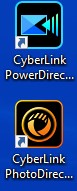
- Zakupione aplikacje automatycznie pobiera i instaluje oprogramowanie. Po zakończeniu instalacji dostęp do oprogramowania CyberLink PowerDirector lub CyberLink PhotoDirector można uzyskać z menu Start systemu Windows lub skrótu na pulpicie.
- Alternatywnie możesz zalogować się do Strefy
Członkowskiego CyberLink.
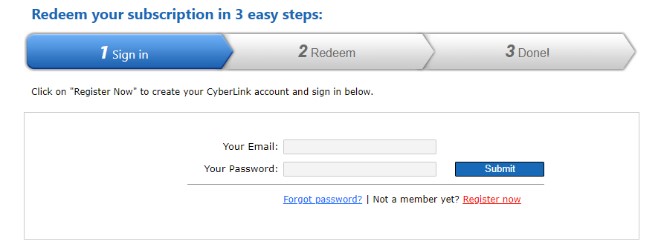
- Przejdź do sekcji Zrealizuj i wprowadź klucz produktu uzyskany w programie Dell Optimizer lub zakupionych aplikacjach firmy Dell.
- Kliknij przycisk Prześlij i zrealizuj kopię cyfrową.
- Kliknij przycisk Pobierz teraz w sekcji Zarejestrowane produkty , aby pobrać produkt.
- Po prawej stronie Cyberlink PowerDirector i PhotoDirector 365 kliknij przycisk Zrealizuj.

- W przeglądarce internetowej kliknij przycisk Zarejestruj teraz.
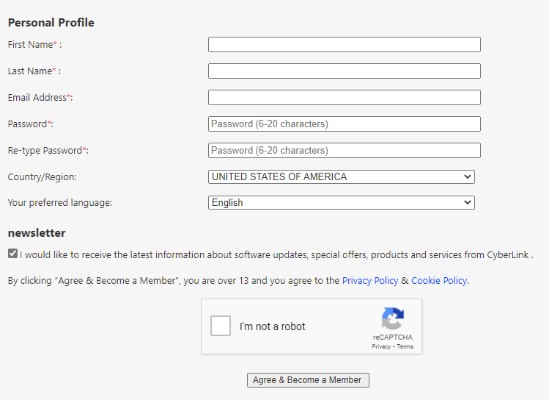
- W profilu osobistym:
- Podaj imię.
- Podaj nazwisko.
- Podaj adres e-mail.
- Podaj i wpisz ponownie hasło.
- Zaznacz opcję Nie jestem robotem.
- Kliknij przycisk Zgadzam się i zostaję członkiem.
- Zamknij kartę przeglądarki internetowej Strefa członków CyberLink.
- Przejdź do swojej poczty elektronicznej (krok 5c), a następnie otwórz wiadomość potwierdzającą członkostwo w CyberLink.
- Kliknij przycisk Aktywuj moje konto.

- Aby aktywować, zaloguj się na swoje konto CyberLink.
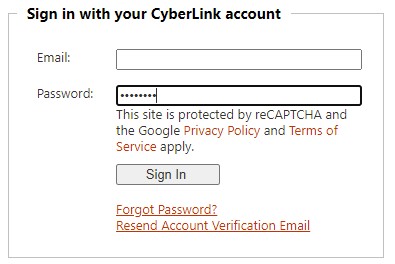
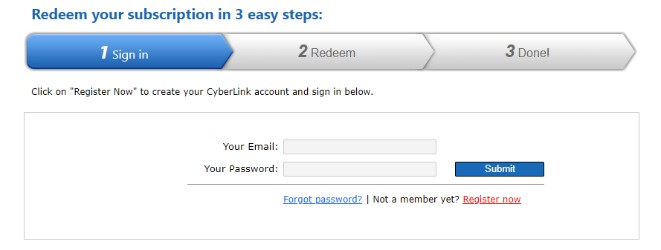
- Wróć do karty przeglądarki internetowej Realizacja i:
- Wypełnij swój adres e-mail (krok 5c).
- Wpisz swoje hasło (krok 5d).
- Kliknij przycisk Prześlij.
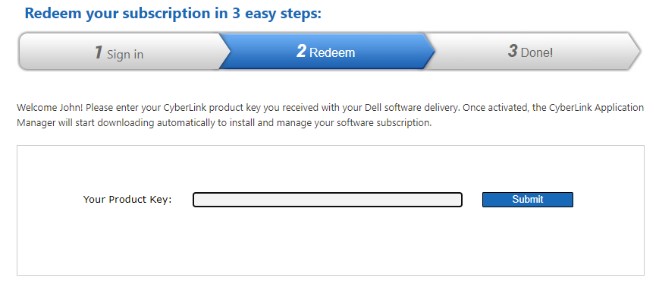
- Wprowadź klucz produktu wymieniony w portalu Dell Digital Delivery (krok 3), a następnie kliknij przycisk Prześlij.
 Uwaga:
- Klucz produktu jest oznaczony jako klucz licencyjny w portalu Dell Digital Delivery.
- W przypadku błędu: Twój klucz produktu nie został rozpoznany, jest nieaktualny lub został już aktywowany, spróbuj przejść przez aktywację istniejącego użytkownika opisaną powyżej.
- Jeśli potrzebna jest dalsza pomoc, należy udokumentować klucz produktu, a następnie odwołać się do informacji Jak uzyskać pomoc techniczną dotyczącą produktów firmy CyberLink sprzedawanych przez firmę Dell.
- Program CyberLink Application Manager zostanie pobrany automatycznie. Po pobraniu kliknij ApplicationManager_[Wersja].exe, aby automatycznie zainstalować aplikację.
Uwaga:
- [WERSJA] = Wersja produktu instalatora
- Program CyberLink Application Manager jest wymagany do uzyskania dostępu do wszystkich produktów opartych na subskrypcji.
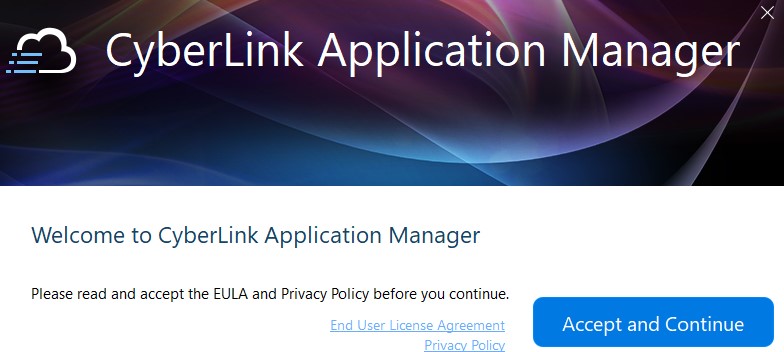
- Program CyberLink Application Manager uruchamia się automatycznie podczas instalacji. Kliknij przycisk Zaakceptuj i kontynuuj.
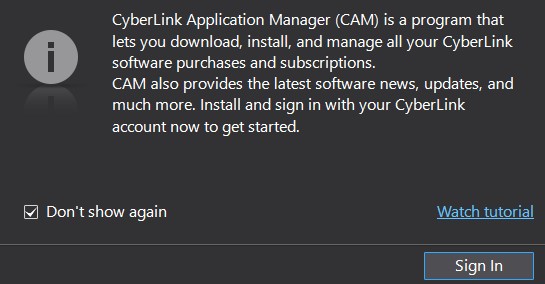
- Kliknij przycisk Zaloguj się.
- Wypełnij pola Adres e-mail (krok 5c), Hasło (krok 5d), a następnie kliknij Zaloguj się.

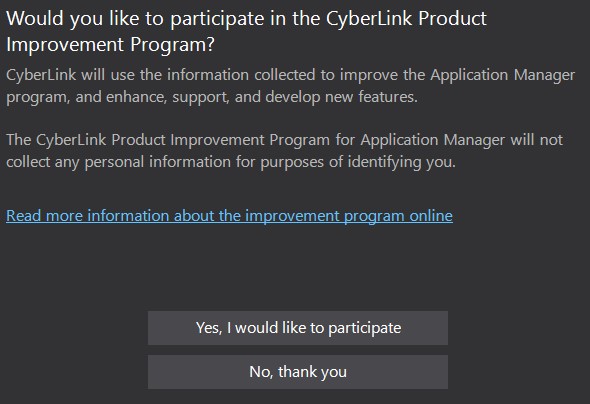
- Określ, czy chcesz wziąć udział w Programie doskonalenia CyberLink.
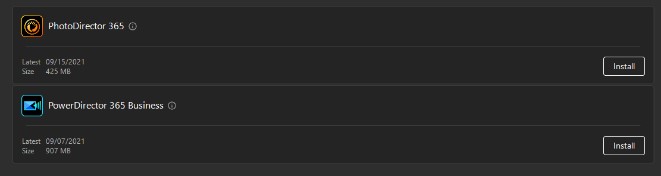
- Zainstaluj żądany produkt.
- Zaakceptuj umowę licencyjną.

- Produkt zostanie automatycznie pobrany i zainstalowany. Po zainstalowaniu kliknij przycisk Otwórz.

- Powtórz kroki od 17 do 19 dla każdego produktu, który chcesz zainstalować.
- W przeglądarce internetowej przejdź do https://www.cyberlink.com/
- W prawym górnym rogu kliknij ikonę Użytkownik .

- Zaloguj się przy użyciu adresu e-mail i hasła.
 Uwaga: Firma Dell nie może udzielić pomocy w przypadku problemów z pocztą elektroniczną lub hasłem firmy CyberLink. Aby uzyskać pomoc dotyczącą konta CyberLink, skontaktuj się z działem pomocy technicznej firmy CyberLink pod numerem https://www.cyberlink.com/support/index.html
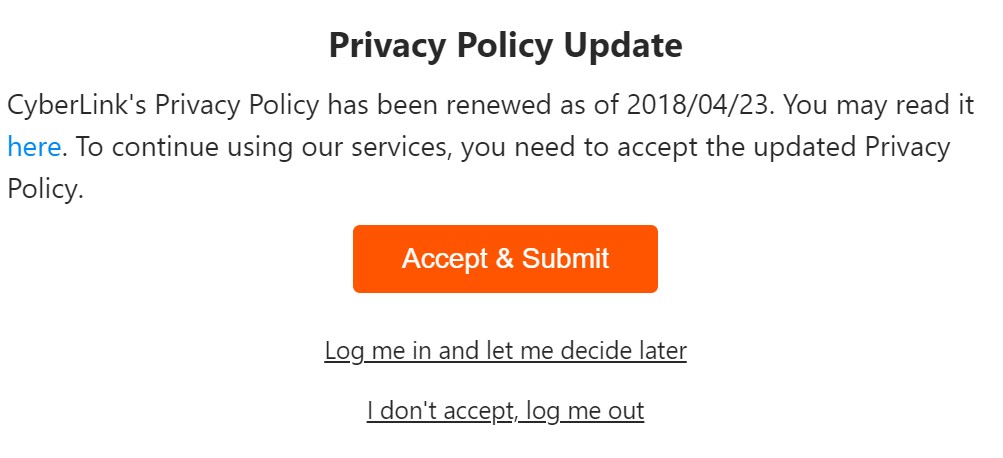
 - Zaakceptuj i prześlij aktualizację polityki prywatności.
- W górnym menu kliknij opcję Pobrane.
- W lewym menu kliknij opcję Pobierz aplikację CyberLink Application Manager dla subskrypcji 365.
- Kliknij przycisk Pobierz teraz.

- Kliknij dwukrotnie plik ApplicationManager.exe, aby zainstalować program CyberLink Application Manager.
Uwaga:
- [WERSJA] = Wersja produktu instalatora
- Program CyberLink Application Manager jest wymagany do uzyskania dostępu do wszystkich produktów opartych na subskrypcji.
- Podczas instalacji automatycznie uruchamia się program CyberLink Application Manager. Kliknij przycisk Zaakceptuj i kontynuuj.
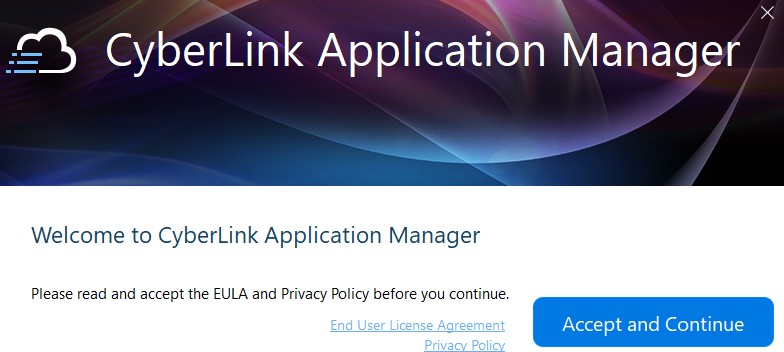
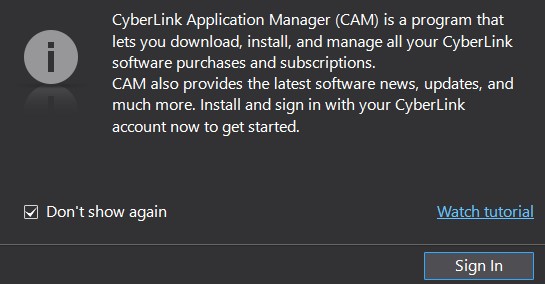
- Kliknij przycisk Zaloguj się.
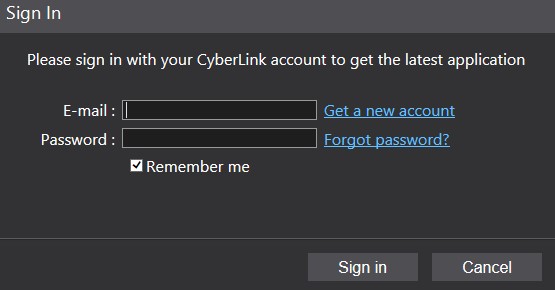
- Wypełnij pola Adres e-mail (krok 5c), Hasło (krok 5d), a następnie kliknij Zaloguj się.
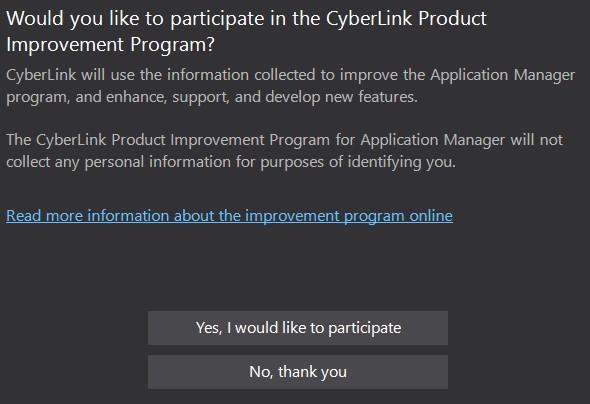
- Określ, czy chcesz wziąć udział w Programie doskonalenia CyberLink.
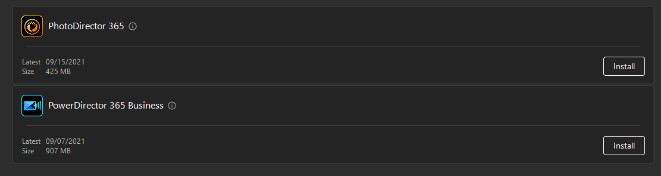
- Zainstaluj produkt.
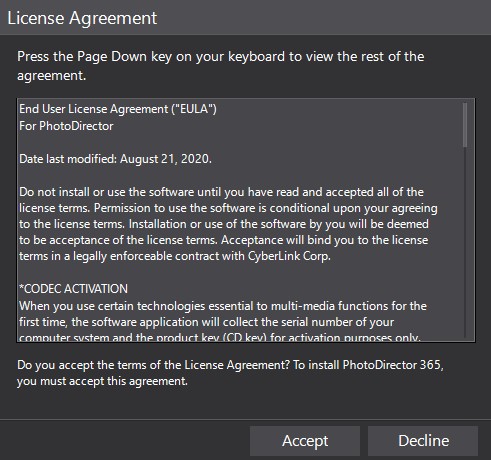
- Zaakceptuj umowę licencyjną.
- Produkt zostanie automatycznie pobrany i zainstalowany. Po zainstalowaniu kliknij przycisk Otwórz.

- Powtórz kroki od 15 do 17 dla każdego produktu, który chcesz zainstalować.
Additional Information
Videos
Affected Products
PC & Tablet AccessoriesArticle Properties
Article Number: 000185038
Article Type: How To
Last Modified: 03 Nov 2025
Version: 16
Find answers to your questions from other Dell users
Support Services
Check if your device is covered by Support Services.