Como instalar o CyberLink PowerDirector e o PhotoDirector da Dell
Summary: Este artigo aborda como fazer download e instalar o CyberLink PowerDirector e o PhotoDirector por meio do Dell Digital Delivery.
This article applies to
This article does not apply to
This article is not tied to any specific product.
Not all product versions are identified in this article.
Instructions
Produtos afetados:
- CyberLink PowerDirector
- CyberLink PhotoDirector
- PowerDirector 365 da CyberLink
- CyberLink PhotoDirector 365
O CyberLink PowerDirector/PhotoDirector pode ser adquirido na Dell:
- Quando você compra um dispositivo Dell:
- O software pode ser acessado por meio do módulo de aplicativos comprados do Dell Optimizer ou por meio de aplicativos comprados pela Dell em dispositivos Alienware.
- Adquirido por meio da Dell, mas separado de um dispositivo Dell:
- O software é armazenado em Minha conta. Consulte Como acessar suas licenças de software e assinaturas digitais da Dell para obter mais informações.
O Cyberlink Power Director/Photo Director adquirido da SKU alfanumérico da Dell (por exemplo, 634-BYCS) pode ser acessado em Minha conta com o e-mail usado no momento da compra.
- O software é armazenado em Minha conta. Consulte Como acessar suas licenças de software e assinaturas digitais da Dell para obter mais informações.
Este artigo aborda apenas o método Dell Optimizer ou Dell Purchased Apps.
Nota: Antes de instalar o CyberLink PowerDirector/PhotoDirector:
- Faça login no Windows usando uma conta com privilégios de administrador.
- Certifique-se de ter uma conexão consistente com a Internet.
- Instale o Dell Optimizer ou os aplicativos comprados da Dell.
Para instalar o software:
- No menu Iniciar do Windows, localize e selecione Dell Optimizer ou Aplicativos comprados pela Dell (no Dell Optimizer, selecione o módulo Aplicativos adquiridos.
- Localize uma destas opções:
- Pacote Cyberlink Power Director/Photo Director
- Esta é uma licença permanente (única).

- Esta é uma licença permanente (única).
- CyberLink Director Suite 365
- Esta é uma licença permanente (contínua).

- Esta é uma licença permanente (contínua).
- Cyberlink PowerDirector e PhotoDirector 365
- Esta é uma licença de assinatura (contínua).

- Esta é uma licença de assinatura (contínua).
- Pacote Cyberlink Power Director/Photo Director
Selecione o tipo de licença adequado para obter mais etapas.
Nota: Um código de resgate do CyberLink PowerDirector/PhotoDirector 365 é oferecido por meio do Dell Digital Delivery. Um novo usuário pode resgatar o código por 1 ano ou enquanto tiver acesso ao produto CyberLink PowerDirector/PhotoDirector 365. Após o resgate, os usuários existentes podem gerenciar o acesso e a assinatura do produto diretamente com o CyberLink.
Advertência: O resgate do CyberLink PowerDirector/Photo Director 365 só pode ser usado uma vez. Outras tentativas de usar o código de resgate resultarão em um erro.
- À direita do pacote Cyberlink Power Director/Photo Director, clique em Download.
 Nota:
Nota:- Se a opção CyberLink PowerDirector/PhotoDirector não estiver listada, talvez haja problemas na conectividade ou talvez o software não esteja associado à sua conta do Dell Digital Delivery.
- Para obter ajuda para resolver esse problema, consulte Como obter suporte para produtos CyberLink vendidos na Dell.
- A chave de licença foi omitida das capturas de tela acima.
- Se a opção CyberLink PowerDirector/PhotoDirector não estiver listada, talvez haja problemas na conectividade ou talvez o software não esteja associado à sua conta do Dell Digital Delivery.
- Os aplicativos comprados baixam e instalam automaticamente o software. Após a instalação, será possível acessar o CyberLink PowerDirector ou o CyberLink PhotoDirector pelo menu Iniciar do Windows ou pelo atalho na área de trabalho.

- Como alternativa, você pode fazer login na zona
de membros da CyberLink .
- Vá para Resgatar e insira a chave do produto obtida no Dell Optimizer ou nos aplicativos comprados da Dell.
- Clique no botão Enviar e resgate a cópia digital.
- Clique em Download Now na seção Registered Products para fazer download do seu produto.
- À direita de Cyberlink PowerDirector e PhotoDirector 365, clique em Redeem.

- No navegador da Web, clique em Register Now.

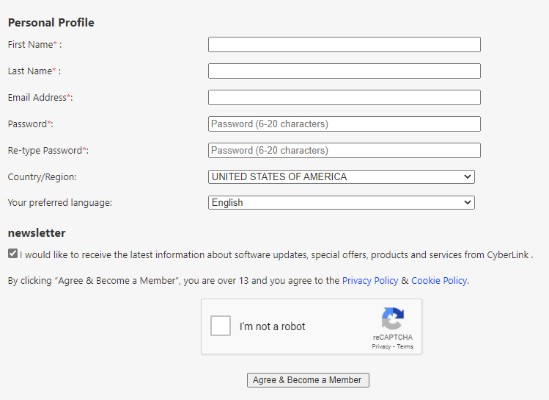
- No perfil pessoal:
- Preencha o campo First Name
- Preencha o campo Last Name
- Preencha o campo Email Address
- Preencha e digite novamente a sua senha.
- Confirme que você não é um robô.
- Clique em Agree & Become a Member.
- Feche a guia CyberLink Members Zone no navegador da Web.
- Acesse seu e-mail (etapa 5c) e abra o e-mail de confirmação de associação do CyberLink.
- Clique em Activate My Account.

- Para ativar, faça login em sua conta do CyberLink.

- Volte para a guia Redemption no navegador da Web e:
- Preencha seu e-mail (etapa 5c).
- Preencha sua senha (etapa 5d).
- Clique em Submit.

- Preencha a chave do produto listada no portal do Dell Digital Delivery (etapa 3) e, em seguida, clique em Submit.
 Nota:
Nota:- A chave do produto é identificada como uma chave de licença no portal do Dell Digital Delivery.
- Em caso de erro: A chave do produto não é reconhecida, está desatualizada ou já foi ativada. Tente analisar a ativação do usuário existente listada acima.
- Se precisar de mais ajuda, documente a chave do produto e, em seguida, consulte Como obter suporte para produtos CyberLink vendidos na Dell.
- O download do CyberLink Application Manager é feito automaticamente. No download, clique em ApplicationManager_[Versão].exe para instalar automaticamente o aplicativo.
Nota:
- [VERSÃO] = versão do produto do instalador
- O CyberLink Application Manager é necessário para acessar todos os produtos baseados em assinatura.
- O CyberLink Application Manager é iniciado automaticamente na instalação. Clique em Accept and Continue.

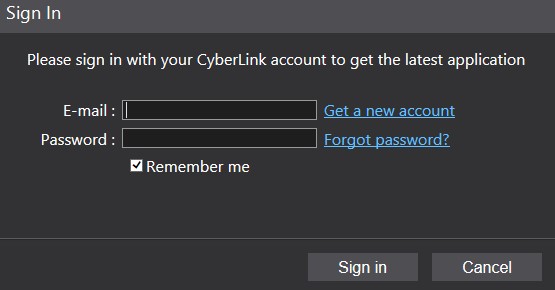
- Clique em Sign In.

- Preencha o e-mail (etapa 5c), a senha (etapa 5d) e clique em Sign in.
- Determine se você quer participar do CyberLink Improvement Program.

- Instale o produto desejado.

- Aceite o acordo de licença.

- O produto é baixado automaticamente e instalado. Na instalação, clique em Open.

- Repita as etapas de 17 a 19 para cada produto que você deseja instalar.
- Em um navegador da Web, vá para https://www.cyberlink.com/
- No canto superior direito, clique no ícone User .

- Faça login com seu e-mail e senha.
 Nota: A Dell não pode ajudar com problemas de e-mail ou senha do CyberLink. Para obter ajuda para a conta da CyberLink, entre em contato com o suporte da CyberLink em https://www.cyberlink.com/support/index.html
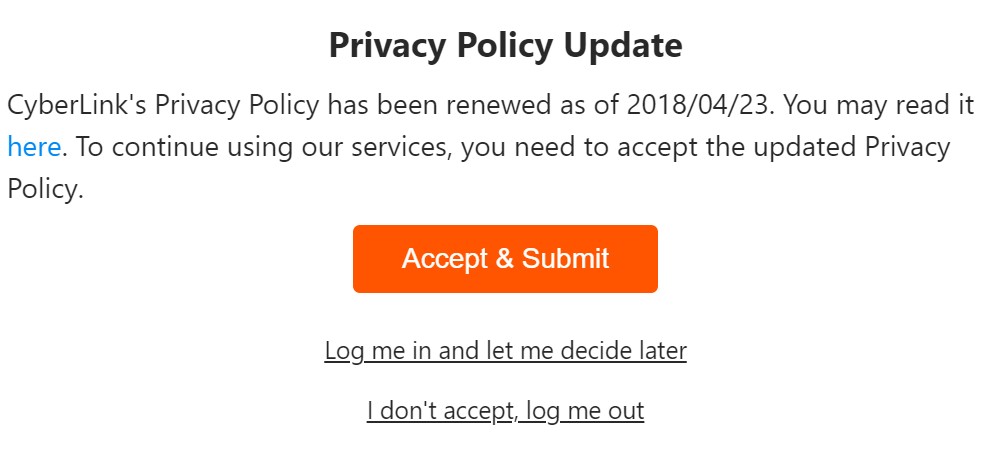
 - Aceite e envie a atualização da política de privacidade.
- No menu superior, clique em Downloads.
- No menu esquerdo, clique em Download CyberLink Application Manager for Your 365 Subscription.

- Clique em Download Now.

- Clique duas vezes em ApplicationManager.exe para instalar o CyberLink Application Manager.
Nota:
- [VERSÃO] = versão do produto do instalador
- O CyberLink Application Manager é necessário para acessar todos os produtos baseados em assinatura.
- Na instalação, o CyberLink Application Manager é iniciado automaticamente. Clique em Accept and Continue.

- Clique em Sign In.

- Preencha o e-mail (etapa 5c), a senha (etapa 5d) e clique em Sign in.

- Determine se você quer participar do CyberLink Improvement Program.

- Instale seu produto.

- Aceite o acordo de licença.

- O produto é baixado automaticamente e instalado. Na instalação, clique em Open.

- Repita as etapas de 15 a 17 para cada produto que você deseja instalar.
Additional Information
Videos
Affected Products
PC & Tablet AccessoriesArticle Properties
Article Number: 000185038
Article Type: How To
Last Modified: 03 Nov 2025
Version: 16
Find answers to your questions from other Dell users
Support Services
Check if your device is covered by Support Services.