Sådan aktiverer du Secure Boot på Dell-enheder til Windows 11
Summary: Få mere at vide om, hvordan du aktiverer sikker opstart og starter i sikker tilstand på din Dell-enhed. Denne vejledning dækker UEFI sikker opstart, hvordan du kontrollerer, om sikker opstart er aktiveret i BIOS, og hvordan du aktiverer sikker opstart til Windows 10 og 11. ...
This article applies to
This article does not apply to
This article is not tied to any specific product.
Not all product versions are identified in this article.
Instructions
Hvad er sikker start?
Secure Boot beskytter startprocessen mod sikkerhedsangreb fra skadelig kode som malware og ransomware. Sikker start afhænger af firmwaren og kræver, at computerens BIOS er indstillet til UEFI-tilstand.
Sådan aktiveres Secure Boot
Varighed: 01:55
Når sprogindstillingerne for undertekster er tilgængelige, kan du vælge sprogindstillinger for undertekster ved hjælp af ikonet Indstillinger eller CC på denne videoafspiller.
Sådan kontrollerer du, at Sikker start er aktiveret.
- Klik på Windows-knappen nederst til venstre på skærmen, eller tryk på Windows-tasten.
- Skriv følgende i søgefeltet:
msinfo32 - Tryk på Enter.
- Når Systemoplysninger åbnes, og Systemoversigt bør være valgt som standard.
- I højre side af dette skærmbillede skal du kigge efter BIOS-tilstand og sikker opstartstilstand.
- Hvis Sikker start er aktiveret, viser BIOS-tilstanden "UEFI", og tilstanden Sikker start viser "Til".
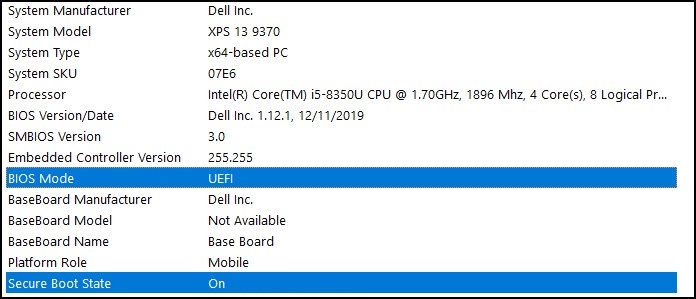
Hvis BIOS-tilstand viser "Legacy" i indstillingen Start i computerens BIOS, skal den skiftes fra Legacy - til UEFI-tilstand .
Kontroller, at din computer er testet med henblik på opgradering til Windows 11, før du fortsætter, da ældre computere muligvis ikke opfylder systemkravene til Windows 11.
Dell-computere, der er testet vedr. opgradering til Windows 11
Bemærk: Skift af starttilstand fra Legacy til UEFI gør den aktuelle Windows-installation unbootable og kræver geninstallation af Windows. Sørg for at sikkerhedskopiere dine personlige data, før du fortsætter med denne handling.
Bemærk: Dell BIOS-skærme kan variere efter computermodel. Nedenfor er et generelt eksempel på, hvordan du skifter til UEFI-tilstand og aktiverer sikker bootstart.
Skift fra Legacy- til UEFI-tilstand
- Start computeren.
- Tryk på F2 , når Dell-logoet vises, for at åbne BIOS.
- Når du har åbnet BIOS, skal du kigge efter indstillingen Boot eller Boot Sequence .
- Der bør blive vist en indstilling for startlisten .
- Skift indstillingen fra Legacy til UEFI.
- Vælg Anvend eller Gem og afslut, afhængigt af din computer.
Aktivering af sikker start
- Start computeren.
- Tryk på F2 , når Dell-logoet vises, for at åbne BIOS.
- Når du har åbnet BIOS, skal du kigge efter indstillingen Secure Boot .
- Skift sikker start til Aktiveret.
- Vælg Anvend eller Gem og afslut, afhængigt af din computer.
Computeren genstarter og starter tilbage til Windows-skrivebordet.
Du kan finde flere oplysninger om BIOS i systemmanualen til din computer under Supportressourcer.
Additional Information
Anbefalede artikler
Her er nogle anbefalede artikler relateret til dette emne, der kan være af interesse for dig.
Affected Products
Alienware, Dell All-in-One, Dell Pro All-in-One, Dell Pro Max Micro, Dell Pro Max Slim, Dell Pro Max Tower, Dell Pro Micro, Dell Pro Slim, Dell Pro Tower, Dell Slim, Dell Tower, Inspiron, OptiPlex, Vostro, XPS, G Series, G Series, Alienware
, Dell Plus, Dell Pro, Dell Pro Max, Dell Pro Plus, Dell Pro Premium, Inspiron, Latitude, Dell Pro Rugged, Vostro, XPS, Fixed Workstations, Mobile Workstations, Dell Pro Max Micro XE FCM2250, Dell Pro Max Slim XE FCS1250, Dell Pro Max Tower T2 XE FCT2250, Dell Pro Max 16 XE MC16250, Dell Pro Micro Plus XE QBM1250, Dell Pro Slim Plus XE5 QBS1250, Dell Pro Tower Plus XE5 QBT1250
...
Article Properties
Article Number: 000190116
Article Type: How To
Last Modified: 30 May 2025
Version: 10
Find answers to your questions from other Dell users
Support Services
Check if your device is covered by Support Services.