Como remover a marca d'água do modo de teste da área de trabalho do Windows 10
Summary: A mensagem do modo de teste do Windows 10 pode ser exibida de duas maneiras diferentes. Consulte a seção correspondente ao que está sendo exibido no computador.
This article applies to
This article does not apply to
This article is not tied to any specific product.
Not all product versions are identified in this article.
Instructions
Nota: A Microsoft encerrará o suporte para o Windows 10 em 14 de outubro de 2025. Consulte nosso Anúncio de fim do suporte ao Microsoft Windows 10 para obter mais informações.
Você deseja remover as mensagens do modo de teste da área de trabalho do Windows 10 em seu computador pessoal?
Há uma função do Windows 10 chamada Modo de teste que permite instalar e testar drivers que não foram assinados digitalmente pela Microsoft. Esse modo, como o nome indica, ajuda a testar software ou drivers que ainda estão sendo desenvolvidos ou ainda não foram certificados. Se você inicializar o computador pessoal e uma mensagem ou marca d'água estiver visível dizendo Modo de teste ou Modo de teste, isso indica que o modo foi ativado e está em execução no computador pessoal.
O motivo mais comum para isso é a instalação de alguns drivers que ainda estão em sua fase de teste. Você verá uma mensagem no canto inferior esquerdo ou uma mensagem em tela cheia em cinza.
 |
 |
(Figura.1 Mensagens do Modo de teste)
Para ajudar a resolver o problema, realize as seguintes etapas.
- Mantenha pressionada a tecla Windows (
 ) e pressione a tecla X .
 - Clique com o botão direito em Prompt de comando ou Terminal e selecione Executar como administrador.

(Figura.2 Menu PowerUser)
- Na janela Controle de conta de usuário, selecione Sim.
- Na janela do prompt de comando , digite
bcdedit -set TESTSIGNING OFFe pressione Enter.Advertência: Se você vir uma mensagem indicandoOcorreu um erro ao configurar os dados do elemento. O valor é protegido pela política de inicialização segura e não pode ser modificado ou excluído
, reinicie o computador. Use a tecla F2 para acessar o BIOS e desativar a opção Secure Boot. Depois de inicializar o Windows, repita o comando. - Quando a confirmação for exibida, feche a janela Prompt de Comando.
- Salve os trabalhos abertos e feche os programas. Em seguida, reinicie o computador. O comando
aprovação de teste
deve ser suficiente para desativar o Modo de teste. - Após a reinicialização, se você ainda estiver vendo o
Modo de teste
e, em seguida, abra novamente o prompt de comando/PowerShell com privilégios de administrador:- Digite
Bcdedit.exe -set loadoptions ENABLE_INTEGRITY_CHECKSe pressione Enter. - Em seguida, digite
Bcdedit.exe -set TESTSIGNING OFFe pressione Enter.
(Figura 3 Janela de verificações de integridade)
- Digite
- Reinicialize o computador e confirme se o Modo de teste está desativado e se a marca d'água/sistema de mensagens foi removida da área de trabalho visível.

(Figura 4 Nenhuma mensagem de Modo de teste exibida)Nota: Essas etapas também podem ser usadas em sistemas operacionais Windows 7 e Windows 8.x.
Você pode extrair a chave do produto do Windows e refazer a ativação. A maneira de extrair a chave de ativação do Windows é usar o seguinte comando do PowerShell: Get-WmiObject -query 'select * from SoftwareLicensingService').OA3xOriginalProductKey
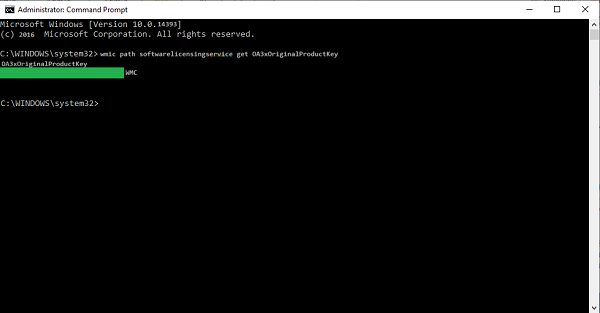
(Figura 5 Chave do produto de recuperação do Windows 10)
Depois de extrair a chave do produto, basta inserir a chave de volta no sistema para ele remover a solicitação de ativação.
Nota: Se essas etapas não resolverem o problema, consulte o artigo da base de conhecimento da Microsoft, Ativar o Windows 10, para garantir que o sistema operacional foi ativado.
Additional Information
 Fora da garantia? Sem problemas. Acesse o site Dell.com/support/home/pt-br, digite a etiqueta de serviço Dell e visualize as ofertas.
Nota: As ofertas estão disponíveis somente para clientes de computador pessoal nos EUA, no Canadá, no Reino Unido, na França, na Alemanha, na China e no Japão. Isso não se aplica a servidores nem a armazenamento.
Affected Products
Alienware, Inspiron, OptiPlex, XPS, G Series, G Series, Alienware, Inspiron, Latitude, Dell Pro Rugged, XPS, Fixed Workstations, Mobile WorkstationsArticle Properties
Article Number: 000190354
Article Type: How To
Last Modified: 21 May 2025
Version: 6
Find answers to your questions from other Dell users
Support Services
Check if your device is covered by Support Services.