Rimozione della filigrana di Modalità test dal desktop di Windows 10
Summary: Il messaggio Modalità test di Windows 10 può essere visualizzato in due modi diversi. Vedere la sezione corrispondente a quanto presente sul computer.
This article applies to
This article does not apply to
This article is not tied to any specific product.
Not all product versions are identified in this article.
Instructions
Nota: Microsoft terminerà il supporto per Windows 10 il 14 ottobre 2025. Per ulteriori informazioni, consultare l'annuncio della fine del supporto per Microsoft Windows 10 .
Si desidera rimuovere i messaggi della modalità test dal desktop di Windows 10 sul personal computer?
È disponibile una funzione di Windows 10 denominata Test Mode che consente di installare e testare i driver per i quali non è stata firmata digitalmente Microsoft. Come indica il nome, questa modalità consente di testare software o driver ancora in fase di sviluppo o non ancora certificati. Se si avvia il personal computer e viene visualizzato un messaggio o una filigrana che indica Modalità test o Modalità test, ciò indica che la modalità è stata attivata ed è in esecuzione sul personal computer.
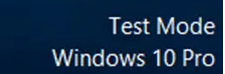
La ragione più comune è l'installazione di alcuni driver ancora in fase di test. Viene visualizzato un messaggio nell'angolo in basso a sinistra o un messaggio a schermo intero in grigio.
 |
 |
(Figura 1 Messaggio di Modalità test)
Per risolvere il problema, effettuare le seguenti operazioni.
- Tenere premuto il tasto Windows (
 ), quindi premere il tasto X .
 - Cliccare con il pulsante destro del mouse su Prompt dei comandi o suTerminale, quindi scegliere Esegui come amministratore.
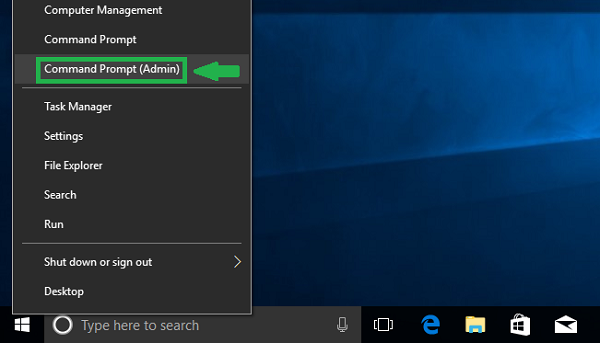
(Figura 2 Menu PowerUser)
- Se viene visualizzata la finestra Controllo account utente, selezionare Sì.
- Nella finestra Prompt dei comandi , digitare
bcdedit -set TESTSIGNING OFFquindi premere Enter.Avvertenza: Se viene visualizzato un messaggio che indicaSi è verificato un errore durante l'impostazione dei dati dell'elemento. Il valore è protetto dalla policy Secure Boot e non può essere modificato o eliminato
, riavviare il computer. Utilizzare il tasto F2 per accedere al BIOS e disattivare l'opzione Secure Boot. Dopo l'avvio di Windows, ripetere il comando. - Quando viene visualizzata la conferma, chiudere la finestra Prompt dei comandi.
- Salvare il lavoro aperto, chiudere i programmi e riavviare il computer. La variabile
Approvazione del test
dovrebbe essere sufficiente per disattivare la modalità Test. - Dopo il riavvio, se viene ancora visualizzato il messaggio
Modalità test
messaggio, quindi aprire nuovamente il prompt dei comandi/PowerShell con privilegi di amministratore:- Tipo
Bcdedit.exe -set loadoptions ENABLE_INTEGRITY_CHECKSquindi premere Enter. - Quindi, digita
Bcdedit.exe -set TESTSIGNING OFFquindi premere Enter.
(Figura 3 Finestra dei controlli integrità)
- Tipo
- Riavviare il computer e verificare che la Modalità test sia disattivata e che la filigrana/i messaggi siano stati rimossi dal desktop visibile.

(Figura 4 Nessun messaggio di Modalità test visualizzato)Nota: questi passaggi possono anche essere ripetuti sui sistemi operativi Windows 7 e Windows 8.x.
È possibile estrarre il codice Product Key di Windows e ripetere l'attivazione. Il modo per estrarre la chiave di attivazione di Windows consiste nell'utilizzare il seguente comando PowerShell: Get-WmiObject -query 'select * from SoftwareLicensingService').OA3xOriginalProductKey

(Figura 5 Recupero del codice Product Key per Windows 10)
Dopo aver estratto il codice Product Key, è sufficiente inserire nuovamente il codice e il sistema annullerà la richiesta di attivazione.
Nota: Se il problema persiste, consultare l'articolo della Knowledge Base di Microsoft Attivare Windows 10 per verificare che Windows 10 sia stato attivato.
Additional Information
 Fuori garanzia? Nessun problema: Accedere al sito web Dell.com/support, inserire il codice di matricola Dell e visualizzare le offerte disponibili.
NOTA: le offerte sono disponibili solo per i clienti di personal computer in Stati Uniti, Canada, Regno Unito, Francia, Germania, Cina e Giappone. Server e storage non applicabili.
Affected Products
Alienware, Inspiron, OptiPlex, XPS, G Series, G Series, Alienware, Inspiron, Latitude, Dell Pro Rugged, XPS, Fixed Workstations, Mobile WorkstationsArticle Properties
Article Number: 000190354
Article Type: How To
Last Modified: 21 May 2025
Version: 6
Find answers to your questions from other Dell users
Support Services
Check if your device is covered by Support Services.