Jak změnit zarovnání hlavního panelu systému Windows 11
Summary: Zjistěte, jak změnit výchozí hlavní panel zarovnaný na střed v systému Windows 11 tak, aby byl zarovnaný doleva. Chcete-li přizpůsobit umístění hlavního panelu systému Windows 11, postupujte podle tohoto průvodce. ...
This article applies to
This article does not apply to
This article is not tied to any specific product.
Not all product versions are identified in this article.
Instructions
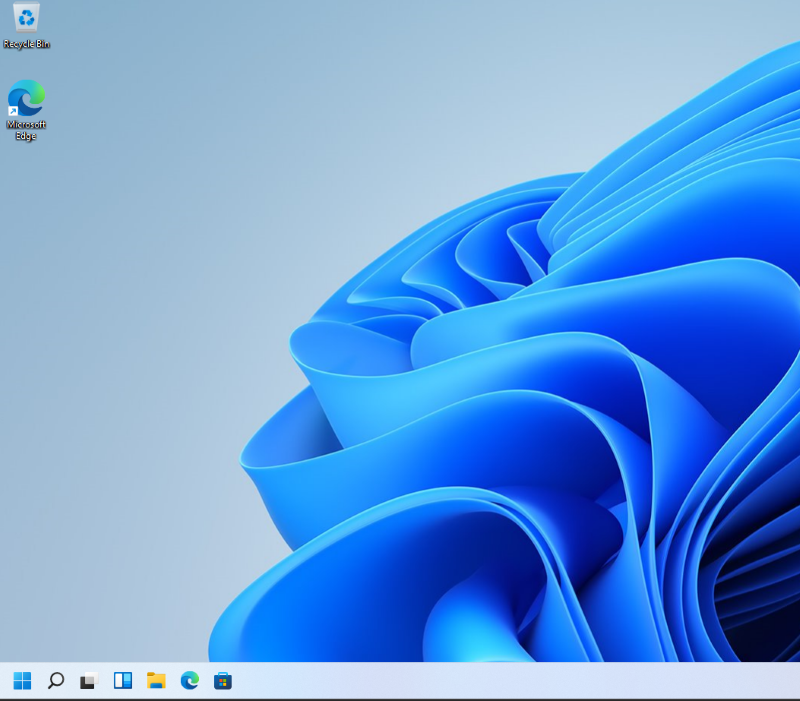
Hlavní panel systému Windows 11 je ve výchozím nastavení zarovnán na střed, ale umístění hlavního panelu můžete změnit. Tento článek vás provede kroky k přesunutí hlavního panelu Windows 11 doleva.
Dotčený operační systém:
- Windows 11
- Na ploše Windows 11 klikněte pravým tlačítkem na libovolné prázdné místo na hlavním panelu a poté vyberte Nastavení hlavního panelu.

- V pravém podokně klikněte na položku Chování hlavního panelu.

- Vyberte rozevírací seznam Zarovnání hlavního panelu a změňte jej z Na střed na Doleva.

- Hlavní panel je nyní zarovnán vlevo.
Affected Products
Alienware, Dell All-in-One, Dell Pro All-in-One, Dell Pro Max Micro, Dell Pro Max Slim, Dell Pro Max Tower, Dell Pro Micro, Dell Pro Slim, Dell Pro Tower, Dell Slim, Dell Tower, Inspiron, OptiPlex, Vostro, XPS, G Series, G Series, Alienware
, Dell Plus, Dell Pro, Dell Pro Max, Dell Pro Plus, Dell Pro Premium, Inspiron, Latitude, Dell Pro Rugged, Vostro, XPS, Fixed Workstations, Mobile Workstations, Dell Pro Max Micro XE FCM2250, Dell Pro Max Slim XE FCS1250, Dell Pro Max Tower T2 XE FCT2250, Dell Pro Max 16 XE MC16250, Dell Pro Micro Plus XE QBM1250, Dell Pro Slim Plus XE5 QBS1250, Dell Pro Tower Plus XE5 QBT1250
...
Article Properties
Article Number: 000192071
Article Type: How To
Last Modified: 21 Jul 2025
Version: 7
Find answers to your questions from other Dell users
Support Services
Check if your device is covered by Support Services.