Finn ut hvordan du sikkerhetskopierer og gjenoppretter filer i Windows 10
Summary: Finn ut hvordan du sikkerhetskopierer og gjenoppretter i Windows 10 med Fillogg.
This article applies to
This article does not apply to
This article is not tied to any specific product.
Not all product versions are identified in this article.
Instructions
Slik sikkerhetskopierer du filer på Windows 10 Dell (offisiell Dell Tech Support)
Varighet: 02:42
Teksting for hørselshemmede: Bare tilgjengelig på engelsk
Sikkerhetskopier datamaskinen med filhistorikk
Du kan bruke Fillogg-funksjonen i Windows 10 til å sikkerhetskopiere til en ekstern stasjon eller nettverksplassering. Velg Start > Settings > Update & > ; Security Backup Add > a Drive, og velg deretter en ekstern stasjon eller nettverksplassering for sikkerhetskopiene.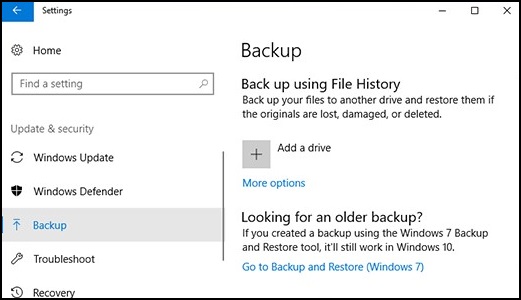
Gjenopprett filene dine med Filhistorikk.
Hvis du mangler en viktig fil eller mappe som du har sikkerhetskopiert, kan du få den tilbake slik:
- I søkeboksen på oppgavelinjen skriver du inn: Gjenopprette filer
Velg deretter Gjenopprett filene dine med filhistorikk. - Se etter filen du trenger, og bruk deretter pilene for å se alle versjonene.
- Når du finner versjonen du vil bruke, velger du Gjenopprett for å lagre den på den opprinnelige plasseringen. Hvis du vil lagre den på et annet sted, høyreklikker du Gjenopprett, velger Gjenopprett til, og deretter velger du en ny plassering.
Finn sikkerhetskopiene som er opprettet i tidligere versjoner av Windows.
Hvis du brukte Sikkerhetskopiering og gjenoppretting til å sikkerhetskopiere filer eller opprette en sikkerhetskopi av datamaskinbildet i tidligere versjoner av Windows, er den gamle sikkerhetskopien fortsatt tilgjengelig i Windows 10. I søkeboksen på oppgavelinjen skriver du inn: Kontrollpanel
Velg deretter Kontrollpanelsystem > og sikkerhet > Sikkerhetskopiering og gjenoppretting (Windows 7).
Mer informasjon:
Additional Information
Anbefalte artikler
Her er noen anbefalte artikler relatert til dette emnet som kan være av interesse for deg.
Affected Products
Alienware, Dell All-in-One, Dell Pro All-in-One, Dell Pro Max Micro, Dell Pro Max Slim, Dell Pro Max Tower, Dell Pro Micro, Dell Pro Slim, Dell Pro Tower, Dell Slim, Dell Tower, Inspiron, OptiPlex, Vostro, XPS, G Series, G Series, Alienware
, Dell Plus, Dell Pro, Dell Pro Max, Dell Pro Plus, Dell Pro Premium, Inspiron, Latitude, Dell Pro Rugged, Vostro, XPS, Fixed Workstations, Mobile Workstations, Dell Pro Max Micro XE FCM2250, Dell Pro Max Slim XE FCS1250, Dell Pro Max Tower T2 XE FCT2250, Dell Pro Max 16 XE MC16250, Dell Pro Micro Plus XE QBM1250, Dell Pro Slim Plus XE5 QBS1250, Dell Pro Tower Plus XE5 QBT1250
...
Article Properties
Article Number: 000193501
Article Type: How To
Last Modified: 22 Jul 2025
Version: 8
Find answers to your questions from other Dell users
Support Services
Check if your device is covered by Support Services.