Anleitung zum Installieren von McAfee Small Business Security von Dell
Summary: In diesem Artikel wird beschrieben, wie Sie McAfee Small Business Security herunterladen und installieren, wenn es über Dell erworben wurde.
This article applies to
This article does not apply to
This article is not tied to any specific product.
Not all product versions are identified in this article.
Instructions
Betroffene Produkte:
- McAfee Small Business Security
Ein Abonnement von McAfee Small Business Security kann mit einem Dell Consumer- oder Commercial-Computer erworben werden.
Hinweis: Weitere Informationen zum Ändern Ihres McAfee-Abonnements finden Sie unter Kündigen oder Erneuern Ihres bei Dell erworbenen McAfee-Abonnements.
Klicken Sie auf Neues Setup oder Neu installieren, um die entsprechenden Anweisungen zu finden.
Neues Setup
Warnung: Diese Schritte sind für Kunden gedacht, die McAfee Small Business Security noch nie aktiviert haben. Lesen Sie den Abschnitt Neuinstallation, wenn Sie zuvor ein Konto bei McAfee registriert haben.
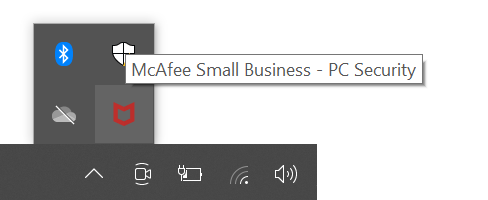
McAfee Small Business Security ist möglicherweise auf Ihrem Dell Computer vorinstalliert. Um zu überprüfen, ob das Produkt vorinstalliert ist, klicken Sie auf Ausgeblendete Symbole anzeigen und suchen Sie dann das Symbol McAfee Small Business Security - PC Security .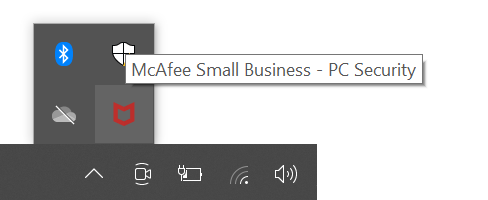
Klicken Sie entweder auf Vorinstalliert oder Nicht installiert, um die entsprechenden Setup-Anweisungen zu erhalten.
Vorinstalliert
- Klicken Sie im Windows-Benachrichtigungsbereich auf Ausgeblendete Symbole anzeigen und doppelklicken Sie dann auf McAfee Small Business - PC Security.
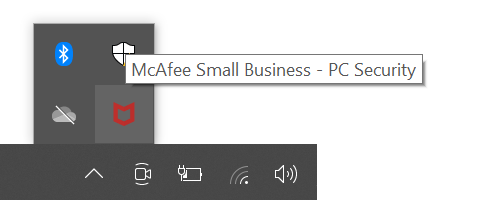
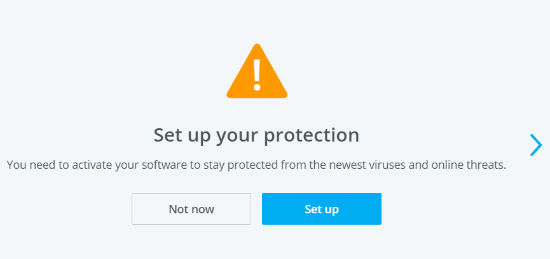
- Klicken Sie in der Produkt-Nutzer-UI auf Setup.
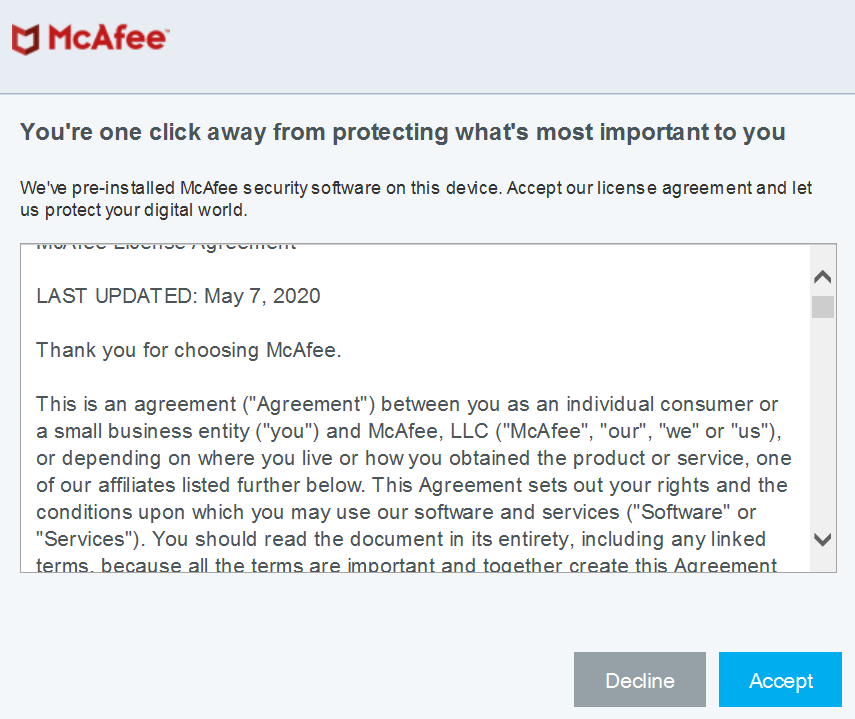
- Akzeptieren Sie die Endnutzer-Lizenzvereinbarung von McAfee.
- Geben Sie eine E-Mail-Adresse ein, um das Abonnement von McAfee Small Business Security zuzuordnen, und klicken Sie dann auf Weiter.
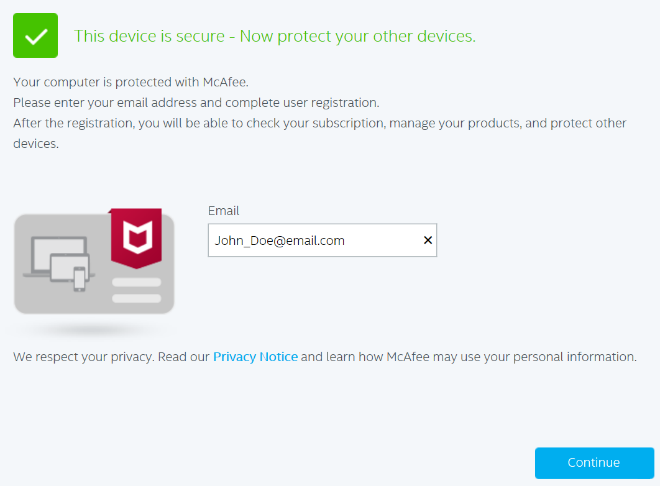
- Klicken Sie auf Create Password.
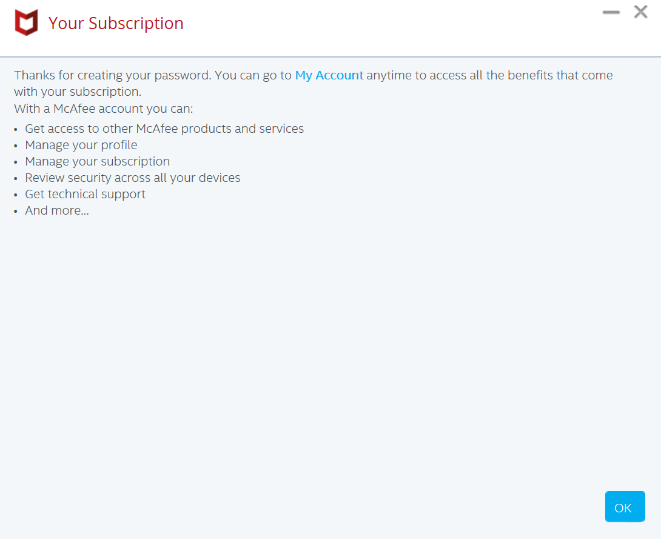
 Hinweis: Wenn die E-Mail-Adresse (Schritt 4) bereits einem McAfee-Konto zugeordnet ist, fordert die Benutzeroberfläche das Kennwort des Kontos an, anstatt ein Kennwort zu erstellen.
 - Klicken Sie bei der Kennworterstellung auf OK.
Nicht installiert
- Suchen Sie im Windows Startmenü danach und klicken Sie dann auf Dell Digital Delivery.
 Hinweis:
- Wenn Dell Digital Delivery fehlt, lesen Sie Anleitung zum Herunterladen und Installieren von Dell Digital Delivery.
- Das Symbol für Dell Digital Delivery zeigt die neueste Version an und kann auf Ihrem Computer abweichen.
- Klicken Sie in der Benutzeroberfläche (UI) auf Download.
 Hinweis:
- Wenn McAfee Small Business Security in Dell Digital Delivery fehlt, lesen Sie Anleitung zum Troubleshooting bei Dell Digital Delivery.
- Informationen zu technischem Support finden Sie unter So erhalten Sie Support für McAfee-Produkte, die bei Dell verkauft werden, und stellen Sie dem Supportmitarbeiter diesen KB-Artikel (000193765) zur Verfügung.
- Klicken Sie im Windows-Benachrichtigungsbereich auf Ausgeblendete Symbole anzeigen und doppelklicken Sie dann auf McAfee Small Business - PC Security.
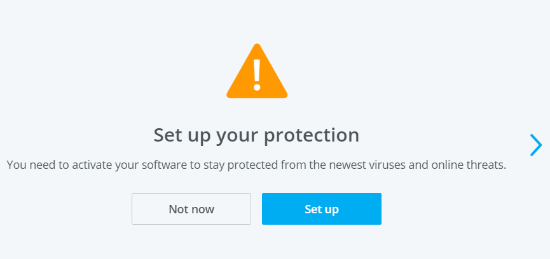
- Klicken Sie in der Produkt-UI auf Set up.
- Akzeptieren Sie die Endnutzer-Lizenzvereinbarung von McAfee.
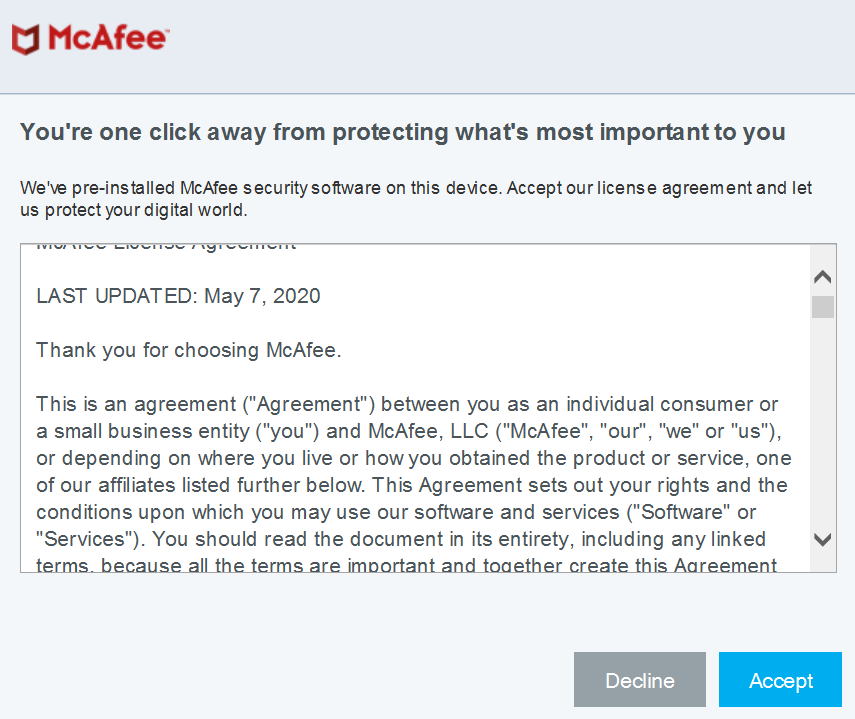
- Geben Sie eine E-Mail-Adresse ein, die dem McAfee Small Business Security-Abonnement zugeordnet werden soll, und klicken Sie dann auf Weiter.
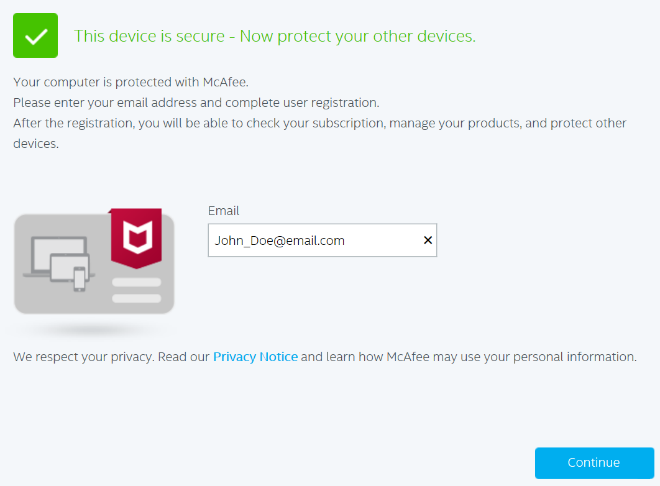
- Klicken Sie auf Create Password.
 Hinweis: Wenn die E-Mail-Adresse (Schritt 6) bereits einem McAfee-Konto zugeordnet ist, fordert die Benutzeroberfläche das Kennwort des Kontos an, anstatt ein Kennwort zu erstellen.
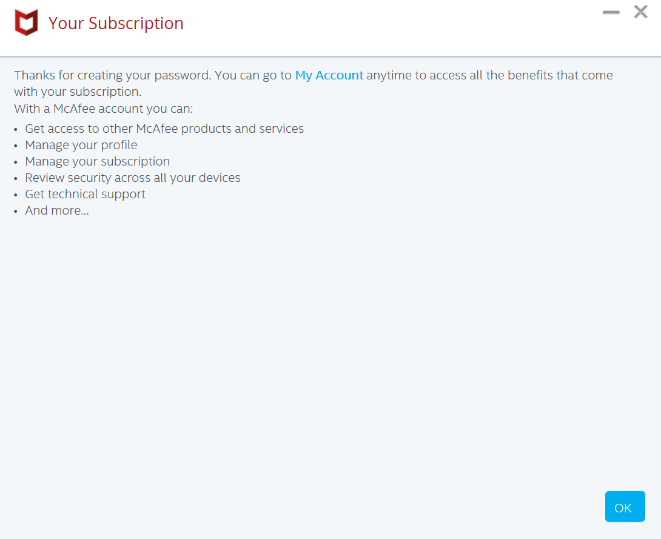
 - Klicken Sie bei der Kennworterstellung auf OK.
Neu installieren
Hinweis: Zur Installation des Produkts ist ein aktives Abonnement von McAfee Small Business Security erforderlich.
- Gehen Sie zu https://www.mcafee.com
.
- Klicken Sie in der oberen rechten Ecke auf Login.
- Melden Sie sich mit Ihrem McAfee-Konto an.
 Hinweis:
- Ein McAfee-Konto wird während der Ersteinrichtung eines McAfee-Abonnements generiert.
- Bei Problemen beim Zugriff auf Ihr McAfee-Konto:
- Überprüfen Sie, ob die verwendete E-Mail mit einem McAfee-Abonnement verknüpft ist.
- Um Ihre Privatsphäre zu schützen, ist der technische Support von Dell nicht in der Lage, die E-Mail zu validieren, die für die Einrichtung des McAfee-Abonnements verwendet wurde. Wenden Sie sich direkt an den Anbieter, um Unterstützung bei https://service.mcafee.com
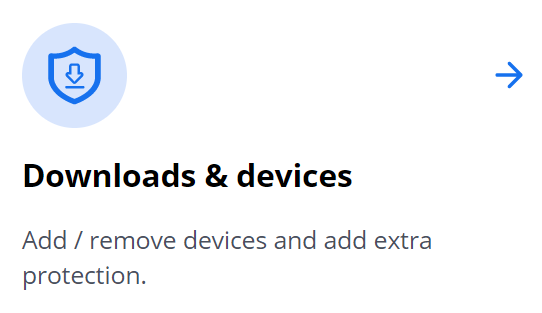
- Klicken Sie auf Downloads & Devices.
- Wählen Sie aus dem Dropdownmenü McAfee Small Business Security aus und klicken Sie dann auf Download.
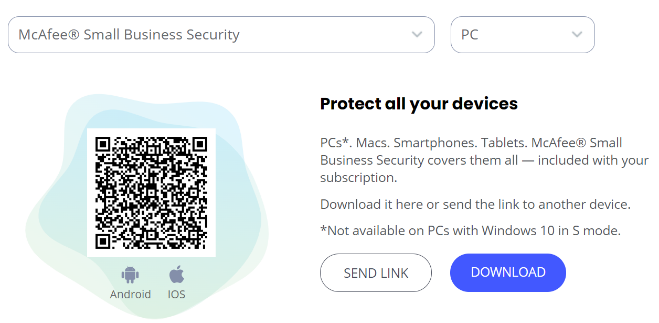
- Klicken Sie auf Agree and Download.
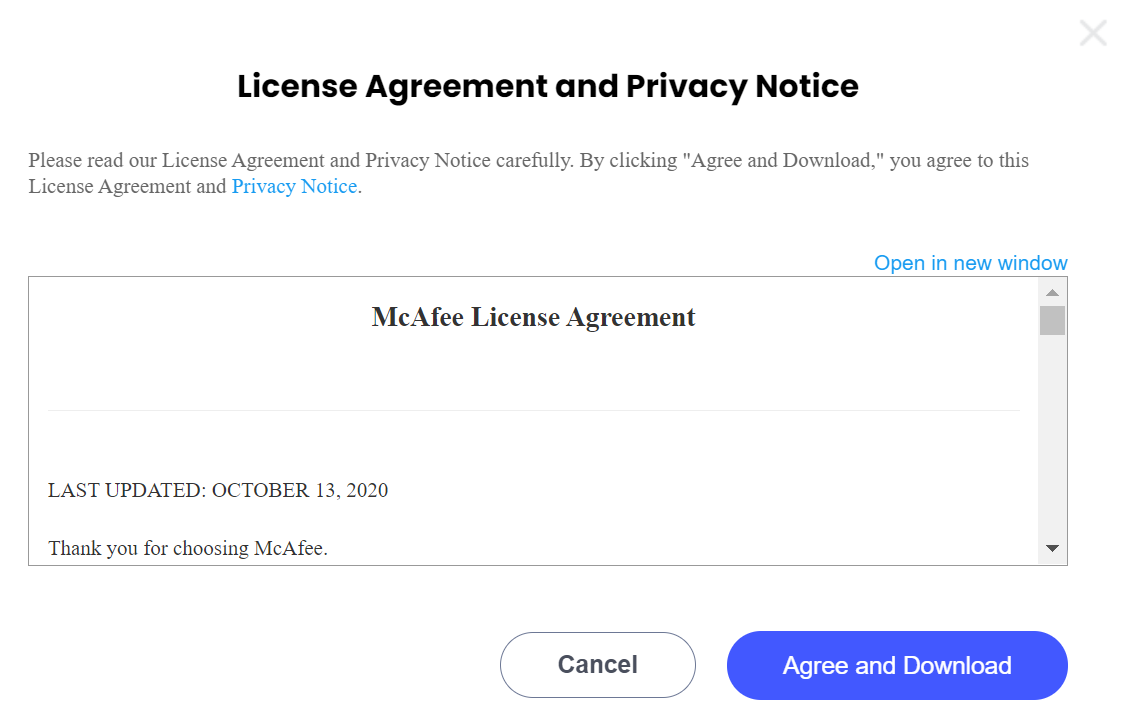
- Doppelklicken Sie beim Download auf
McAfee_Installer_[BUILD NUMBER].exe.Hinweis:[BUILD NUMBER]= Seriennummer - Klicken Sie im Installationsassistent auf Installieren.
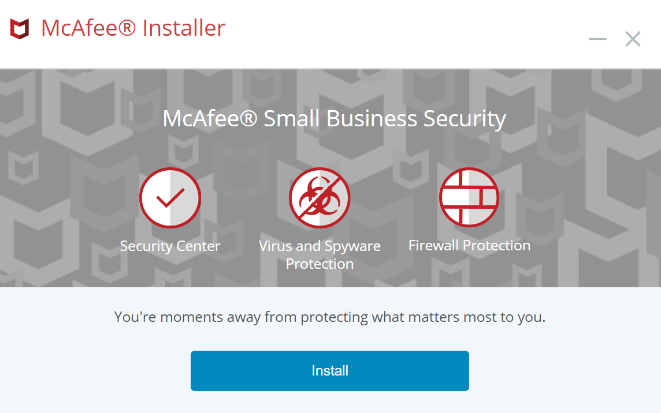
- Klicken Sie bei der Installation auf Fertig.
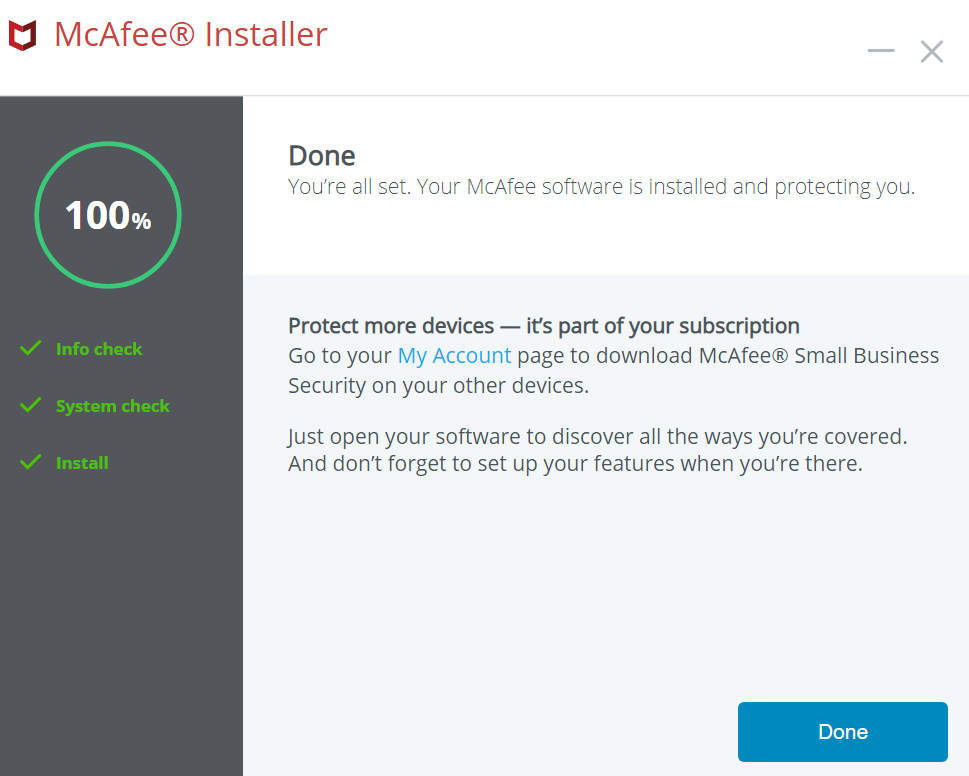
Article Properties
Article Number: 000193765
Article Type: How To
Last Modified: 17 Feb 2025
Version: 18
Find answers to your questions from other Dell users
Support Services
Check if your device is covered by Support Services.