Как установить Adobe Creative Cloud, Adobe Express Premium и Adobe Lightroom
摘要: В этой статье описывается скачивание и установка приложения Adobe Creative Cloud, Adobe Express Premium или Adobe Lightroom, приобретенного вместе с компьютером Dell.
本文章適用於
本文章不適用於
本文無關於任何特定產品。
本文未識別所有產品版本。
說明
Затронутый продукт:
- Adobe Creative Cloud
- Adobe Express Премиум
- Adobe Lightroom
Затронутые платформы:
- Windows
Adobe Creative Cloud — это предложение по подписке, предоставляющее серию приложений для редактирования видео и фотографий. После завершения установки Adobe Creative Cloud (см. шаг 8 процесса новой настройки ) можно установить Adobe Lightroom и Adobe Express Premium.
Adobe Creative Cloud можно приобрести:
- В момент выбора потребительских и коммерческих компьютеров Dell с ОС Windows.
- Программное обеспечение доступно в Dell Digital Delivery.
- Либо с помощью https://www.dell.com
- Программное обеспечение доступно в Dell Digital Locker.
Предупреждение! Эти действия охватывают только подписку Adobe Creative Cloud, приобретенную на момент приобретения оборудования Dell.
Выберите Новая установка или Повторная установка для получения соответствующих инструкций по установке.
Примечание. Перед скачиванием и установкой Adobe Creative Cloud:
- Войдите в учетную запись Windows с правами администратора.
- Скачайте и установите Dell Digital Delivery.
- Для получения дополнительной информации см. Объявление о снятии с производства Dell Digital Delivery и Alienware Digital Delivery.
- В меню «Пуск» Windows найдите и выберите Dell Digital Delivery.
- В пользовательском интерфейсе (UI) нажмите кнопку Redeem и нажмите Copy License Key.
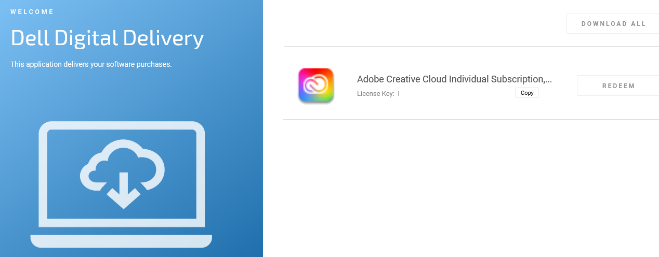 Примечание.
- 16-Символьный буквенно-цифровой лицензионный ключ не указан на приведенном выше снимке экрана.
- Adobe называет лицензионный ключ кодом активации.
- В пользовательском интерфейсе Dell Digital Delivery отображается последняя версия. Интерфейс Dell Digital Delivery может отличаться в устаревших версиях.
- Чтобы скачать последнюю версию, см. Объявление о снятии с производства Dell Digital Delivery и Alienware Digital Delivery.
- 16-Символьный буквенно-цифровой лицензионный ключ не указан на приведенном выше снимке экрана.
- Нажмите Redeem, чтобы автоматически перейти к https://redeem.licenses.adobe.com/getserial/
.
- Введите свой Adobe ID или соответствующий адрес электронной почты и нажмите кнопку Continue.
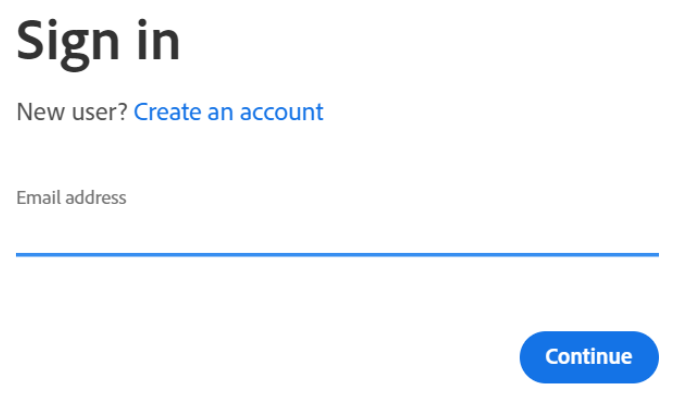 Примечание.
- Для получения справки по учетной записи см. статью Решение проблем
- При первом использовании продукта Adobe нажмите «Create an account».
- Корпорация Dell не может помочь в решении проблем с учетной записью стороннего производителя (Adobe). Обратитесь за помощью к поставщику.
- Для получения справки по учетной записи см. статью Решение проблем
- Введите код получения (шаг 2) и нажмите Redeem code.
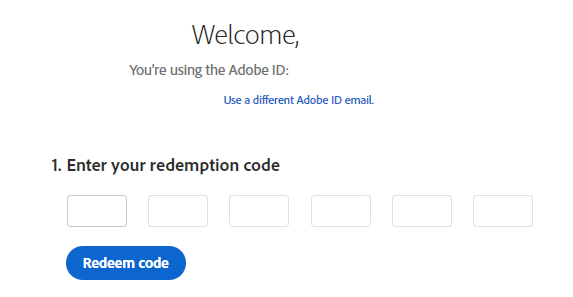 Предупреждение! Код получения (шаг 2) можно использовать только один раз.Примечание.
- Имя пользователя и лицензионный ключ были удалены с приведенного выше снимка экрана.
- Если появляется ошибка This code has already been redeemed, см. документ Код продукта Adobe уже был использован для выполнения действий по решению проблемы.
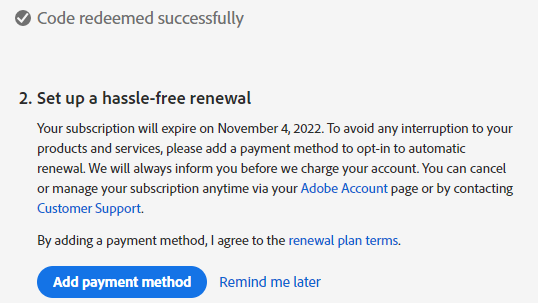
- При успешной активации дополнительно добавьте способ оплаты или нажмите Напомнить позже.
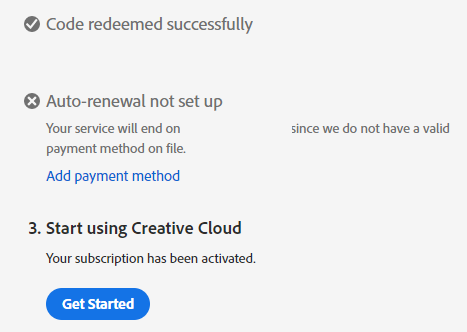
- Нажмите Get started.
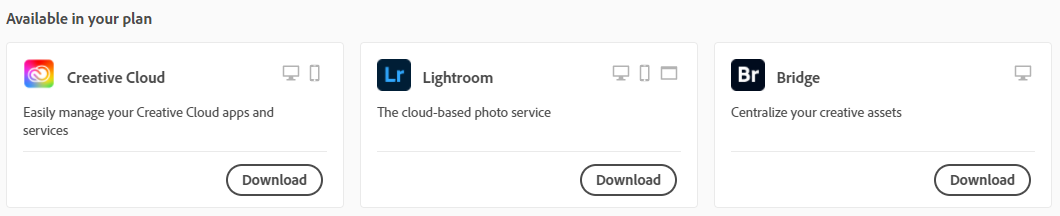
- Скачайте соответствующее приложение.
 Примечание.
- Приложения, перечисленные на снимке экрана, могут отличаться от предложения по вашей подписке.
- Приложение Adobe Creative Cloud необходимо для использования любого другого пакета приложений.
Примечание.
- Для установки продукта требуется активная подписка на Adobe Creative Cloud.
- Подписку необходимо обновить непосредственно в Adobe.
- Перейдите в https://www.adobe.com
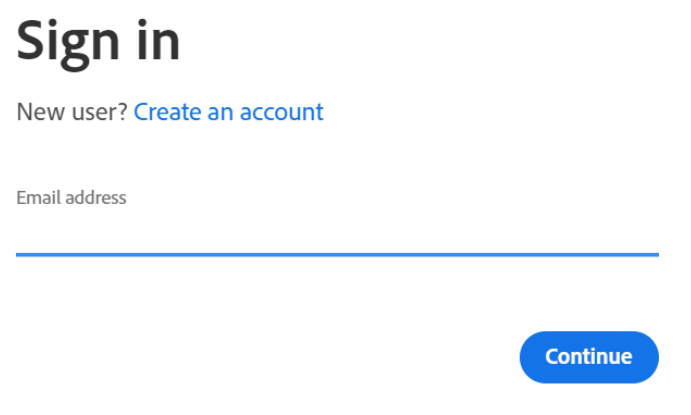
- В правом верхнем углу нажмите Sign In.

- Введите свой Adobe ID или соответствующий адрес электронной почты и нажмите кнопку Continue.
 Примечание.
- При возникновении проблем с доступом к учетной записи Adobe выполните следующие действия.
- Подтвердите адрес электронной почты, который использовался для настройки подписки Adobe.
- Служба технической поддержки Dell не может проверить адрес электронной почты, используемый для настройки подписки, в целях защиты конфиденциальности.
- Для получения справки по учетной записи см. статью Решение проблем
- При возникновении проблем с доступом к учетной записи Adobe выполните следующие действия.
- Введите пароль и нажмите Continue.
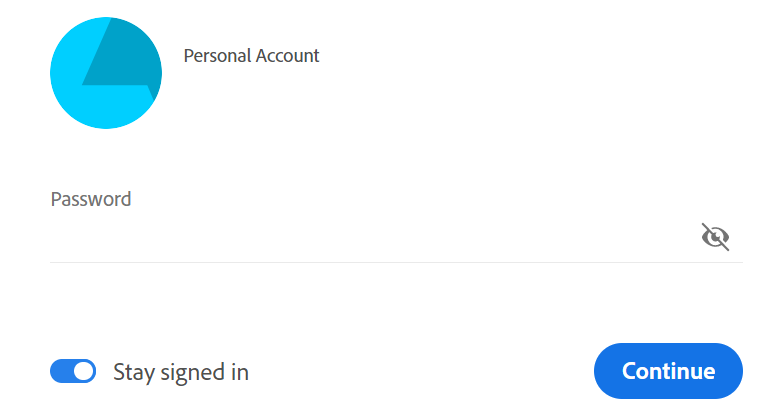
- В правом верхнем углу выберите значок пользователя и нажмите View Account.
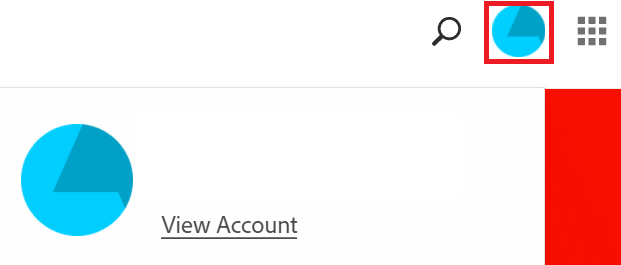 Примечание. Значок пользователя может отличаться в вашем профиле.
 - Нажмите Access your apps and services.

- Скачайте соответствующее приложение.
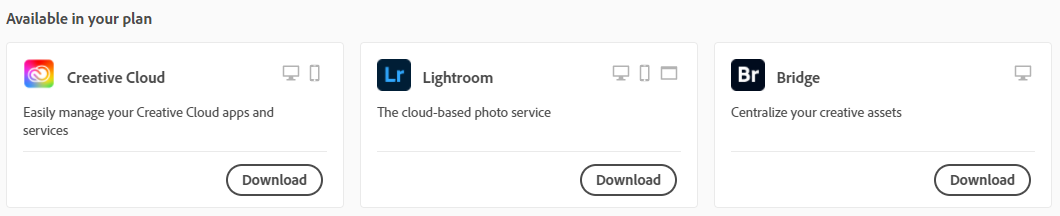 Примечание.
- Приложения, перечисленные на снимке экрана, могут отличаться от предложения по вашей подписке.
- Приложение Adobe Creative Cloud необходимо для использования любого другого пакета приложений.
文章屬性
文章編號: 000193849
文章類型: How To
上次修改時間: 12 May 2026
版本: 13
向其他 Dell 使用者尋求您問題的答案
支援服務
檢查您的裝置是否在支援服務的涵蓋範圍內。