Comment installer Adobe Creative Cloud, Adobe Express Premium et Adobe Lightroom
Summary: Cet article explique comment télécharger et installer Adobe Creative Cloud, Adobe Express Premium ou Adobe Lightroom acheté avec un ordinateur Dell.
This article applies to
This article does not apply to
This article is not tied to any specific product.
Not all product versions are identified in this article.
Instructions
Produit concerné :
- Adobe Creative Cloud
- Adobe Express Premium
- Adobe Lightroom
Plates-formes concernées :
- Windows
Adobe Creative Cloud est une offre d’abonnement qui fournit une série d’applications d’édition vidéo et de retouche de photos Vous pouvez installer Adobe Lightroom et Adobe Express Premium après avoir terminé l’installation d’Adobe Creative Cloud (reportez-vous à l’étape 8 du processus de nouvelle configuration ).
Adobe Creative Cloud peut être acheté :
- Au moment de l'achat de certains ordinateurs Dell grand public et commerciaux exécutant Windows
- Le logiciel est disponible dans Dell Digital Delivery.
- Vous pouvez également passer par https://www.dell.com
- Le logiciel est disponible via Dell Digital Locker.
Avertissement : Ces étapes concernent uniquement les versions d’Adobe Creative Cloud achetées en même temps que le matériel Dell.
Cliquez sur New Setup ou Reinstall pour obtenir les instructions d’installation appropriées.
Remarque : Avant de télécharger et d’installer Adobe Creative Cloud :
- Connectez-vous à Windows à l’aide d’un compte disposant des droits d’administrateur.
- Téléchargez et installez Dell Digital Delivery.
- Pour plus d’informations, voir Annonce de fin de vie de Dell Digital Delivery et Alienware Digital Delivery.
- Dans le menu Démarrer de Windows, recherchez le programme Dell Digital Delivery et cliquez dessus.
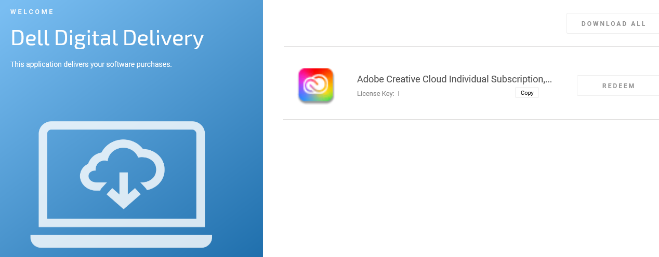
- Dans l’interface utilisateur (UI), cliquez sur Redeem, puis sur Copy License Key.
 Remarque :
- La clé de licence a 16 chiffres a été omise dans la capture d’écran ci-dessus.
- Adobe fait référence à la clé de licence en tant que code de conversion.
- L’interface utilisateur de Dell Digital Delivery présente la version la plus récente. L’expérience utilisateur de Dell Digital Delivery peut être différente dans les versions antérieures.
- Pour télécharger la dernière version, voir Dell Digital Delivery et Annonce de fin de vie d’Alienware Digital Delivery.
- La clé de licence a 16 chiffres a été omise dans la capture d’écran ci-dessus.
- Cliquez sur Redeem pour accéder automatiquement aux https://redeem.licenses.adobe.com/getserial/
.
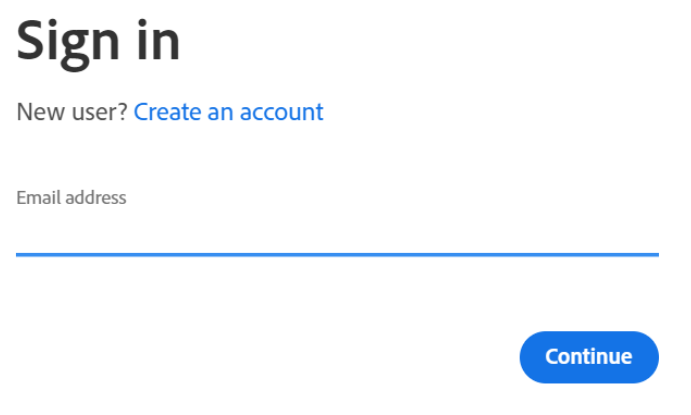
- Saisissez votre ID Adobe ou l’adresse e-mail qui lui est associée, puis cliquez sur Continue.
 Remarque :
- Pour obtenir de l’aide sur le compte, voir l’article Résoudre les problèmes
- Si c’est la première fois que vous utilisez un produit Adobe, cliquez sur Create an account.
- Dell ne peut pas vous aider à résoudre les problèmes liés aux comptes tiers (Adobe). Contactez le fournisseur pour obtenir de l’aide.
- Pour obtenir de l’aide sur le compte, voir l’article Résoudre les problèmes
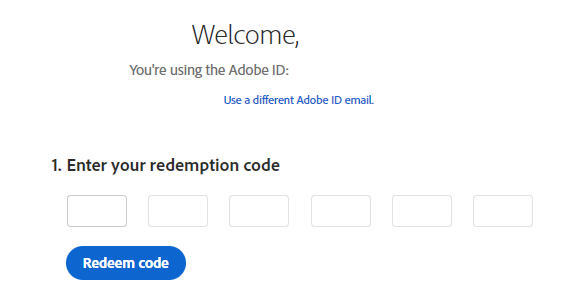
- Saisissez votre code d’activation (étape 2), puis cliquez sur Redeem.
 Avertissement : Le code d’échange (étape 2) ne peut être utilisé qu’une seule fois.Remarque :
- Le nom d’utilisateur et la clé de licence ont été supprimés de la capture d’écran ci-dessus.
- Si l’erreur « This code has already been redeemed » s’affiche, voir la page Code produit Adobe déjà échangé (en anglais) pour les étapes de résolution.
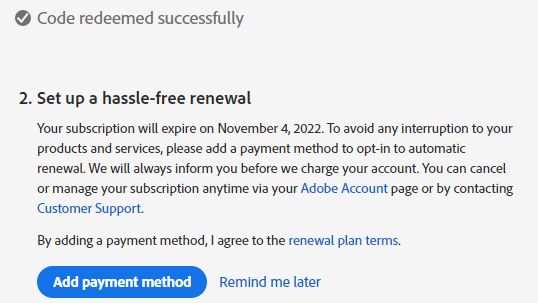
- Si l’activation a réussi, vous pouvez cliquer sur Add payment method ou cliquer sur Remind me later.
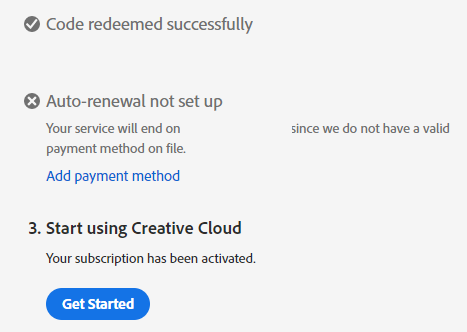
- Cliquez sur Get started.
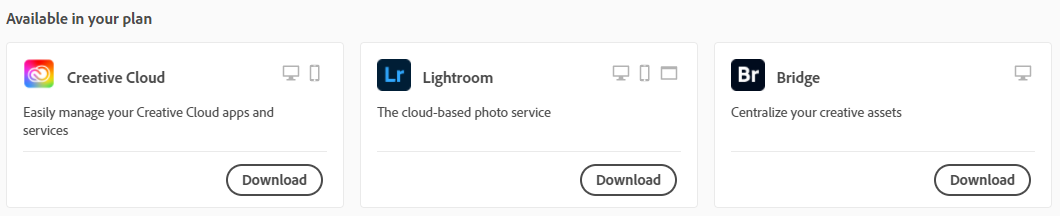
- Téléchargez l’application appropriée.
 Remarque :
- Les applications répertoriées dans la capture d’écran peuvent être différentes de celles incluses dans votre offre d’abonnement.
- L’application Adobe Creative Cloud est requise pour utiliser n’importe quelle autre application de la suite.
Remarque :
- un abonnement Adobe Creative Cloud actif est requis pour installer le produit.
- Les abonnements doivent être renouvelés directement avec Adobe.
- Accédez à https://www.adobe.com
- Dans l’angle supérieur droit, cliquez sur Sign In.

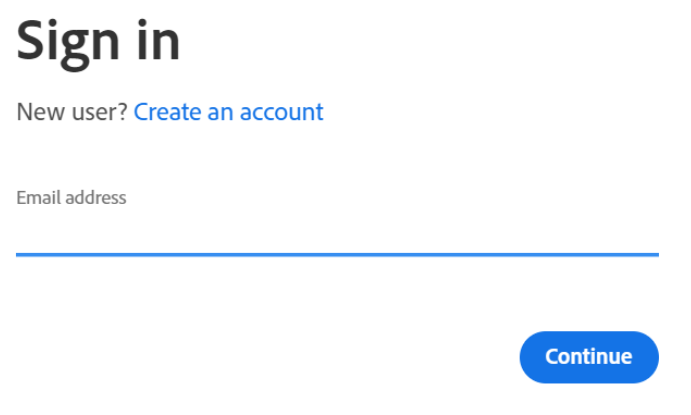
- Saisissez votre ID Adobe ou l’adresse e-mail qui lui est associée, puis cliquez sur Continue.
 Remarque :
- En cas de problème d’accès à votre compte Adobe :
- Validez l’e-mail utilisé pour configurer l’abonnement Adobe.
- Pour protéger votre confidentialité, le support technique Dell n'est pas en mesure de confirmer l'adresse e-mail qui est associée à l'abonnement.
- Pour obtenir de l’aide sur le compte, voir l’article Résoudre les problèmes
- En cas de problème d’accès à votre compte Adobe :
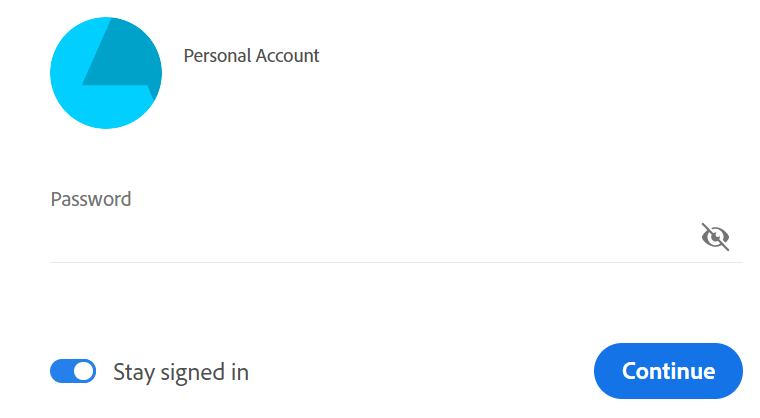
- Saisissez votre mot de passe, puis cliquez sur Continue.
- Dans le coin supérieur droit, sélectionnez votre icône d’utilisateur, puis cliquez sur View Account.
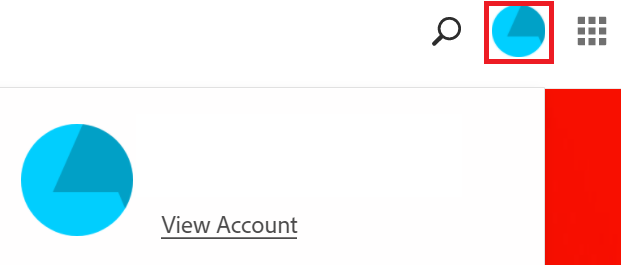 Remarque : L’icône de l’utilisateur peut varier selon votre profil.
 - Cliquez sur Access your apps and services.

- Téléchargez l’application appropriée.
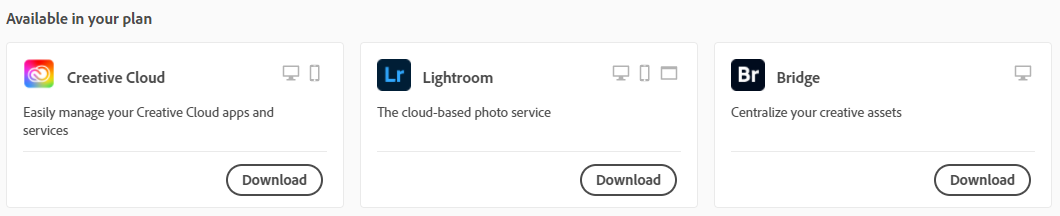 Remarque :
- Les applications répertoriées dans la capture d’écran peuvent être différentes de celles incluses dans votre offre d’abonnement.
- L’application Adobe Creative Cloud est requise pour utiliser n’importe quelle autre application de la suite.
Article Properties
Article Number: 000193849
Article Type: How To
Last Modified: 12 May 2026
Version: 13
Find answers to your questions from other Dell users
Support Services
Check if your device is covered by Support Services.