NetWorker: Fremgangsmåter for å identifisere NetWorker-programvareversjon
Summary: Denne kunnskapsartikkelen inneholder en oversikt over fremgangsmåtene for å identifisere NetWorker-programvaren. Formålet med denne kunnskapsartikkelen er å hjelpe NetWorker-administratorer og kundestøtteteamet (CST) med å samle inn informasjon når de åpner en NetWorker Service Request (SR). ...
This article applies to
This article does not apply to
This article is not tied to any specific product.
Not all product versions are identified in this article.
Instructions
Det finnes flere metoder for å samle inn informasjon om NetWorker-programvare og -operativsystemer for NetWorker-systemer. Du trenger kanskje ikke alle metoder. Avhengig av problemet og komponentene som er involvert, kan du bruke én eller en kombinasjon av følgende prosesser.
NSRGET
NSRGet er et skript som kaller en rekke kommandoer og verktøy for å samle inn vertsinformasjon, systemlogger, NetWorker-loggfiler og databaser. Det opprettes en pakke med zippet pakke som inneholder denne informasjonen.
Networker: Slik bruker du datainnsamlingsverktøyet NSRGet NetWorker
Networker: Slik bruker du datainnsamlingsverktøyet NSRGet NetWorker
Operativsysteminformasjon
Samle inn informasjon om operativsystemversjonen for de involverte NetWorker-systemene. Hvis det for eksempel oppstår et problem med sikkerhetskopiering/gjenoppretting av klient, kan du begynne med å samle inn operativsysteminformasjon for NetWorker-serveren og klienten eller klientene som er involvert. Hvis problemet er med NMC-tilkoblingen, må du samle inn informasjon om operativsystemet for NMC-serveren og NetWorker-serveren (hvis separat). Hvis problemet skyldes en sikkerhetskopienhet, samler du inn NetWorker-serveren, lagringsnoden og enhetsinformasjonen.
Linux:
På Linux-systemer bruker du os-release-filen for å få informasjon om operativsystemet:
head /etc/*release
Eksempel:
[root@nwserver ~]# head /etc/*release
==> /etc/centos-release <==
CentOS Linux release 8.5.2111

==> /etc/os-release <==
NAME="CentOS Linux"
VERSION="8"
ID="centos"
ID_LIKE="rhel fedora"
VERSION_ID="8"
PLATFORM_ID="platform:el8"
PRETTY_NAME="CentOS Linux 8"
ANSI_COLOR="0;31"
CPE_NAME="cpe:/o:centos:centos:8"
HOME_URL="https://centos.org/"

==> /etc/redhat-release <==
CentOS Linux release 8.5.2111

==> /etc/system-release <==
CentOS Linux release 8.5.2111
Windows:
På Windows-systemer er operativsystem- og versjonsdetaljer synlige fra systemet:

Informasjonen i systeminfo Kommandoen kan brukes fra en hevet ledetekst for å få lignende informasjon:
systeminfo | findstr "OS Name"
Eksempel:
C:Program FilesEMC NetWorker
srlogs>systeminfo | findstr OS
OS Name:                   Microsoft Windows Server 2016 Datacenter
OS Version:                10.0.14393 N/A Build 14393
OS Manufacturer:           Microsoft Corporation
OS Configuration:          Member Server
OS Build Type:             Multiprocessor Free
BIOS Version:              VMware, Inc. VMW71.00V.16707776.B64.2008070230, 8/7/2020
NetWorker Management Console (NMC)
Fra NetWorker Management Console samler du inn informasjon om NetWorker-versjonen for: NMC-serveren, NetWorker-serveren, lagringsnoder, vProxies og klienter.
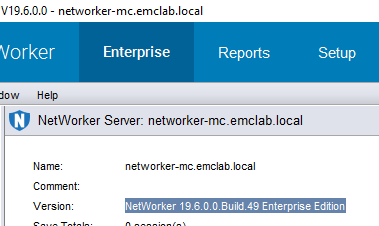
Logg på NMC, banneret i konsollvinduet viser NMC-serverversjonen :

MERK: NMC-serveren kan være installert på en annen vert enn NetWorker-serveren. Det anbefales at NMC- og serverversjonen samsvarer. Kontroller hvilken vert som er NMC-serveren og NetWorker-serveren, samt eventuell versjonsinformasjon.
Gå til Enterprise-fanen, og klikk på NetWorker-servernavnet i menyen til venstre. NetWorker-serverversjonen står oppført i vinduet til høyre.
NetWorker-klientversjon:
1. Koble til NetWorker-serveren fra NMC. Kontroller at Diagnostic Mode (diagnostikkmodus) er aktivert under View (Visning).
2. Gå til Protection (beskyttelse), og klikk på Clients (Klienter) i menyen til venstre.
3. Høyreklikk på klienten i vinduet til høyre, og gå til Info & Licensing (Informasjon og lisensiering):
2. Gå til Protection (beskyttelse), og klikk på Clients (Klienter) i menyen til venstre.
3. Høyreklikk på klienten i vinduet til høyre, og gå til Info & Licensing (Informasjon og lisensiering):
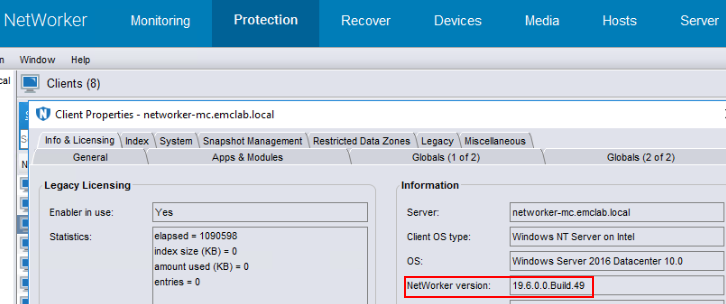
Noter deg vertsnavnet, operativsystemet og NetWorker-versjonen. Hvis Diagnostikkmodus ikke er aktivert, vises ikke versjonsinformasjonen.
MERK: Det kan også hende at informasjonen om klientversjonen vises på Hosts-fanen (verter).
NetWorker-lagringsnode:
1. Koble til NetWorker-serveren fra NMC.
2. Gå til Devices (enheter), og klikk på Storage Nodes (lagringsnoder) i menyen til venstre.
3. Høyreklikk på lagringsnoden i vinduet til høyre, og klikk deretter på Properties (egenskaper):
2. Gå til Devices (enheter), og klikk på Storage Nodes (lagringsnoder) i menyen til venstre.
3. Høyreklikk på lagringsnoden i vinduet til høyre, og klikk deretter på Properties (egenskaper):
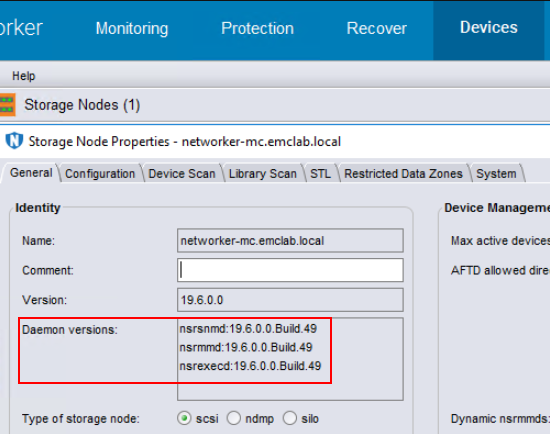
4. Gå til General-fanen (generelt), og noter deg navnet, NetWorker-daemonversjonene og typen. Merk:
- Kategorien Generelt viser om lagringsnoden er aktivert og klar.
nsrsnmd: Administrerer NetWorker-lagringsnode.nsrmmd: Gir enhetsstøtte, monteringsforespørsler, multiplekser, lagrer angitte data under sikkerhetskopiering av flere klienter og demultipleksgjenoppretting av data. Videresender lagringsinformasjon tilnsrmmdbdpå NetWorker-serveren.nsrexecd: NetWorker-klienttjeneste.- NetWorker-prosesser og -porter
Data Domain-operativsystem
1. Koble til NetWorker-serveren fra NMC.
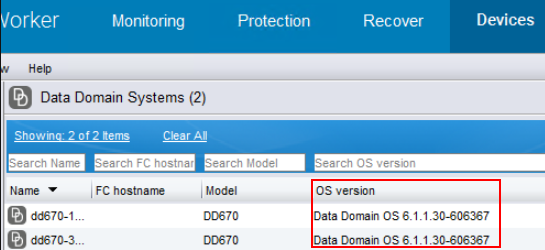
2. Gå til Devices (enheter), og klikk på Data Domain Systems (Data Domain-systemer) i vinduet til venstre.
3. I det høyre vinduet er datadomenene oppført med en kolonne for OS-versjonen:
NetWorker VMware Protection (NVP) vProxy
1. Koble til NetWorker-serveren fra NMC.
2. Gå til Devices (enheter), og klikk på VMware Proxies (VMware-proxyer) i menyen til venstre.
3. I det høyre vinduet vises vProxies med en kolonne for VM-proxyversjon:
2. Gå til Devices (enheter), og klikk på VMware Proxies (VMware-proxyer) i menyen til venstre.
3. I det høyre vinduet vises vProxies med en kolonne for VM-proxyversjon:

Noter deg navnet, vCenter som vProxy er registrert på, konfigurasjonsnumre for hotadd/NBD og versjon.
MERK: Fanen VMware Proxies viser også om vProxy er aktivert.
Informasjon om installasjon av operativsystempakke
Linux:
På Linux-systemer kan vi bruke rpm-kommandoen for å finne ut hvilke NetWorker-pakker som er installert:
Red Hat/SLES
rpm -qa | grep lgto
Ubuntu/Debian:
dpkg -l | grep lgto
Eksempel:
[root@nwserver ~]# rpm -qa | grep lgto
lgtonwuiserv-19.6.0.0-1.x86_64
lgtoman-19.6.0.0-1.x86_64
lgtoadpt-19.6.0.0-1.x86_64
lgtonode-19.6.0.0-1.x86_64
lgtoserv-19.6.0.0-1.x86_64
lgtonmc-19.6.0.0-1.x86_64
lgtoxtdclnt-19.6.0.0-1.x86_64
lgtoclnt-19.6.0.0-1.x86_64
lgtoauthc-19.6.0.0-1.x86_64
Windows:
I Windows-systemer vises NetWorker-versjonen i Programmer og funksjoner-vinduet i Kontrollpanel:
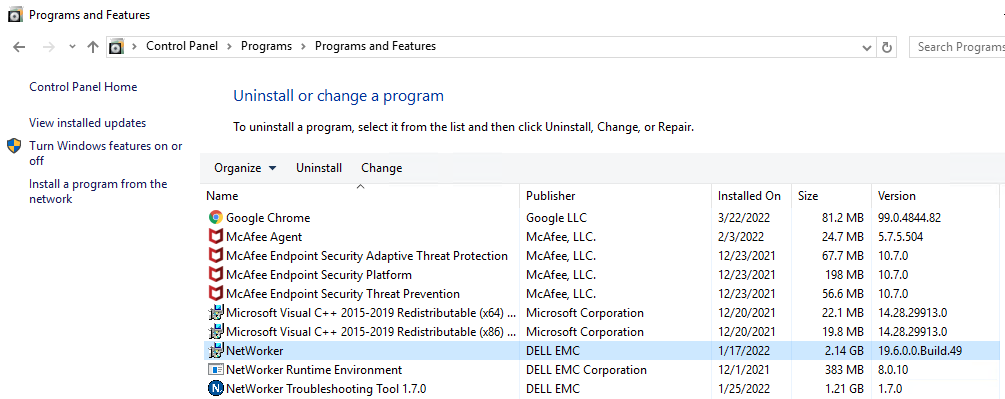
Du kan også bruke vinduene
Get-CimInstance kommando for å vise ytterligere NetWorker-versjonsinformasjon fra en administrator PoweShell-ledetekst:
Get-CimInstance Win32_Product | Where-Object { $_.Name -like "*NetWorker*" } | Select-Object Name, PackageName, Version
Eksempel:
PS C:\Users\Administrator.NETWORKER> Get-CimInstance Win32_Product | Where-Object { $_.Name -like "*NetWorker*" } | Select-Object Name, PackageName, Version

Name                               PackageName          Version
----                               -----------          -------
NetWorker                          NwClientMsi.msi      19.12.0.3
NetWorker Runtime Environment      nre-win-8.0.27.msi   8.0.27
NetWorker Authentication Service   Authc.msi            19.12.0.3
NetWorker Management Web UI Server mcui.msi             19.12.0.3
NetWorker Extended Client          NwExtClientMsi.msi   19.12.0.3
NetWorker Management Console       NMC.msi              19.12.0.3
NetWorker                          NwServerMsi.msi      19.12.0.3
NetWorker                          NwStorageNodeMsi.msi 19.12.0.3
Daemon Log File:
Alle NetWorker-systemer: NetWorker-server, lagringsnoder, klienter og NMC-servere har en daemon.raw Filen; I miljøer med konfigurert aktiv bakgrunnsprosessgjengivelse er en daemon.log tilgjengelig. Filen må valideres, sjekk for å se at den logger gjeldende operasjoner. I noen tilfeller kan daemon.log være en tidspunktbasert gjengitt fil som noen har plassert i loggkatalogen, men som ikke logger ny informasjon. Du finner daemon-loggfilene på følgende plassering:
Linux: /nsr/logs/
Windows (standard): C:\Program Files\EMC NetWorker\nsr\logs
Slik gjengir du en ugjengitt daemon.raw, kan du kjøre følgende kommando fra en hevet ledetekst i NetWorker logger-katalogen: nsr_render_log daemon.raw > daemon.log 2<&1
Se: NetWorker: Hvordan du bruker nsr_render_log
Når NetWorker-tjenestene startes, vises prosessversjonsdetaljene i daemon.raw.
0 3/9/2022 8:15:12 PM  1 5 0 2520 2516 0 networker-mc.emclab.local nsrexecd NSR notice @(#) Release:      19.6.0.0.Build.49
...
0 3/9/2022 8:15:40 PM  1 5 0 5424 5420 0 networker-mc.emclab.local nsrd NSR notice @(#) Release:      19.6.0.0.Build.49
...
0 3/9/2022 8:16:52 PM  1 5 0 1788 1784 0 networker-mc.emclab.local nsrsnmd NSR notice @(#) Release:      19.6.0.0.Build.49
Merk:
nsrd- bare sett på NetWorker servere, NetWorker backup og gjenopprette demon.nsrexecd- NetWorker-klientprosess, denne prosessen finnes på NetWorker-servere, lagringsnoder, NMC-server og NetWorker-klienter som har klientpakken installert.nsrsnmd– Bare sett på NetWorker-server- og NetWorker-lagringsnodene. Dette er lagringsnode-daemon.
Se: NetWorker-prosesser og -porter
For NetWorker Management Console, vises gstd.raw på NMC-serveren viser NMC-versjonen.
Linux: /opt/lgtonmc/logs/gstd.raw
Windows (standard): C:\Program Files\EMC NetWorker\Management\GST\logs\gstd.raw
nsradmin Kommandolinjeverktøy
nsradmin kan kjøres på NetWorker-servere, NMC-servere, lagringsnoder og NetWorker-klienter. Åpne en ledetekst som administrator. For å kunne bruke nsradmin NetWorker-tjenestene for dette systemet må kjøre. nsradmin Kan brukes når tjenestene er slått av. Se nsradmin Fortsatt felt.
NetWorker-server, NMC-server og NetWorker-klienter
1. Åpne en hevet ledetekst fra NetWorker-serveren, NMC-serveren og klientene.
2. Kjør: nsradmin -p nsrexecd
3. Du kan filtrere resultatene ved å skrive inn følgende: show name; OS; NetWorker version
4. Skriv inn følgende: print type: nsrla
C:Windowssystem32>nsradmin -p nsrexecd
NetWorker administration program.
Use the "help" command for help, "visual" for full-screen mode.
nsradmin> show name; OS; NetWorker version
nsradmin> p type: nsrla
                        name: networker-mc.emclab.local;
                          OS: Windows Server 2016 Datacenter 10.0;
           NetWorker version: 19.6.0.0.Build.49;
MERK: den
-p nsrexecd -flagg betyr at klientprosessen og -databasen brukes til å vise informasjon, vanligvis NetWorker-serveren, og klientversjonen er den samme på NetWorker-servere.
Slik kobler du til NetWorker-serverdatabasen kjør: nsradmin
Slik viser du NetWorker-serverinformasjon kjør: print type: nsr
NetWorker-lagringsnode
1. Åpne en hevet ledetekst fra NetWorker-lagringsnoden.
2. Kjør:
3. Du kan filtrere resultatene ved å skrive inn følgende:
2. Kjør:
nsradmin -p nsrexecd
3. Du kan filtrere resultatene ved å skrive inn følgende:
show name; nsrmmd version; OS; NetWorker version
[root@storagenode ~]# nsradmin -p nsrexecd
NetWorker administration program.
Use the "help" command for help, "visual" for full-screen mode.
nsradmin> show name; nsrmmd version; OS; NetWorker version
nsradmin> p type: nsrla
                        name: centos8.emclab.local;
              nsrmmd version: 19.6.0.0.Build.49;
                          OS: CentOS Linux release 8.5.2111;
           NetWorker version: 19.6.0.0.Build.49;
nsradmin Fortsatte:
Hvis NetWorker-tjenester er slått av, kan du fortsatt bruke
nsradmin. Angi -d og den fullstendige databasebanen å koble til nsrdb eller nsrladb.
Linux:
Windows:
nsradmin -d /nsr/res/nsrdb
nsradmin -d /nsr/res/nsrladb
Windows:
nsradmin -d "C:\Program Files\EMC NetWorker\nsr\res\nsrdb"
nsradmin -d "C:\Program Files\EMC NetWorker\nsr\res\nsrladb"
EMC Reports-verktøyet:
EMC Reports er et verktøy som kan lastes ned og brukes til å hente inn støtteinformasjon om Windows-systemer:
Nedlasting: https://www.dell.com/support/home/product-support/product/emcreports/drivers
Bruk: Fremgangsmåte for å laste ned og kjøre EMC Reports for Windows
Nedlasting: https://www.dell.com/support/home/product-support/product/emcreports/drivers
Bruk: Fremgangsmåte for å laste ned og kjøre EMC Reports for Windows
EMC-rapporter kan også samles inn sammen med NSRGET: NetWorker: Slik bruker du datainnsamlingsverktøyet NSRGet NetWorker
Bruk alternativet for å samle inn EMC-rapporter med nsrget:
nsrget -o:e
Additional Information
Se alle Dell EMC-dokumenter vedrørende slutten av levetid for støttede NetWorker-versjoner. Hvis ustøttede NetWorker-programvareversjoner brukes, må du oppgradere til en støttet NetWorker-utgave.
Alle NetWorker-pakker kan lastes ned her: https://www.dell.com/support/home/product-support/product/networker/drivers
Du finner installasjons- og administrasjonsveiledninger for NetWorker under: https://www.dell.com/support/home/product-support/product/networker/docs
Affected Products
NetWorkerProducts
NetWorker Family, NetWorker SeriesArticle Properties
Article Number: 000197614
Article Type: How To
Last Modified: 13 May 2026
Version: 12
Find answers to your questions from other Dell users
Support Services
Check if your device is covered by Support Services.