NetWorker:識別 NetWorker 軟體版本的方法
Summary: 本知識文章概述可用於識別 NetWorker 軟體的方法。此知識文章旨在協助 NetWorker 系統管理員和客戶支援團隊 (CST) 在開立 NetWorker 服務要求 (SR) 時收集資訊。
This article applies to
This article does not apply to
This article is not tied to any specific product.
Not all product versions are identified in this article.
Instructions
為 NetWorker 系統收集 NetWorker 軟體和作業系統資訊的方法有好幾種。您可能不需要每種方法。根據所涉及的問題和元件,您可以應用以下一個過程或組合。
NSRGET
NSRGet 是一個指令檔,可呼叫許多命令和公用程式來收集主機資訊以及系統記錄、NetWorker 記錄檔和資料庫。此時會建立包含此資訊的壓縮套裝。
NetWorker:如何使用 NSRGet NetWorker 資料收集工具
NetWorker:如何使用 NSRGet NetWorker 資料收集工具
作業系統詳細資料
針對涉及的 NetWorker 系統,請收集作業系統版本的詳細資料。例如,如果有用戶端備份/還原問題,請先收集 NetWorker 伺服器和所涉及用戶端的作業系統資訊。如果 NMC 連線發生問題,請收集 NMC 伺服器和 NetWorker 伺服器 (如果分開) 的作業系統詳細資料。如果問題發生在備份裝置上,請收集 NetWorker 伺服器、儲存節點和裝置資訊。
Linux:
在 Linux 系統上,使用作業系統版本檔案取得作業系統詳細資料:
head /etc/*release
範例:
[root@nwserver ~]# head /etc/*release
==> /etc/centos-release <==
CentOS Linux release 8.5.2111

==> /etc/os-release <==
NAME="CentOS Linux"
VERSION="8"
ID="centos"
ID_LIKE="rhel fedora"
VERSION_ID="8"
PLATFORM_ID="platform:el8"
PRETTY_NAME="CentOS Linux 8"
ANSI_COLOR="0;31"
CPE_NAME="cpe:/o:centos:centos:8"
HOME_URL="https://centos.org/"

==> /etc/redhat-release <==
CentOS Linux release 8.5.2111

==> /etc/system-release <==
CentOS Linux release 8.5.2111
Windows:
在 Windows 系統上,作業系統和版本詳細資料會從系統中顯示:

可使用 systeminfo 您可以從提升的命令提示符使用命令來獲取類似資訊:
systeminfo | findstr "OS Name"
範例:
C:Program FilesEMC NetWorker
srlogs>systeminfo | findstr OS
OS Name:                   Microsoft Windows Server 2016 Datacenter
OS Version:                10.0.14393 N/A Build 14393
OS Manufacturer:           Microsoft Corporation
OS Configuration:          Member Server
OS Build Type:             Multiprocessor Free
BIOS Version:              VMware, Inc. VMW71.00V.16707776.B64.2008070230, 8/7/2020
NetWorker Management Console (NMC)
從 NetWorker Management Console 中,收集 NMC 伺服器、NetWorker 伺服器、儲存節點、vProxy 和用戶端的 NetWorker 版本資訊。
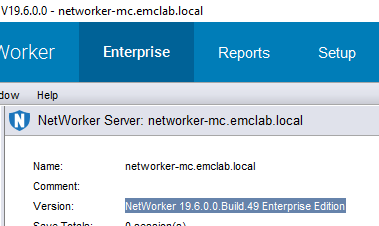
登入 NMC,主控台視窗橫幅會顯示 NMC 伺服器 版本:

注意:NMC 伺服器可能會安裝在與 NetWorker 伺服器分開的主機上。建議與 NMC 和伺服器版本相符;確認哪個主機為 NMC 伺服器和 NetWorker 伺服器,以及任何版本資訊。
從 Enterprise 標籤,按一下左側功能表中的 NetWorker 伺服器名稱。右側視窗會顯示 NetWorker 伺服器版本。
NetWorker 用戶端版本:
1.從 NMC 連線至 NetWorker 伺服器。在檢視下,請確定已啟用診斷模式。
2.前往保護,然後按一下左側功能表中的用戶端。
3.從右側視窗以滑鼠右鍵按一下用戶端,然後前往資訊與授權:
2.前往保護,然後按一下左側功能表中的用戶端。
3.從右側視窗以滑鼠右鍵按一下用戶端,然後前往資訊與授權:
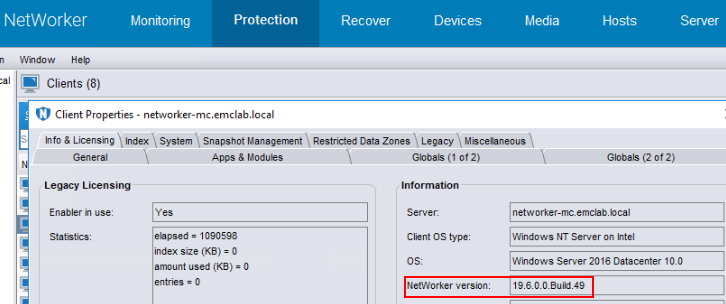
請記下主機名稱、作業系統和 NetWorker 版本。如果未啟用診斷模式,則不會顯示版本資訊。
注意:也可以從主機標籤看到用戶端版本詳細資料。
NetWorker 儲存節點:
1.從 NMC 連線至 NetWorker 伺服器。
2.前往裝置,然後按一下左側功能表中的儲存節點。
3.在右側視窗中,以滑鼠右鍵按一下儲存節點,然後按一下內容:
2.前往裝置,然後按一下左側功能表中的儲存節點。
3.在右側視窗中,以滑鼠右鍵按一下儲存節點,然後按一下內容:
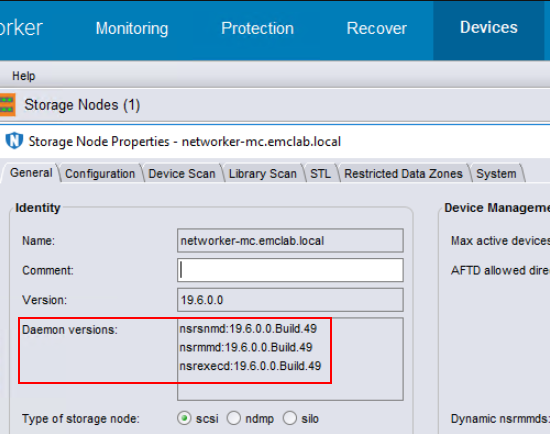
4.在「一般」標籤中,記下名稱、NetWorker 精靈版本和類型。注意:
- 一般標籤會顯示儲存節點是否已啟用且已就緒。
nsrsnmd:管理 NetWorker 儲存節點。nsrmmd:在多重用戶端備份和解多路複用復原資料期間,提供裝置支援、掛接要求、多工儲存集資料。將儲存裝置資訊轉寄至nsrmmdbd的 NetWorker 伺服器。nsrexecd:NetWorker 用戶端服務。- NetWorker 程序和連接埠
Data Domain 作業系統
1.從 NMC 連線至 NetWorker 伺服器。
2.前往裝置,然後按一下左側功能表中的 Data Domain 系統。
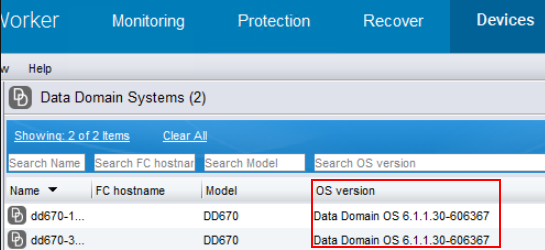
3.在右側視窗中,Data Domain 會以作業系統版本的一個欄列出:
NetWorker VMware Protection (NVP) vProxy
1.從 NMC 連線至 NetWorker 伺服器。
2.前往裝置,然後按一下左側功能表中的 VMware Proxy。
3.在右側視窗中,vProxy 會以 VM 代理版本的一個欄顯示:
2.前往裝置,然後按一下左側功能表中的 VMware Proxy。
3.在右側視窗中,vProxy 會以 VM 代理版本的一個欄顯示:

請記下名稱、vProxy 註冊的 vCenter、hotadd/NBD 組態編號和版本。
注意:VMware Proxy 標籤也會顯示 vProxy 是否 已啟用。
作業系統套件安裝資訊
Linux:
在 Linux 系統上,我們可以使用 rpm 命令來尋找安裝的 NetWorker 套件:
Red Hat/SLES
rpm -qa | grep lgto
Ubuntu/Debian:
dpkg -l | grep lgto
範例:
[root@nwserver ~]# rpm -qa | grep lgto
lgtonwuiserv-19.6.0.0-1.x86_64
lgtoman-19.6.0.0-1.x86_64
lgtoadpt-19.6.0.0-1.x86_64
lgtonode-19.6.0.0-1.x86_64
lgtoserv-19.6.0.0-1.x86_64
lgtonmc-19.6.0.0-1.x86_64
lgtoxtdclnt-19.6.0.0-1.x86_64
lgtoclnt-19.6.0.0-1.x86_64
lgtoauthc-19.6.0.0-1.x86_64
Windows:
在 Windows 系統上,控制台的程式與功能視窗會顯示 NetWorker 版本:
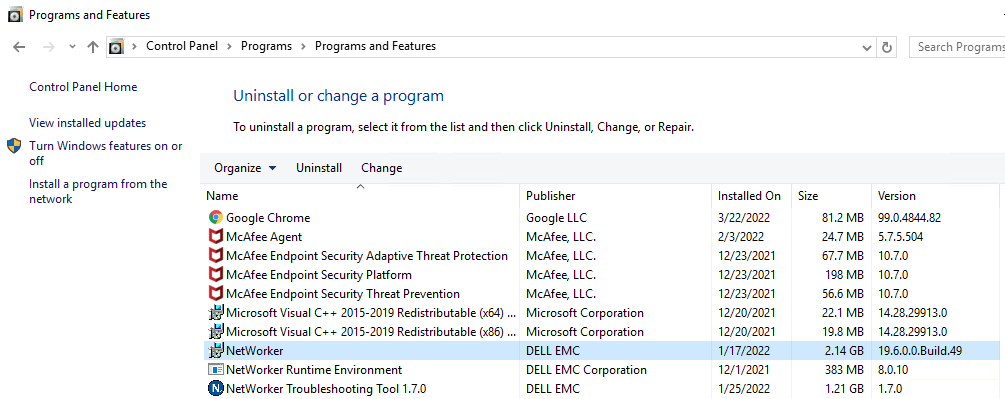
此外,您可以使用視窗
Get-CimInstance 命令,以顯示來自管理員 PoweShell 提示字元的其他 NetWorker 版本資訊:
Get-CimInstance Win32_Product | Where-Object { $_.Name -like "*NetWorker*" } | Select-Object Name, PackageName, Version
範例:
PS C:\Users\Administrator.NETWORKER> Get-CimInstance Win32_Product | Where-Object { $_.Name -like "*NetWorker*" } | Select-Object Name, PackageName, Version

Name                               PackageName          Version
----                               -----------          -------
NetWorker                          NwClientMsi.msi      19.12.0.3
NetWorker Runtime Environment      nre-win-8.0.27.msi   8.0.27
NetWorker Authentication Service   Authc.msi            19.12.0.3
NetWorker Management Web UI Server mcui.msi             19.12.0.3
NetWorker Extended Client          NwExtClientMsi.msi   19.12.0.3
NetWorker Management Console       NMC.msi              19.12.0.3
NetWorker                          NwServerMsi.msi      19.12.0.3
NetWorker                          NwStorageNodeMsi.msi 19.12.0.3
精靈記錄檔:
所有 NetWorker 系統:NetWorker 伺服器、儲存節點、用戶端和 NMC 伺服器都有 daemon.raw 檔;在配置了主動守護程式呈現的環境中,可以使用daemon.log。必須驗證檔案,請檢查它是否記錄目前的作業。在某些情況下,daemon.log可能是某人放置在日誌目錄中的時間點呈現的檔,但不記錄新資訊。您可以在下列位置找到精靈記錄檔:
Linux: /nsr/logs/
Windows (預設): C:\Program Files\EMC NetWorker\nsr\logs
呈現未呈現 daemon.raw,您可以從 NetWorker 記錄目錄中提升的命令提示字元執行下列命令: nsr_render_log daemon.raw > daemon.log 2<&1
請參閱:NetWorker:如何使用 nsr_render_log
每次啟動 NetWorker 服務時,程序版本詳細資料都會顯示在 daemon.raw。
0 3/9/2022 8:15:12 PM  1 5 0 2520 2516 0 networker-mc.emclab.local nsrexecd NSR notice @(#) Release:      19.6.0.0.Build.49
...
0 3/9/2022 8:15:40 PM  1 5 0 5424 5420 0 networker-mc.emclab.local nsrd NSR notice @(#) Release:      19.6.0.0.Build.49
...
0 3/9/2022 8:16:52 PM  1 5 0 1788 1784 0 networker-mc.emclab.local nsrsnmd NSR notice @(#) Release:      19.6.0.0.Build.49
注意:
nsrd僅可在 NetWorker 伺服器、NetWorker 備份與還原精靈上看到。nsrexecd- NetWorker 用戶端程序,此程序位於已安裝用戶端套件的 NetWorker 伺服器、儲存節點、NMC 伺服器和 NetWorker 用戶端上。nsrsnmd- 僅在 NetWorker 伺服器和 NetWorker 儲存節點上顯示。這是儲存節點精靈。
請參閱:NetWorker 程序和連接埠
若為 NetWorker Management Console, gstd.raw 在 NMC 伺服器上顯示 NMC 版本。
Linux: /opt/lgtonmc/logs/gstd.raw
Windows (預設): C:\Program Files\EMC NetWorker\Management\GST\logs\gstd.raw
nsradmin 命令列公用程式
nsradmin 可在 NetWorker 伺服器、NMC 伺服器、儲存節點和 NetWorker 用戶端上執行。開啟管理命令列提示字元。為了使用 nsradmin 該系統的 NetWorker 服務必須正在執行。 nsradmin 可在服務關閉時使用。請參閱 nsradmin 續場。
NetWorker 伺服器、NMC 伺服器和 NetWorker 用戶端
1.從 NetWorker 伺服器、NMC 伺服器和用戶端開啟提升的命令提示字元。
2.執行: nsradmin -p nsrexecd
3.您可以輸入以下內容來篩選結果: show name; OS; NetWorker version
4.輸入: print type: nsrla
C:Windowssystem32>nsradmin -p nsrexecd
NetWorker administration program.
Use the "help" command for help, "visual" for full-screen mode.
nsradmin> show name; OS; NetWorker version
nsradmin> p type: nsrla
                        name: networker-mc.emclab.local;
                          OS: Windows Server 2016 Datacenter 10.0;
           NetWorker version: 19.6.0.0.Build.49;
注意:
-p nsrexecd 旗標表示用戶端程序和資料庫用於顯示資訊,通常是 NetWorker 伺服器,而 NetWorker 伺服器上的用戶端版本相同。
若要連線至 NetWorker 伺服器資料庫,請執行: nsradmin
若要顯示 NetWorker 伺服器資訊,請執行: print type: nsr
NetWorker 儲存節點
1.從 NetWorker 儲存節點,開啟提升的命令提示字元。
2.執行:
3.您可以輸入以下內容來篩選結果:
2.執行:
nsradmin -p nsrexecd
3.您可以輸入以下內容來篩選結果:
show name; nsrmmd version; OS; NetWorker version
[root@storagenode ~]# nsradmin -p nsrexecd
NetWorker administration program.
Use the "help" command for help, "visual" for full-screen mode.
nsradmin> show name; nsrmmd version; OS; NetWorker version
nsradmin> p type: nsrla
                        name: centos8.emclab.local;
              nsrmmd version: 19.6.0.0.Build.49;
                          OS: CentOS Linux release 8.5.2111;
           NetWorker version: 19.6.0.0.Build.49;
nsradmin 繼續:
如果 NetWorker 服務關閉,您仍然可以使用
nsradmin。指定 -d 以及要連線的完整資料庫路徑 nsrdb 或 nsrladb。
Linux:
Windows:
nsradmin -d /nsr/res/nsrdb
nsradmin -d /nsr/res/nsrladb
Windows:
nsradmin -d "C:\Program Files\EMC NetWorker\nsr\res\nsrdb"
nsradmin -d "C:\Program Files\EMC NetWorker\nsr\res\nsrladb"
EMC 報告公用程式:
EMC 報告是一種工具,可下載並用於擷取 Windows 系統相關的支援資訊:
下載:https://www.dell.com/support/home/product-support/product/emcreports/drivers
使用方式:如何下載和執行 Windows 的 EMC 報告
下載:https://www.dell.com/support/home/product-support/product/emcreports/drivers
使用方式:如何下載和執行 Windows 的 EMC 報告
EMC 報告也可與 NSRGET 一起收集:NetWorker:如何使用 NSRGet NetWorker 資料收集工具
若要使用 nsrget 收集 EMC 報告,請使用選項:
nsrget -o:e
Additional Information
如需支援的 NetWorker 版本,請參閱所有 Dell EMC 壽命結束文件。如果使用不支援的 NetWorker 軟體版本,請升級至支援的 NetWorker 版本。
所有 NetWorker 套件皆可從以下網址下載:https://www.dell.com/support/home/product-support/product/networker/drivers
NetWorker 安裝與管理指南可在下方找到:https://www.dell.com/support/home/product-support/product/networker/docs
Affected Products
NetWorkerProducts
NetWorker Family, NetWorker SeriesArticle Properties
Article Number: 000197614
Article Type: How To
Last Modified: 13 May 2026
Version: 12
Find answers to your questions from other Dell users
Support Services
Check if your device is covered by Support Services.