Як провести діагностичний тест за допомогою SupportAssist
Summary: У цій статті наведено інструкції щодо запуску діагностики обладнання за допомогою SupportAssist на комп'ютері Dell.
This article applies to
This article does not apply to
This article is not tied to any specific product.
Not all product versions are identified in this article.
Instructions
Запуск сканування апаратного забезпечення дає змогу виявити проблеми з обладнанням на комп'ютері Dell. За замовчуванням SupportAssist сканує апаратне забезпечення комп'ютера раз на місяць, щоб виявити проблеми з обладнанням. Ви також можете вручну виконати одну з наведених нижче дій, щоб виявити проблему з обладнанням:
- Проскануйте певний апаратний компонент.
- Запустіть швидке сканування обладнання.
- Проведіть стрес-тест.
Щоб дізнатися більше про SupportAssist, перегляньте посібник користувача SupportAssist.
ПРИМІТКА. SupportAssist попередньо встановлено на всіх комп'ютерах Windows, які постачаються із заводу Dell. Якщо SupportAssist не встановлено автоматично, завантажте та встановіть SupportAssist. Щоб дізнатися більше, перегляньте розділ Поширені запитання про SupportAssist.
ПРИМІТКА. Ви повинні мати права адміністратора, щоб інсталювати SupportAssist.
ПРИМІТКА. Деякі тести для конкретних пристроїв вимагають втручання користувача. Завжди переконайтеся, що ви присутні біля комп'ютерного терміналу під час проведення діагностичних тестів.
Як сканувати апаратне забезпечення системи за допомогою SupportAssist
Перегляньте це відео, щоб дізнатися, як запустити сканування обладнання за допомогою SupportAssist.
Тривалість: 00:02:47 (гг:хх:сс)
Якщо доступно, налаштування мови прихованих субтитрів (субтитрів) можна вибрати за допомогою Налаштувань або значка CC на цьому відеоплеєрі.
Швидке сканування обладнання в SupportAssist
Швидке сканування комп'ютера виявляє проблеми в апаратних компонентах, таких як жорсткий диск, процесор, модуль пам'яті тощо.
ПРИМІТКА. Dell Technologies рекомендує зберігати та закривати всі файли та програми, а також переконатися, що ваш пристрій підключено до джерела живлення.
- Відкрийте програму SupportAssist і виберіть Сканувати обладнання (піктограма чіпа).
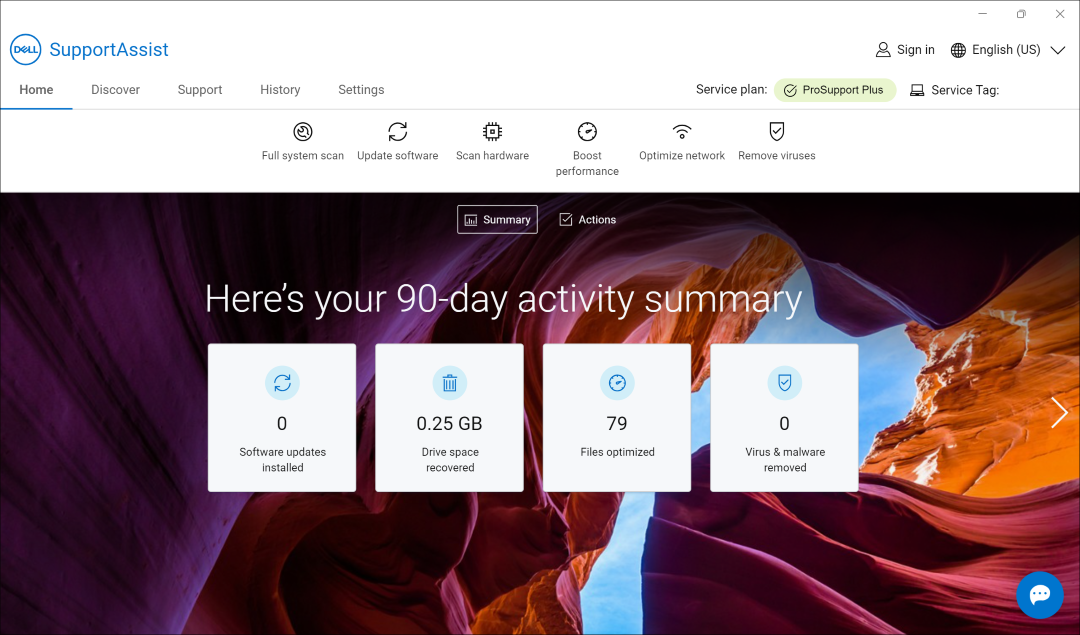
- Виберіть Почати. Це забезпечує ретельне сканування всього комп'ютера, включно з дисплеєм та іншими підключеними пристроями.

Сканування певного апаратного компонента в SupportAssist
SupportAssist дає змогу тестувати або сканувати певний апаратний компонент, який встановлено на вашому комп'ютері.
ПРИМІТКА. Dell Technologies рекомендує зберігати та закривати всі файли та програми, а також переконатися, що ваш пристрій підключено до джерела живлення.
- Відкрийте програму SupportAssist і виберіть Підтримка.

- У розділі Перевірити моє обладнання виберіть Почати.

- У розділі Я хочу виправити неполадки свого ПК виберіть пункт Я хочу перевірити певне обладнання.

- Виберіть компонент для тестування. Список компонентів залежить від конфігурації вашого комп'ютера Dell. SupportAssist може відкривати додаткові утиліти або вікна, які допомагають визначити справність обладнання. Якщо компонент відсутній у списку через нещодавні зміни обладнання, виберіть пункт Оновити список обладнання.

Повне сканування системи або стрес-тест у SupportAssist
SupportAssist допомагає виконати глибоке сканування системи, щоб виявити причину будь-яких проблем або переконатися, що ваш комп'ютер працює якнайкраще. Стрес-тест проводить ретельне сканування комп'ютера, включаючи дисплей та інші підключені пристрої.
ПРИМІТКА. Dell Technologies рекомендує зберігати та закривати всі файли та програми, а також переконатися, що ваш пристрій підключено до джерела живлення.
- Відкрийте програму SupportAssist і виберіть Підтримка.

- У розділі Перевірити моє обладнання виберіть Почати.
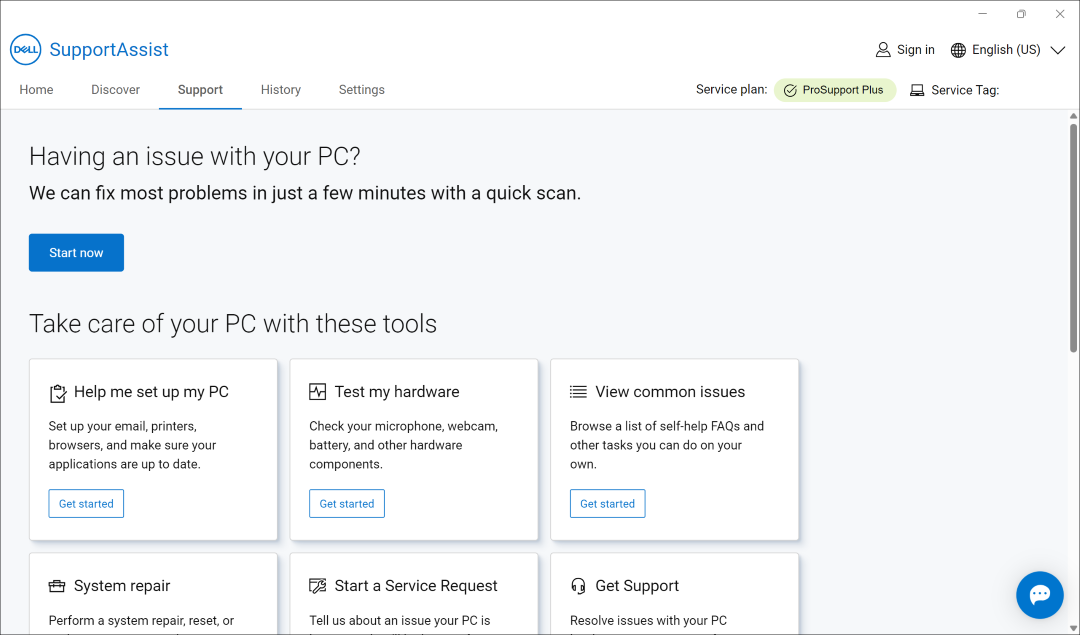
- У розділі Я хочу виправити неполадки свого ПК виберіть пункт Потрібно просканувати весь комп'ютер.

- Виберіть Почати. При цьому виконується ретельне сканування всього вашого персонального комп'ютера, включаючи дисплей та інші підключені пристрої.

Як сканувати весь комп'ютер за допомогою SupportAssist
Перегляньте це відео, щоб дізнатися, як запустити повне сканування обладнання за допомогою SupportAssist.
Тривалість: 00:00:31 (гг:хх:сс)
Якщо доступно, налаштування мови прихованих субтитрів (субтитрів) можна вибрати за допомогою Налаштувань або значка CC на цьому відеоплеєрі.
Перегляньте ці статті бази знань Dell для інших діагностичних тестів, доступних у Dell:
- Як запустити діагностичний тест перед завантаженням на комп'ютері Dell
- Як провести діагностичний онлайн-тест Dell
- Як провести діагностичний тест на моніторі Dell
- Як запустити вбудовану самодіагностику РК-дисплея на ноутбуці Dell
- Як запустити самодіагностику блоку живлення на настільному комп'ютері Dell або моноблоку Dell
- Як запустити діагностику обладнання на сервері PowerEdge
Additional Information
Сканування певного апаратного компонента
SupportAssist дає змогу сканувати певний апаратний компонент, який встановлено на вашому комп'ютері. Кроки для запуску сканування залежать від вибраного апаратного компонента.
- Відкрийте SupportAssist і перейдіть на вкладку Усунення несправностей .

- Виберіть пункт Потрібно виправити неполадки ПК та пункт Потрібно перевірити певне обладнання. Відобразиться список апаратних компонентів, доступних на комп'ютері.
ПРИМІТКА. Щоб оновити список відображуваних компонентів обладнання, натисніть посилання Оновити обладнання .

- Виберіть пристрій для тестування.

- Дотримуйтесь усіх інструкцій на екрані, щоб завершити тест.
Запустіть швидке сканування обладнання
Швидке сканування комп'ютера виявляє проблеми в апаратних компонентах, таких як жорсткий диск, процесор, модуль пам'яті тощо.
- Відкрийте SupportAssist і натисніть значок зі стрілкою вниз.

- На плитці Scan Hardware (Устаткування сканування) натисніть кнопку Run.

Проведіть стрес-тест
Стрес-тест виявляє проблеми в таких компонентах, як системна плата, оптичні приводи та камера. Він також виявляє проблеми в компонентах, які скануються під час швидкого сканування.
- Відкрийте SupportAssist і перейдіть на вкладку Усунення несправностей .

- Виберіть пункт Потрібно виправити неполадки комп'ютера , а потім виберіть пункт Потрібно просканувати весь комп'ютер.

- Натисніть Почати. З'явиться повідомлення з пропозицією зберегти файли та закрити всі програми.

- Після того, як ви збережете файли та закриєте всі програми, натисніть OK , щоб запустити тест. Під час тесту назва виконуваного завдання відображається над плитками, а перебіг виконання відображається на плитці «Обладнання для сканування».
Affected Products
Alienware, Dell All-in-One, Dell Pro All-in-One, Dell Pro Max Micro, Dell Pro Max Slim, Dell Pro Max Tower, Dell Pro Micro, Dell Pro Slim, Dell Pro Tower, Dell Slim, Dell Tower, Inspiron, Legacy Desktop Models, OptiPlex, Vostro, XPS, G Series
, G Series, Alienware, Dell Laptops, Dell Plus, Dell Pro, Dell Pro Max, Dell Pro Plus, Dell Pro Premium, Inspiron, Latitude, Dell Pro Rugged, Vostro, XPS, Legacy Laptop Models, Fixed Workstations, Mobile Workstations, Dell Pro Max Micro XE FCM2250, Dell Pro Max Slim XE FCS1250, Dell Pro Max Tower T2 XE FCT2250, Dell Pro Max 16 XE MC16250, Dell Pro Micro Plus XE QBM1250, Dell Pro Slim Plus XE5 QBS1250, Dell Pro Tower Plus XE5 QBT1250, SupportAssist for Home PCs, SupportAssist for Business PCs
...
Article Properties
Article Number: 000198182
Article Type: How To
Last Modified: 19 Jun 2025
Version: 10
Find answers to your questions from other Dell users
Support Services
Check if your device is covered by Support Services.