Come impostare una password amministratore nel BIOS
Summary: Proteggi il BIOS o UEFI con una password amministratore (a volte chiamata password di configurazione). Proteggi il BIOS di sistema o UEFI da modifiche non autorizzate con la nostra guida dettagliata. ...
This article applies to
This article does not apply to
This article is not tied to any specific product.
Not all product versions are identified in this article.
Instructions
Vuoi impedire agli utenti non autorizzati di modificare il BIOS o UEFI? La configurazione di una password amministratore crea una barriera di sicurezza che impedisce agli utenti non autorizzati di modificare le impostazioni del BIOS o UEFI senza la tua autorizzazione. Questa guida illustra l'intero processo, passo dopo passo.
Che cos'è una password amministratore e perché è necessaria?
La password amministratore (a volte chiamata password di configurazione) è un blocco di sicurezza per le impostazioni del BIOS o UEFI del computer. La password amministratore fornisce sicurezza bloccando tutte le funzioni e le impostazioni del BIOS. L'utente può eseguire l'avvio e visualizzare le impostazioni del BIOS, ma non può modificarle, a meno che non inserisca la password amministratore corretta.
Vantaggi principali della protezione con password amministratore
- Protezione impostazioni BIOS: Impedisce modifiche non autorizzate alle impostazioni critiche del sistema
- Sicurezza della configurazione hardware: Impedisce ad altri di modificare l'ordine di avvio, le funzionalità di protezione o le impostazioni hardware
- Controllo amministrativo: Consente la visualizzazione del BIOS ma limita le modifiche
- NON impedisce il normale avvio: Il computer si avvia normalmente con Windows/sistema operativo
Importante: Differenza tra password di amministratore e di sistema
- Password amministratore: Protegge la modifica delle impostazioni del BIOS (consente la visualizzazione e impedisce le modifiche)
- Password di sistema: Impedisce l'avvio completo del computer (blocca completamente l'avvio)
Prima di iniziare: Cose importanti da sapere
Requisiti password
I computer Dell più recenti supportano password complesse a seconda del modello. Ecco cosa c'è da sapere:
- Lunghezza minima: Almeno 8 caratteri (se è abilitata la password complessa)
- Requisiti del caso: Deve includere lettere maiuscole e minuscole
- Caratteri speciali: I modelli più recenti supportano caratteri speciali nella password
Avvertenza: Archivia la tua password in modo sicuro utilizzando un gestore di password. Hai dimenticato la password amministratore? Scopri come recuperare la password amministratore.
Come impostare la password amministratore nel BIOS o UEFI
Il computer Dell potrebbe utilizzare un layout di menu diverso per le impostazioni BIOS/UEFI. Ti mostreremo i metodi più comuni in modo che tu possa seguire quello più adatto al tuo computer.
Hai bisogno di aiuto per rimuovere la password del disco rigido? Scopri i passaggi successivi: Come reimpostare o ripristinare le password del BIOS e del disco rigido
Accedere alla configurazione del BIOS
- Spegnere completamente il computer Dell
- Riaccenderlo e premere immediatamente ripetutamente F12 fino a quando non viene visualizzato il menu di avvio
- Selezionare "BIOS Setup" o "System Setup" dalle opzioni di menu
Trovare le impostazioni della password
- Cerca "Sicurezza" o "Password" nel menu principale (varia in base al modello Dell)
- Utilizzare i tasti freccia per evidenziare l'opzione e premere Invio
Crea la tua password amministratore
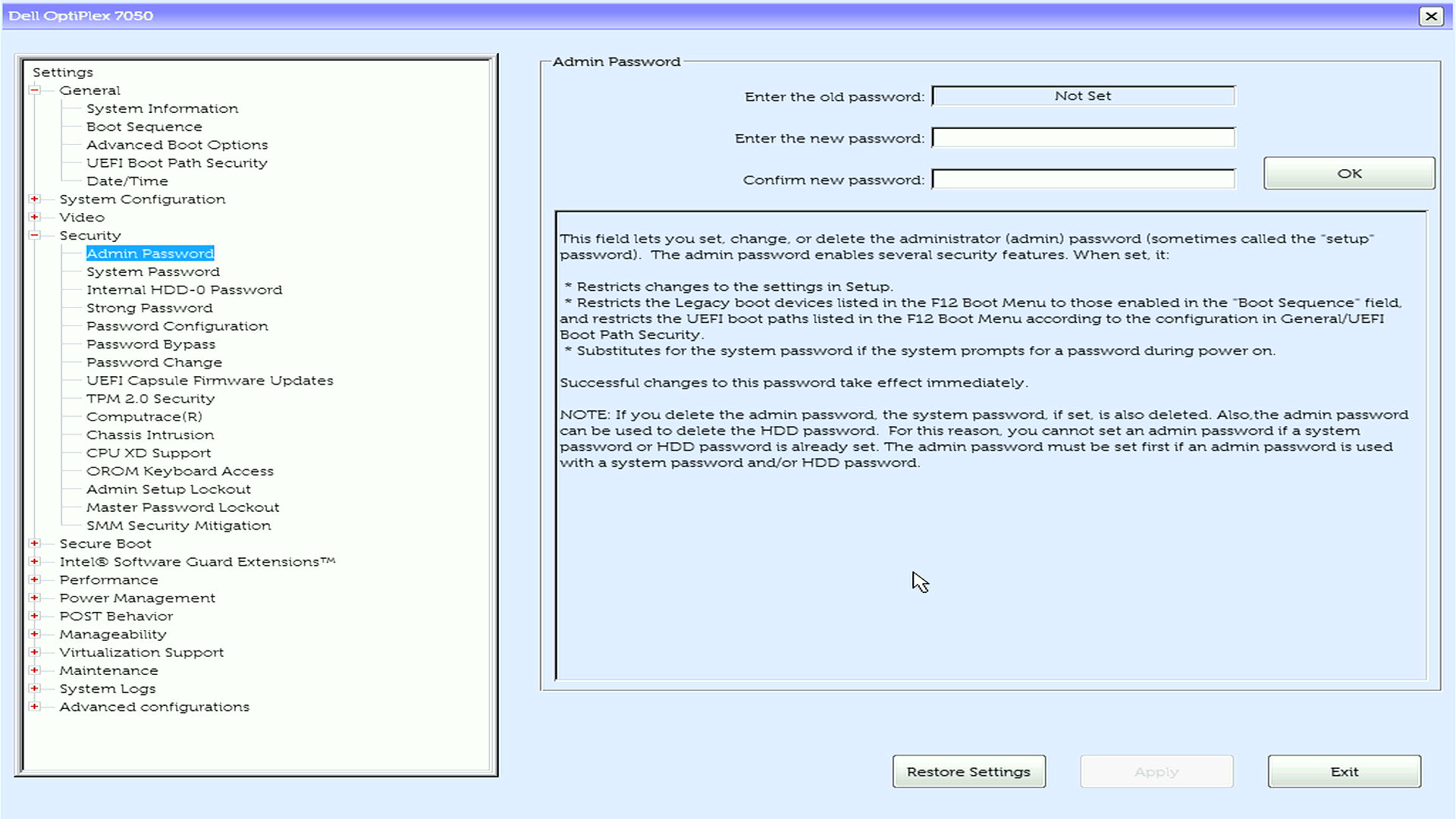
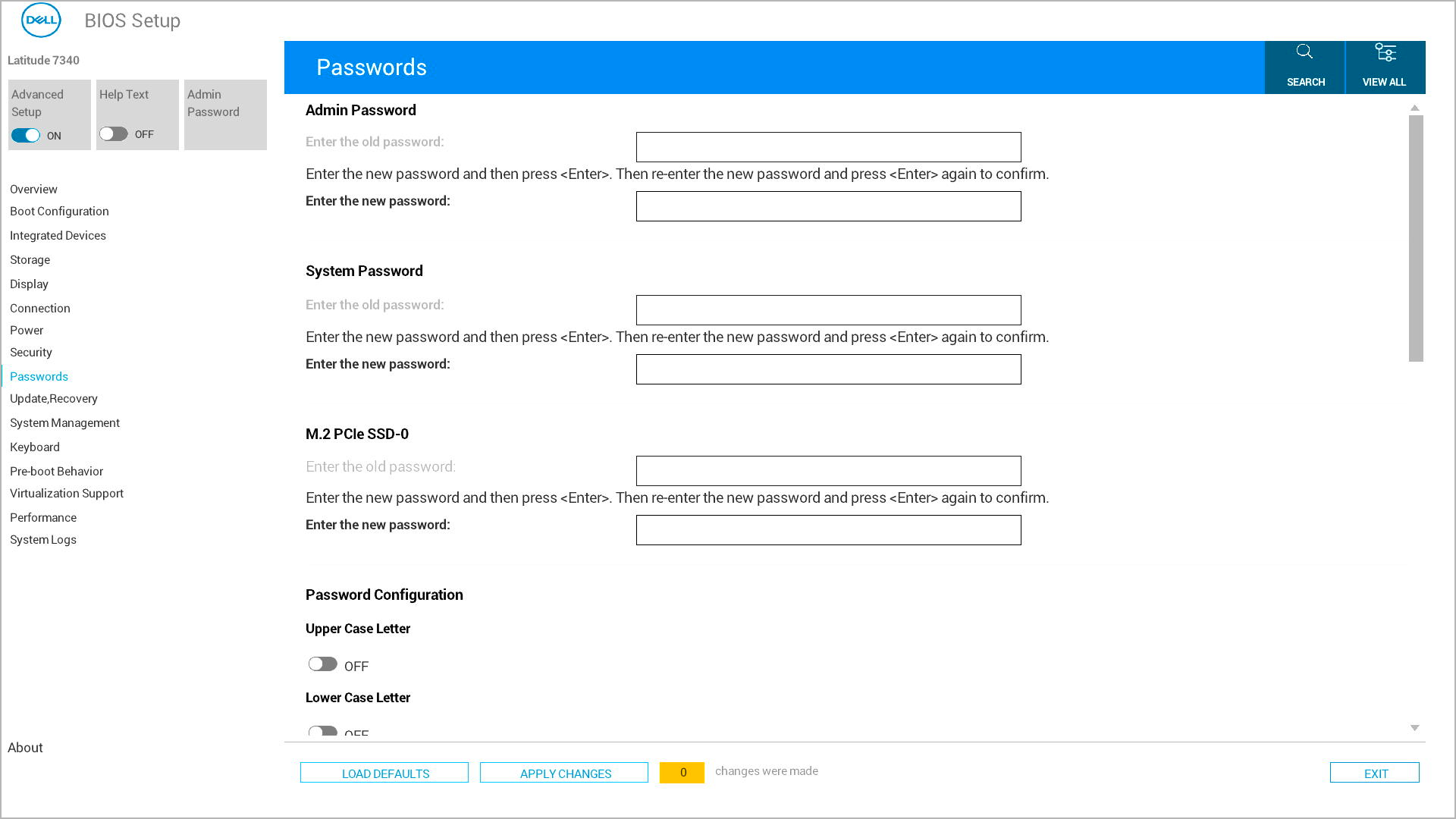
- Individuare e selezionare Admin Password dall'elenco.
- Nel campo Enter the New Password , digitare la password scelta e premere Invio
- Passare al campo Confirm New Password , digitare la stessa password e premere Invio
Salva ed esci
- Salvare le modifiche utilizzando uno dei seguenti metodi:
- Opzione 1: Cerca il pulsante "Applica" o "Applica modifiche", fai clic su di esso, quindi fai clic su Esci
- Opzione 2: Premere Esc per tornare al menu principale, quindi premere Y quando richiesto per salvare le modifiche
- Il computer si riavvierà automaticamente
Cosa succede dopo aver impostato la password
Dopo aver impostato correttamente la password amministratore, ecco cosa aspettarsi:
Durante il normale avvio
- Il computer si avvia direttamente nel sistema operativo come di consueto
- Durante il normale avvio viene visualizzato NESSUN messaggio di password
- Il sistema operativo viene caricato senza la necessità di password
Quando si accede alle impostazioni del BIOS
- È possibile accedere alla configurazione del BIOS (F2/F12) e VIEW tutte le impostazioni
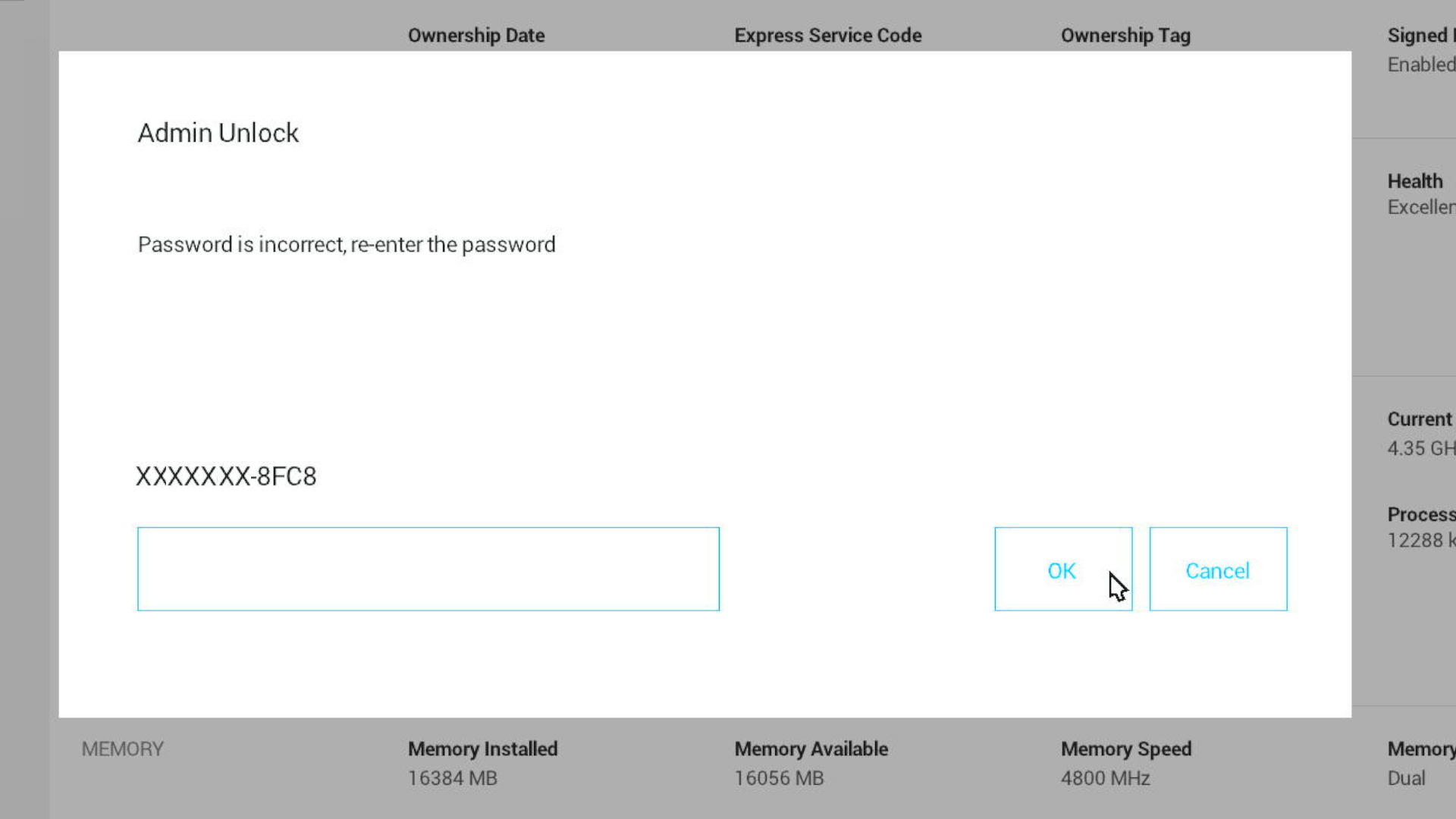
- Quando si tenta di MODIFICARE un'impostazione, viene visualizzato il prompt della password amministratore
- È necessario immettere la password amministratore corretta per apportare modifiche
- Dopo aver impostato la password amministratore, non è possibile modificare alcuna impostazione del BIOS, ad eccezione della password di sistema
Serve altro aiuto?
- Sei pronto a proteggere il computer? Consultare l'articolo Informazioni sui tipi di password del BIOS
- Per creare nuove password: consultare le guide per la configurazione della password del sistema o della password del disco rigido
Risoluzione dei problemi comuni
1. Non riesci a trovare l'opzione della password?
- Assicurarsi di essere nella sezione del BIOS corretta (Sicurezza o Password)
- Provare il metodo alternativo se l'approccio corrente non corrisponde al layout del computer
- Alcuni modelli Dell meno recenti possono avere strutture di menu diverse. Consultare il manuale dell'utente
2. Il campo Password appare disattivato nel BIOS?
- Controlla se è già impostata una password amministratore: dovrai prima inserirla
- Verificare che lo stato corrente della password sia "Not Set"
3. Il computer non accetta la password?
- Assicurati di utilizzare la password corretta
- Verificare l'attivazione accidentale di BLOC MAIUSC
Affected Products
Alienware, Dell All-in-One, Dell Pro Max Micro, Dell Pro Max Slim, Dell Pro Max Tower, Dell Pro Micro, Dell Pro Tower, Dell Slim, Dell Tower, Inspiron, OptiPlex, Vostro, XPS, G Series, G Series, Alienware, Dell Pro, Dell Pro Max, Dell Pro Plus
, Inspiron, Latitude, Dell Pro Rugged, Vostro, XPS, Fixed Workstations, Mobile Workstations, Dell Pro Max Micro XE FCM2250
...
Article Properties
Article Number: 000219905
Article Type: How To
Last Modified: 05 Sept 2025
Version: 8
Find answers to your questions from other Dell users
Support Services
Check if your device is covered by Support Services.