Guide étape par étape pour installer McAfee Premium de Dell
Summary: Sécurisez votre vie numérique en toute simplicité : découvrez comment installer McAfee+ Premium pour une protection en ligne inégalée. Cliquez ici pour obtenir un guide étape par étape ! ...
This article applies to
This article does not apply to
This article is not tied to any specific product.
Not all product versions are identified in this article.
Instructions
Produits concernés :
- McAfee+ Premium
- McAfee Multi-Device Security
Une version d’essai de 30 jours de McAfee+ Premium est proposée automatiquement sur certains ordinateurs Dell grand public et commerciaux exécutant Windows. Les clients peuvent souscrire un abonnement McAfee+ Premium :
- Dans le point de vente (POS) d’un ordinateur Dell
- Service après-vente (APOS) d’un ordinateur Dell
Remarque : Pour plus d’informations sur la modification de votre abonnement McAfee, consultez l’article Comment annuler ou renouveler votre abonnement McAfee acheté chez Dell.
Pour plus d’informations, cliquez sur POS ou APOS pour McAfee+ Premium.
POS
- Cliquez sur Nouvelle configuration (choisissez cette option si l’application n’est pas installée sur l’ordinateur)
Ou, - Cliquez sur Réinstaller (choisissez cette option si l’application est installée sur l’ordinateur).
Nouvelle configuration
Avertissement : Ces étapes sont destinées aux clients qui n’ont jamais activé McAfee+ Premium. Voir la section Réinstallation si vous avez précédemment enregistré un compte auprès de McAfee.
McAfee+ Premium est préinstallé sur tous les ordinateurs commerciaux et grand public exécutant Windows. Au démarrage, McAfee+ Premium est disponible directement dans la barre d’état système de Windows.
Remarque : Si l’image de l’ordinateur a été recréée avant l’activation de McAfee+ Premium, contactez le support technique Dell et fournissez cet article de la base de connaissances (000193010) à l’agent.
Pour enregistrer le produit :
- Dans la zone de notification Windows, cliquez sur Afficher les fichiers cachés , puis double-cliquez sur l’icône de la barre d’état système McAfee+ Premium .

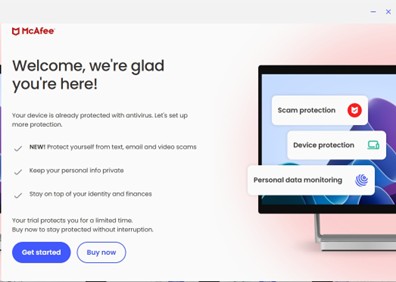
- Cliquez sur Get started (Commencer).

- Connectez-vous avec un compte McAfee préexistant (passez à l’étape 3) ou cliquez sur Enregistrer maintenant pour créer un nouveau compte.

- Une fois que l’utilisateur clique sur S’inscrire maintenant, il est invité à créer un compte
- Saisissez une adresse e-mail et cliquez sur le bouton Créer mon compte
- Suivez les invites
Remarque :- McAfee génère un compte lors de la configuration initiale d’un abonnement McAfee.
- En cas de problème d’accès à votre compte McAfee :
- Validez l’adresse e-mail utilisée pour l’association avec l’abonnement McAfee des utilisateurs.
- Pour protéger votre confidentialité, le support technique Dell n’est pas en mesure de valider l’adresse e-mail utilisée pour configurer l’abonnement McAfee. Contactez directement le fournisseur pour obtenir de l’aide à l’adresse https://service.mcafee.com/
.
- Une fois que l’utilisateur clique sur S’inscrire maintenant, il est invité à créer un compte
- Cliquez sur Compte, puis sur Mon abonnement pour vérifier le statut de votre abonnement.
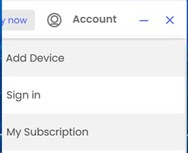 Remarque : En cas de divergence entre la durée de l’abonnement et celle de l’achat, voir l’article Comment obtenir une assistance sur les produits McAfee vendus chez Dell.
Réinstallation
Remarque : Un abonnement McAfee+ Premium actif est requis pour installer le produit.
Pour installer le produit :
- Accéder à https://www.mcafee.com/
- Dans l’angle supérieur droit, cliquez sur Login.
- Connectez-vous à l’aide de votre compte McAfee.
 Remarque :
- McAfee génère un compte lors de la configuration initiale d’un abonnement McAfee.
- En cas de problème d’accès à votre compte McAfee :
- Vérifiez que l’adresse e-mail utilisée est bien associée à un abonnement McAfee.
- Pour protéger votre confidentialité, le support technique Dell n’est pas en mesure de valider l’adresse e-mail utilisée pour configurer l’abonnement McAfee. Contactez directement le fournisseur pour obtenir de l’aide à l’adresse https://service.mcafee.com/
- Accédez à Appareil, puis cliquez sur Télécharger vers d’autres appareils
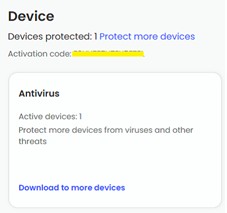
- Cliquez sur Télécharger sur cet appareil , nous obtenons des options de téléchargement pour PC,Mobile, Mac, Chrome Book Sélectionner et télécharger

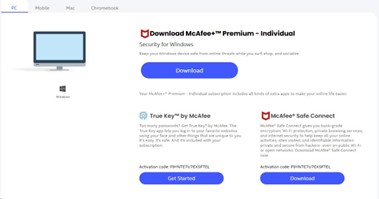
- Cliquez sur Agree and Download.

- Une fois le téléchargement terminé, double-cliquez sur McAfee_Installer_[BUILDER NUMBER].exe.
Remarque : [BUILD NUMBER] = Numéro de série
- Dans l’Assistant d’installation, cliquez sur Install.
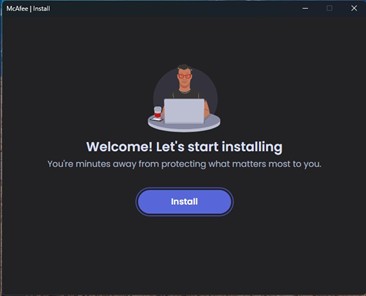
- Une fois l’installation terminée, cliquez sur Fermer.
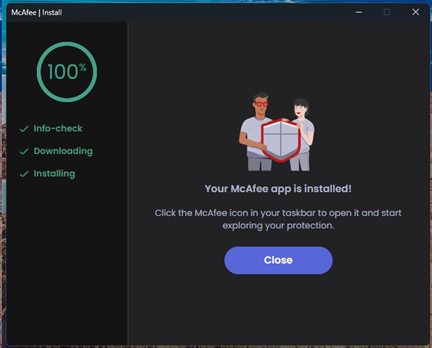
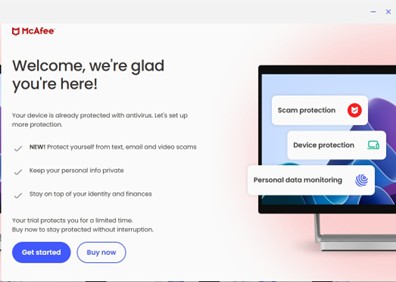
- McAfee+ Premium se lance automatiquement. Cliquez sur Démarrer pour afficher l’état de protection.
APOS
Cliquez sur Nouvel achat ou Réinstallation pour obtenir les instructions d’installation appropriées.
Nouvel achat
Avertissement : Ces étapes sont destinées aux clients qui n’ont jamais activé McAfee+ Premium. Un code d’échange (clé de licence) de Dell ne peut être utilisé qu’une seule fois. Reportez-vous à la section Réinstallation si le code de remboursement a déjà été utilisé.
Pour installer le produit :
- Accédez à https://www.dell.com/support/software.
- Cliquez sur Sign In (Se connecter).

- Connectez-vous àDell Digital Locker ou à Mon compte à l’aide de l’adresse e-mail utilisée pour acheter McAfee+ Premium.

- Cliquez sur Télécharger McAfee+ Premium.

- Cliquez sur Get Key.

- Renseignez la clé de licence.

- Accédez à https://www.mcafee.com/activate
- Saisissez la clé de licence (étape 6), l’adresse e-mail, puis cliquez sur Suivant.
 Avertissement :
- La clé de licence ne peut être utilisée qu’une seule fois.
- Si vous avez déjà utilisé ce code, accédez à la section Réinstaller .
- Une fois la conversion réussie, cliquez sur Suivant.

- Vous pouvez également configurer un abonnement récurrent ou cliquer sur Continue without additional benefits.

- Cliquez sur Download.
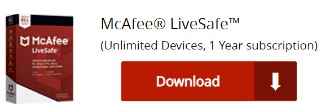
- Une fois le téléchargement terminé, double-cliquez sur McAfee_Installer_[BUILDER NUMBER].exe.
Remarque : [BUILD NUMBER] = Numéro de série
- Dans l’Assistant d’installation, cliquez sur Install.

- Une fois l’installation terminée, cliquez sur Fermer.
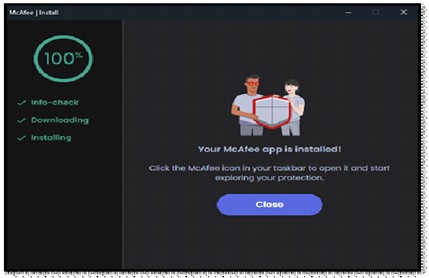
- McAfee+ Premium se lance automatiquement. Cliquez sur Démarrer pour afficher l’état de protection.
 Remarque : En cas de divergence entre la durée de l’abonnement et celle de l’achat, voir l’article Comment obtenir une assistance sur les produits McAfee vendus chez Dell.
Réinstallation
Remarque : Un abonnement McAfee+ Premium actif est requis pour installer le produit.
Pour installer le produit :
- Accéder à https://www.mcafee.com/
- Dans l’angle supérieur droit, cliquez sur Login.
- Connectez-vous à l’aide de votre compte McAfee.
 Remarque :
- McAfee génère un compte lors de la configuration initiale d’un abonnement McAfee.
- En cas de problème d’accès à votre compte McAfee :
- Vérifiez que l’adresse e-mail utilisée est bien associée à un abonnement McAfee.
- Pour protéger votre confidentialité, le support technique Dell n’est pas en mesure de valider l’adresse e-mail utilisée pour configurer l’abonnement McAfee. Contactez directement le fournisseur pour obtenir de l’aide au https://service.mcafee.com/
- Accédez à Appareil, puis cliquez sur Télécharger vers d’autres appareils

- Cliquez sur Télécharger sur cet appareil , nous obtenons des options de téléchargement pour PC,Mobile, Mac, Chrome Book Sélectionner et télécharger


- Cliquez sur Agree and Download.

- Une fois le téléchargement terminé, double-cliquez sur McAfee_Installer_[BUILDER NUMBER].exe.
Remarque : [BUILD NUMBER] = Numéro de série
- Dans l’Assistant d’installation, cliquez sur Install.

- Une fois l’installation terminée, cliquez sur Fermer.

- McAfee+ Premium se lance automatiquement. Cliquez sur Démarrer pour afficher l’état de protection.
Affected Products
Alienware, Dell All-in-One, Dell Pro All-in-One, Dell Pro Max Micro, Dell Pro Max Slim, Dell Pro Max Tower, Dell Pro Micro, Dell Pro Slim, Dell Pro Tower, Dell Slim, Dell Tower, Inspiron, Legacy Desktop Models, OptiPlex, Vostro, XPS, G Series
, G Series, Alienware, Dell Laptops, Dell Plus, Dell Pro, Dell Pro Max, Dell Pro Plus, Dell Pro Premium, Inspiron, Latitude, Dell Pro Rugged, Vostro, XPS, Legacy Laptop Models, Fixed Workstations, Mobile Workstations, Dell Pro Max Micro XE FCM2250
...
Article Properties
Article Number: 000222021
Article Type: How To
Last Modified: 02 Oct 2025
Version: 4
Find answers to your questions from other Dell users
Support Services
Check if your device is covered by Support Services.