Aktualizacja bazy danych aktywnego rozruchu bezpiecznego rozruchu z poziomu systemu BIOS
Summary: Dowiedz się, jak korzystać z domyślnej bazy danych (DB) bezpiecznego rozruchu (DB) w systemie BIOS w celu zastąpienia aktywnej bazy danych używanej do uruchamiania systemu operacyjnego za pomocą funkcji Bezpieczny rozruch. ...
This article applies to
This article does not apply to
This article is not tied to any specific product.
Not all product versions are identified in this article.
Instructions
Dotyczy platform:
- Latitude
- OptiPlex
- Inspiron
- Vostro
- XPS
- Stacje robocze Precision
- Profesjonalna firma Dell
- Dell Pro Plus
Uwaga: Wszystkie platformy, które zostały dostarczone od 2012 r.
Spis treści:
Ostrzeżenie: Może to spowodować problem z uruchomieniem komputera, jeśli nie znasz funkcji bezpiecznego rozruchu. Bezpieczny rozruch Aktywną bazę danych należy pozostawić do zaktualizowania w usłudze Windows Update. Ten scenariusz jest przeznaczony dla tych użytkowników, którzy blokują usługę Windows Update i rozumieją wymagania dotyczące bezpiecznego rozruchu.
Uwaga: Przed wykonaniem tych czynności należy wyłączyć funkcję BitLocker.
BIOS typu 1
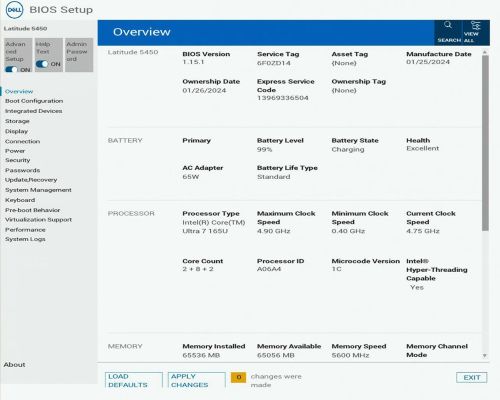
Uwaga: Aby wyświetlić niektóre menu, należy włączyć opcję Ustawienia zaawansowane (w lewym górnym rogu). Ta opcja może nie być dostępna w niektórych komputerach z tej serii.
Wykonaj następujące czynności:
- Naciśnij F2 , aby przejść do systemu BIOS
- Wybierz konfigurację rozruchu
- Włączanie i włączanie trybu niestandardowego (w ramach zarządzania kluczami przez eksperta)
- Kliknij przycisk Resetuj wszystkie klucze
- Kliknij przycisk Zastosuj
- Kliknij przycisk Exit (w razie potrzeby kliknij OK , aby zapisać)
- Przy następnym rozruchu naciśnij F2 , aby przejść do systemu BIOS
- Wybierz konfigurację rozruchu
- Wyłącz opcję Włącz tryb niestandardowy (w obszarze Eksperckie zarządzanie kluczami)
- Kliknij przycisk Zastosuj
- Kliknij przycisk Exit (w razie potrzeby kliknij OK , aby zapisać)
BIOS typu 2
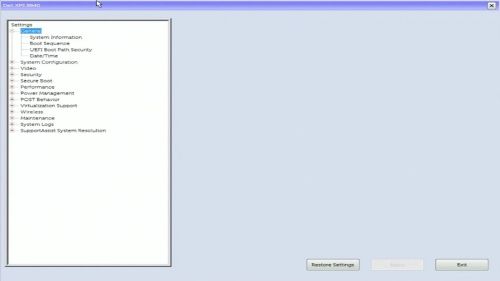
Wykonaj następujące czynności:
- Naciśnij F2 , aby przejść do systemu BIOS
- Wybierz tryb bezpieczny
- Wybierz Zarządzanie kluczami w trybie eksperta
- Zaznacz pole wyboru zatytułowane Enable Custom Mode (Włącz tryb niestandardowy)
- Kliknij przycisk Resetuj wszystkie klucze
- Kliknij przycisk Zastosuj
- Kliknij przycisk Exit (w razie potrzeby kliknij OK , aby zapisać)
- Przy następnym rozruchu naciśnij F2 , aby przejść do systemu BIOS
- Wybierz tryb bezpieczny
- Wybierz Zarządzanie kluczami w trybie eksperta
- Usuń zaznaczenie pola wyboru Włącz tryb niestandardowy
- Kliknij przycisk Zastosuj
- Kliknij przycisk Exit (w razie potrzeby kliknij OK , aby zapisać)
BIOS typu 3
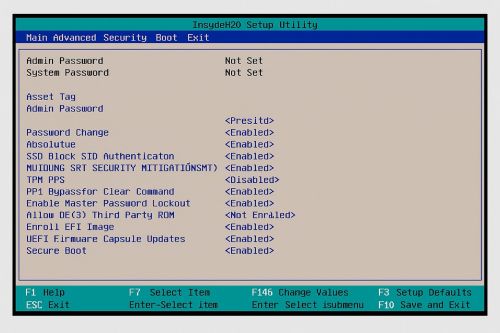
Wykonaj następujące czynności:
- Naciśnij F2 , aby przejść do systemu BIOS
- Wybierz kartę Zabezpieczenia u góry
- Wybierz tryb bezpieczny
- Wybierz Zarządzanie kluczami w trybie eksperta
- Wybierz tryb klienta
- Wybierz opcję Enabled
- Wybierz opcję Resetuj wszystkie klucze
- Wybierz opcję Tak
- Wybierz opcję Wyjdź wzdłuż góry
- Wybierz opcję Zakończ zapisywanie zmian
- Wybierz opcję Tak
- Przy następnym rozruchu naciśnij F2 , aby przejść do systemu BIOS
- Wybierz kartę Zabezpieczenia u góry
- Wybierz tryb bezpieczny
- Wybierz Zarządzanie kluczami w trybie eksperta
- Wybierz tryb klienta
- Wybierz opcję Disabled
- Wybierz opcję Wyjdź wzdłuż góry
- Wybierz opcję Zakończ zapisywanie zmian
- Wybierz opcję Tak
BIOS typu 4
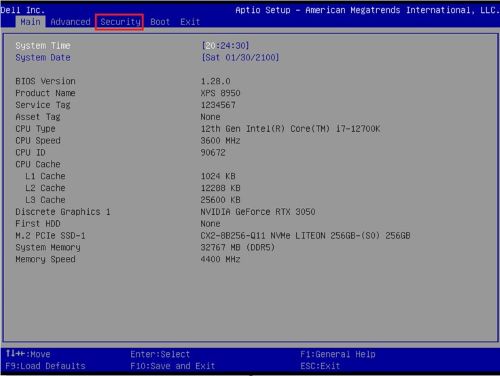
Wykonaj następujące czynności:
- Naciśnij F2 , aby przejść do systemu BIOS
- Wybierz kartę Zabezpieczenia u góry
- Wybierz tryb bezpieczny
- W sekcji Zarządzanie kluczami eksperckimi wybierz opcję Tryb klienta
- Wybierz opcję Enabled
- Wybierz opcję Resetuj wszystkie klucze
- Wybierz opcję Tak
- Wybierz opcję Wyjdź wzdłuż góry
- Wybierz opcję Zakończ zapisywanie zmian
- Wybierz opcję Tak
- Przy następnym rozruchu naciśnij F2 , aby przejść do systemu BIOS
- Wybierz kartę Zabezpieczenia u góry
- Wybierz tryb bezpieczny
- W sekcji Zarządzanie kluczami eksperckimi wybierz opcję Tryb klienta
- Wybierz opcję Disabled
- Wybierz opcję Wyjdź wzdłuż góry
- Wybierz opcję Zakończ zapisywanie zmian
- Wybierz opcję Tak
BIOS typu 5
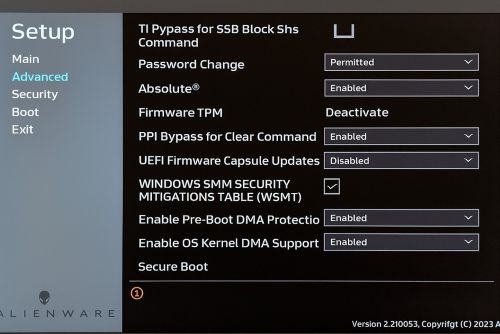
Wykonaj następujące czynności:
- Naciśnij F2 , aby przejść do systemu BIOS
- Wybierz opcję Zaawansowane po lewej stronie
- Wybierz tryb bezpieczny
- W sekcji Zarządzanie kluczami eksperckimi wybierz tryb niestandardowy
- Wybierz opcję Włączone z listy rozwijanej
- Kliknij przycisk Resetuj wszystkie klucze
- Wybierz opcję Tak
- Wybierz opcję Wyjdź wzdłuż lewej strony
- Wybierz opcję Zakończ zapisywanie zmian
- Wybierz opcję Tak
- Przy następnym rozruchu naciśnij F2 , aby przejść do systemu BIOS
- Wybierz opcję Zaawansowane po lewej stronie
- Wybierz tryb bezpieczny
- W obszarze Expert Key Management wybierz opcję Custom Mode
- Wybierz opcję Wyłączone z listy rozwijanej
- Wybierz opcję Wyjdź wzdłuż lewej strony
- Wybierz opcję Zakończ zapisywanie zmian
- Wybierz opcję Tak
Affected Products
Alienware, Dell Pro All-in-One, Dell Pro Max Micro, Dell Pro Max Slim, Dell Pro Max Tower, Dell Pro Micro, Dell Pro Slim, Dell Pro Tower, Dell Slim, Inspiron, OptiPlex, Vostro, XPS, G Series, G Series, Alienware, Dell Laptops, Dell Plus, Dell Pro
, Dell Pro Max, Dell Pro Plus, Dell Pro Premium, Inspiron, Latitude, Dell Pro Rugged, Vostro, XPS, Fixed Workstations, Mobile Workstations, Dell Pro Max Micro XE FCM2250
...
Article Properties
Article Number: 000368610
Article Type: How To
Last Modified: 23 May 2026
Version: 2
Find answers to your questions from other Dell users
Support Services
Check if your device is covered by Support Services.