OptiPlex 5070 kleine vormfactor (SFF) demontagehandleiding voor door de klant zelf te vervangen onderdelen (CRU's)
Summary: Dit artikel is een handleiding voor het verwijderen van die onderdelen van de Dell kleine vormfactor OptiPlex 5070 desktop, die volgens Dell gemakkelijk door iedereen zelf kunnen worden verwijderd en vervangen. ...
Symptoms
Deze handleidingen geven stapsgewijs instructies voor het veilig verwijderen van wat wordt beschouwd als de door de klant zelf te vervangen onderdelen (CRU's) van een OptiPlex 5070 kleine vormfactor (SFF) systeem. (CRU's zijn de onderdelen van het systeem die geen technicus nodig hebben om te verwijderen of te vervangen.) De gidsen bevatten ook afbeeldingen om te verwijzen naar wat er bij betrokken is.
Inhoudsopgave:
Gids voor verwijdering
Als deze handleidingen niet betrekking hebben op wat u wilt doen, gaat u naar de handleiding van uw systeem.
Dit artikel bevat informatie over veiligheidsmaatregelen die u in overweging dient te nemen voordat u met elektrische apparatuur gaat werken.
Instructies voor verwijderen
 Opmerking: Klik hieronder op de titel van het gedeelte dat u wilt openen om de inhoud te bekijken.
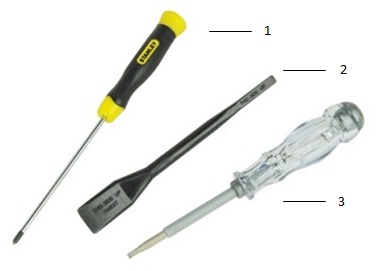
| 1 | Kleine kruiskopschroevendraaier | 2 | Plastic pennetje |
| 3 | Kleine platte schroevendraaier |
 Opmerking: Houd er rekening mee dat het gebruik van een grote kruiskop- of platte schroevendraaier kan leiden tot beschadiging van de kop van de schroeven. Daardoor kan verwijderen zonder speciaal gereedschap, waarover onze technici op locatie niet beschikken, onmogelijk worden.
-
Instructies vóórdat u de systeemkap verwijdert:
-
Maak voordat u hardware installeert of verwijdert altijd een back-up van al uw data
-
Ontkoppel alle op de computer aangesloten telefoon-, netwerk- of USB-kabels
-
Haal de stekkers van de voedingskabels van de computer en alle aangesloten apparaten uit het stopcontact
-
-
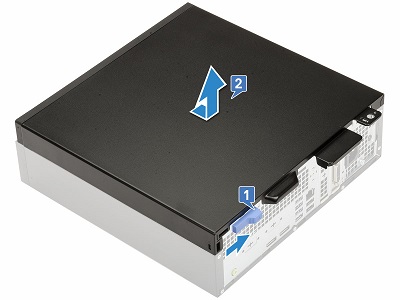
Druk op de blauwe ontgrendeling aan de achterkant van het systeem in de richting van het midden [1] en duw vervolgens de kap naar de achterkant van het chassis en til deze omhoog en uit het systeem [2]
-
Instructies vóórdat u het montagekader aan de voorkant verwijdert:
-
Maak voordat u hardware installeert of verwijdert altijd een back-up van al uw data
-
Ontkoppel alle op de computer aangesloten telefoon-, netwerk- of USB-kabels
-
Haal de stekkers van de voedingskabels van de computer en alle aangesloten apparaten uit het stopcontact
-
Verwijder de systeemkap
-
-
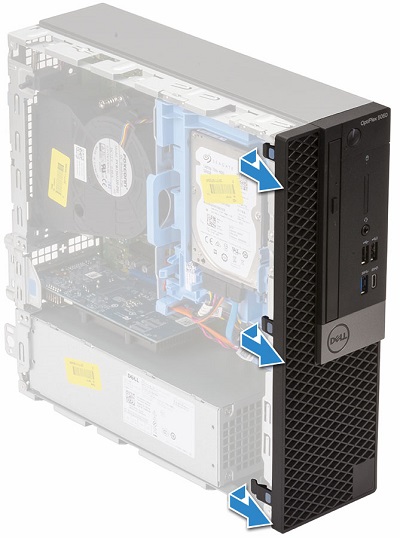
Wrik de drie (3) bevestigingsklemmen langs de bovenkant van het montagekader omhoog
-
Draai het montagekader op de haakjes aan de onderkant van het montagekader en trek het uit de voorkant van de pc
-
Instructies vóórdat u de uitbreidingskaarten verwijdert:
-
Maak voordat u hardware installeert of verwijdert altijd een back-up van al uw data
-
Ontkoppel alle op de computer aangesloten telefoon-, netwerk- of USB-kabels
-
Haal de stekkers van de voedingskabels van de computer en alle aangesloten apparaten uit het stopcontact
-
Verwijder de systeemkap
-
-
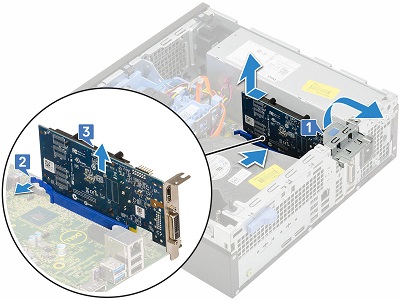
Trek aan het blauwe metalen lipje aan de achterkant van het systeem om de optieslots te ontgrendelen [1]
-
Controleer of er een ontgrendelingslipje is [2] druk erop en til de kaart omhoog en uit het slot en de pc [3]
-
Instructies vóórdat u de knoopcelbatterij verwijdert:
-
Maak voordat u hardware installeert of verwijdert altijd een back-up van al uw data
-
Ontkoppel alle op de computer aangesloten telefoon-, netwerk- of USB-kabels
-
Haal de stekkers van de voedingskabels van de computer en alle aangesloten apparaten uit het stopcontact
-
Verwijder de systeemkap
-
-
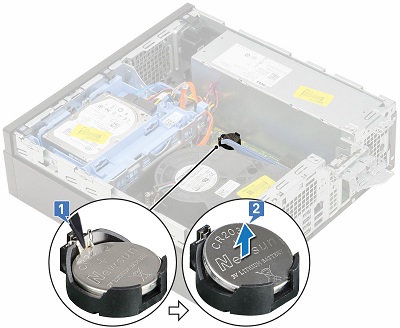
De knoopcelbatterij bevindt zich tussen de warmteafleider en de PSU. Druk met een plastic pennetje op de ontgrendeling totdat de batterij eruit springt [1]
-
Verwijder de batterij uit het systeem [2]
-
Instructies ter voorbereiding op het verwijderen van de harde schijf:
-
Maak voordat u hardware installeert of verwijdert altijd een back-up van al uw data
-
Ontkoppel alle op de computer aangesloten telefoon-, netwerk- of USB-kabels
-
Haal de stekkers van de voedingskabels van de computer en alle aangesloten apparaten uit het stopcontact
-
Verwijder de systeemkap
-
-
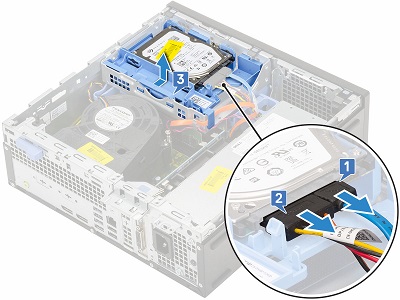
De harde schijf bevindt zich in de rechterbovenhoek van het systeem. Zowel 3,5-inch als 2,5-inch HDD's passen in deze eenheid. Koppel de kabels aan de achterkant van het station los [1, 2]
-
Duw tegen de blauwe ontgrendelingen aan de achterzijde van de assemblage en til deze naar de voorkant van het systeem en til de eenheid uit de pc [3]
-
Instructies vóórdat u het optische schijfstation (DVD/CD RW) verwijdert:
-
Maak voordat u hardware installeert of verwijdert altijd een back-up van al uw data
-
Ontkoppel alle op de computer aangesloten telefoon-, netwerk- of USB-kabels
-
Haal de stekkers van de voedingskabels van de computer en alle aangesloten apparaten uit het stopcontact
-
Verwijder de systeemkap, het montagekader aan de voorkant en de HDD-eenheid
-
-
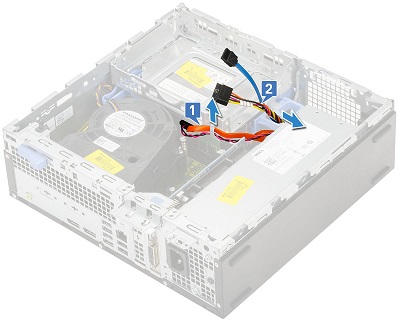
Verwijder de ODD-kabels [1] en HDD-kabels [2] uit de borgklem en het HDD-ODD-ontgrendelingslipje aan de rechterkant van de stationskooi.
-
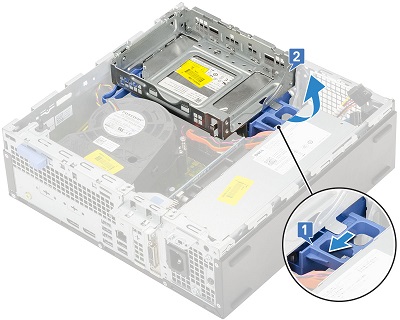
Duw de blauwe schuif naar de achterkant van de pc [1] om de stationskooi te ontgrendelen. Draai de kooi omhoog over de rechterkant van het chassis [2]
-
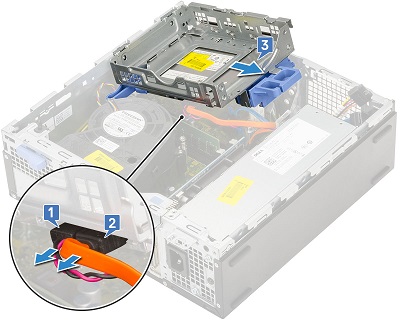
Koppel de ODD-voedings- en datakabels [1,2] los van de achterkant van de ODD en schuif en til de stationskooi uit het systeem [3]
-
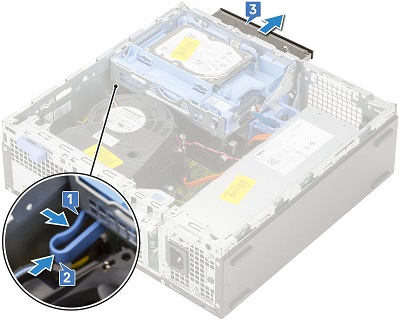
Knijp het blauwe ontgrendelingslipje aan de achterkant van de ODD samen [1] en duw de vergrendeling naar de voorkant van de stationskooi [2] en trek de ODD weg van de stationskooi [3]
-
Instructies vóórdat u de M.2 SSD-kaart verwijdert:
-
Maak voordat u hardware installeert of verwijdert altijd een back-up van al uw data
-
Ontkoppel alle op de computer aangesloten telefoon-, netwerk- of USB-kabels
-
Haal de stekkers van de voedingskabels van de computer en alle aangesloten apparaten uit het stopcontact
-
Verwijder de systeemkap, het montagekader aan de voorkant en de stationskooi
-
-
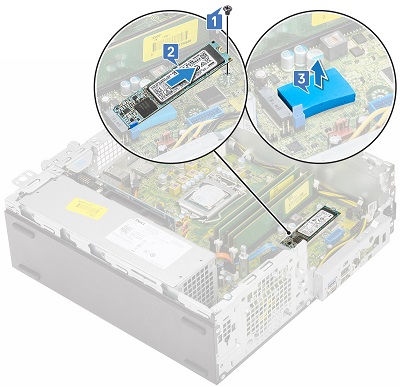
De M.2 bevindt zich onder de stationskooi. Verwijder de schroef waarmee de kaart vastzit [1]
-
Til de kaart uit de connector en pc [2] en verwijder de thermische mat onder de kaart [3]
-
Instructies vóórdat u de ventilator van het koellichaam verwijdert:
-
Maak voordat u hardware installeert of verwijdert altijd een back-up van al uw data
-
Ontkoppel alle op de computer aangesloten telefoon-, netwerk- of USB-kabels
-
Haal de stekkers van de voedingskabels van de computer en alle aangesloten apparaten uit het stopcontact
-
Verwijder de systeemkap, het montagekader aan de voorkant en de stationskooi
-
-
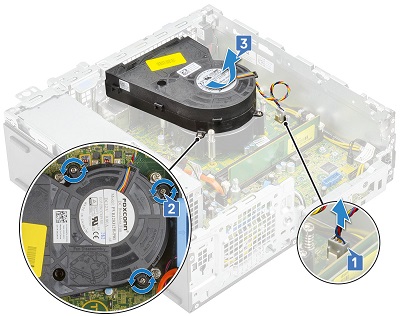
Koppel de ventilatorkabel los van het moederbord [1] en verwijder de drie (3) schroeven waarmee de ventilator aan de warmteafleider is bevestigd [2]
-
Til de ventilator van de warmteafleider uit de computer [3]
-
Instructies vóórdat u het geheugen verwijdert:
-
Maak voordat u hardware installeert of verwijdert altijd een back-up van al uw data
-
Ontkoppel alle op de computer aangesloten telefoon-, netwerk- of USB-kabels
-
Haal de stekkers van de voedingskabels van de computer en alle aangesloten apparaten uit het stopcontact
-
Verwijder de systeemkap, het montagekader aan de voorkant en de stationskooi
-
-
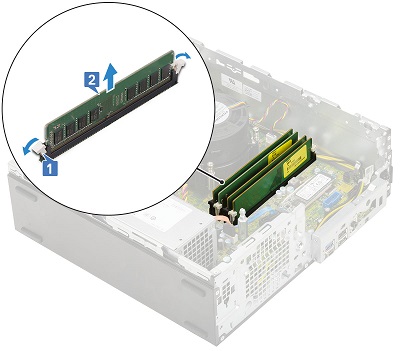
Het geheugen bevindt zich tussen de warmteafleider en de voorkant van de pc. Trek de lipjes aan weerszijden van de geheugen-DIMM uit elkaar [1]
-
Als het geheugen loskomt, til het dan omhoog en uit de pc [2]
 Opmerking: Herhaal stap 2 en 3 voor eventuele extra geheugen-DIMM's in het systeem.
-
Instructies vóórdat u de interne luidsprekers verwijdert:
-
Maak voordat u hardware installeert of verwijdert altijd een back-up van al uw data
-
Ontkoppel alle op de computer aangesloten telefoon-, netwerk- of USB-kabels
-
Haal de stekkers van de voedingskabels van de computer en alle aangesloten apparaten uit het stopcontact
-
Verwijder de systeemkap, het montagekader aan de voorkant en de stationskooi
-
-
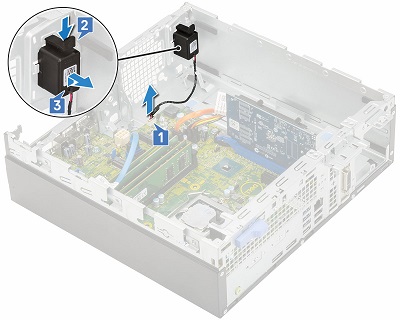
De luidspreker bevindt zich voor de PSU. Koppel de luidsprekerkabel los van het moederbord [1]
-
Druk op het ontgrendelingslipje bovenop de luidsprekereenheid [2] en til de eenheid omhoog en uit het chassis [3]
-
Instructies voordat u de voedingseenheid (PSU) verwijdert:
-
Maak voordat u hardware installeert of verwijdert altijd een back-up van al uw data
-
Ontkoppel alle op de computer aangesloten telefoon-, netwerk- of USB-kabels
-
Haal de stekkers van de voedingskabels van de computer en alle aangesloten apparaten uit het stopcontact
-
Verwijder de systeemkap, het montagekader aan de voorkant en de stationskooi
-
-
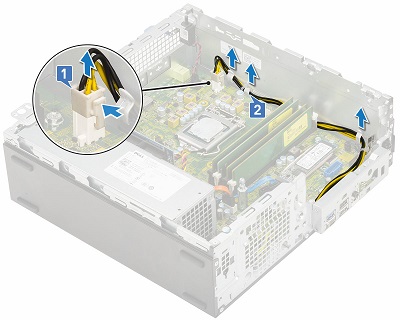
Koppel de vierkante voedingsconnector los van de rechterachterhoek van het systeem [1] en leid de kabel los van het chassis [2]
-
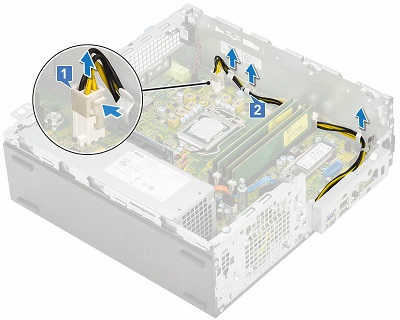
Verwijder de drie (3) schroeven waarmee de PSU aan de achterkant van de pc is bevestigd [1] en koppel de voedingsconnector los van het moederbord voor het geheugen [2] en til de voedingskabels uit het systeem [3]
-
Druk op het blauwe ontgrendelingslipje voor de PSU [4] en de PSU naar de voorkant van de pc en til deze uit het systeem [5]
| Als u meer hulp nodig hebt, neemt u contact op met Technische Support. | |
| Contact met ons opnemen | Ga terug naar de inhoudsopgave van de OptiPlex 5070 demontagehandleiding |