Guide du système de l’ordinateur de bureau OptiPlex 7090
Summary: Il s’agit d’un guide de tous les articles dont vous avez besoin pour exécuter l’un des formats d’ordinateur de bureau OptiPlex 7090 fournis par Dell.
Instructions
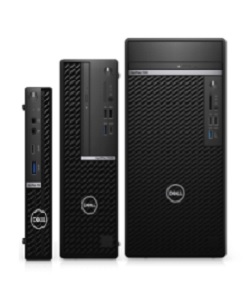
Guide du système Dell OptiPlex 7090 : contient des liens vers les guides d’instructions et les informations utiles sur votre système.
Développez les sections ci-dessous pour plus d’informations sur l’utilisation de votre ordinateur Dell OptiPlex 7090.
Découverte de votre ordinateur :
Vous trouverez un lien vers le manuel du système ici :
Cette section fournit des liens vers des informations sur les emplacements des connecteurs et des ports, des images de votre système et vous aide à vous familiariser avec votre ordinateur.
- OptiPlex 7090 : Guide de votre ordinateur en images
- Guide des ports et connecteurs externes sur un système informatique
- Connexion d’un moniteur à un système Dell
- Bonnes pratiques pour l’utilisation et le maniement des produits pour les ordinateurs de bureau Dell
- Safety precautions when working with electrical equipment (Mesures de précaution en cas d'utilisation de matériel électrique)
- Lancement des nouvelles fonctionnalités des ordinateurs de bureau Dell OptiPlex
Options d'installation :
Cette section traite des options de réinstallation du système d'exploitation prises en charge pour votre ordinateur. Reportez-vous aux onglets ci-dessous pour plus d’informations :
Microsoft Windows
Pour plus d’informations sur les différentes versions du système d’exploitation Windows, cliquez sur le lien suivant :
Pilotes :
Cette section fournit des informations sur les pilotes et l’ordre d’installation requis pour les divers.
Les versions du système d’exploitation Windows sont prises en charge sur votre ordinateur Dell.
Ordre d'installation des pilotes :
Installation des pilotes à l'aide du CD/DVD de ressources :
Identification des pilotes qui ne sont pas traités dans la section Ordre d’installation :
Ubuntu/Linux
Pour plus d'informations à propos d'Ubuntu Linux sur votre ordinateur, voir le lien suivant :
- Frequently Asked Questions about the Ubuntu Linux operating system on your Dell Computer
- How to Install Ubuntu Linux on your Dell Computer
Pour plus d’informations, vous pouvez également consulter le site Web d’Ubuntu :

Sauvegarde et récupération du système
Cette section fournit des informations sur les options de sauvegarde et restauration de votre ordinateur.
À moins que vous n’ayez spécifié Support de récupération dans votre commande, votre ordinateur Windows 10 n’est pas livré avec une clé USB ou des disques ou de récupération. Pour plus d’informations sur la création d’un support de récupération pour votre ordinateur dans la perspective d’une panne catastrophique de l’ordinateur, suivez le lien ci-dessous :
- Créer un lecteur de récupération de Windows 10 pour votre ordinateur Dell
- Comment créer le support d’installation Windows pour Windows 8.1 et Windows 10 à l’aide de l’outil de création de support
Environnement de récupération Windows (WinRE)
Sur les ordinateurs Windows 10 installés en usine, WinRE vous permet de restaurer votre ordinateur à ses paramètres d’usine. Pour plus d’informations, cliquez sur le lien ci-dessous :
Image Dell Recovery de Microsoft Windows
Vous pouvez également télécharger une image de récupération du système d’exploitation Microsoft Windows personnalisé pour votre produit Dell, à partir du site Web de support technique Dell.
Dell Backup and Recovery (DBAR)
Pour les ordinateurs antérieurs à Windows 10, DBAR est une application de sauvegarde et de restauration automatisée et flexible. Elle a été conçue pour protéger de manière fiable vos documents numériques et souvenirs les plus importants en quelques clics.
À moins que vous n’ayez spécifié Support de récupération dans votre commande, votre ordinateur n’est pas livré avec des disques ou un lecteur flash USB de récupération. Vous pouvez également utiliser l’application DBAR pour créer un support de récupération pour votre ordinateur en cas de panne catastrophique de l’ordinateur.
Pour plus d'informations, consultez la page de support Dell Backup and Recovery :
Pour plus d’informations sur les ordinateurs qui ont été mis à niveau vers Windows 10, consultez l’article suivant :
L’article suivant propose des informations générales sur la récupération de Windows :
Dell SupportAssist pour ordinateurs et tablettes :
SupportAssist, précédemment appelé My Dell, fournit des mises à jour système, détecte les problèmes et vous envoie des alertes en fonction de votre appareil. Cela rend la résolution et la prévention des problèmes plus faciles que jamais. Cette application vous permet d’accéder à tout ce dont vous avez besoin pour éviter les hypothèses lors de l’entretien des ordinateurs et tablettes. Pour plus d’informations et d’instructions d’installation, consultez le lien suivant :
Diagnostics et codes d'erreur :
Cette section fournit des liens vers des articles sur les diagnostics et les différents messages d’erreur, codes sonores et codes LED de diagnostic. Ces articles ont été rédigés pour vous aider à résoudre les problèmes matériels et logiciels susceptibles de se produire sur votre système.
- Utilisation des diagnostics ePSA ou PSA et d'un guide des codes d'erreur
- Guide de référence pour les voyants de diagnostic OptiPlex
- Compréhension des codes sonores sur un ordinateur de bureau Dell
- Assistance en matière de dépannage des verrouillages ou des blocages du système
- Résolution des problèmes de ralentissement des performances sur un ordinateur Dell
- Identifier et résoudre les problèmes liés aux blocages et aux redémarrages de Windows causés par des erreurs d'écran bleu
Vous pouvez également utiliser les diagnostics qui se trouvent sur la page du support Dell. Pour ce faire, Dell System Detect et SupportAssist doivent être installés sur votre ordinateur. Cette opération est effectuée si vous choisissez d'exécuter les diagnostics. Vous pouvez accéder à ces tests de diagnostic en suivant le lien ci-dessous :
Matériel :
La section ci-dessous fournit des liens vers des articles contenant des informations sur les différents composants matériels de votre système. Ces informations sont utiles pour résoudre les problèmes susceptibles d’être identifiés à l’aide des diagnostics ci-dessus. Vous disposez également d’articles d’instructions générales susceptibles de vous aider pour l’exécution des tâches, par exemple la mise à jour du BIOS ou la mise à niveau d’un disque dur.
Adaptateur CA
Audio
- L’ordinateur fait du bruit ? Dépanner les ventilateurs bruyants, le disque dur et plus encore
- How to fix problems with speakers emitting unwanted noise? (Résolution des problèmes rencontrés avec les haut-parleurs émettant des sons indésirables ?)
- Résolution d’un problème lié à une absence de son sur un ordinateur OptiPlex
BIOS et carte mère
- Qu'est-ce que le BIOS et comment vérifier et mettre à jour la configuration du système (BIOS) sur votre système Dell
- How to Perform a BIOS or CMOS Reset and/or Clear the NVRAM on your Dell System
- Comment mettre à jour le BIOS : Installation et mise à niveau du BIOS sous Windows
Problèmes de ventilateur et de surchauffe
- Dépannage d'un problème thermique, de surchauffe ou d'arrêt sur un ordinateur Dell
- L’ordinateur fait du bruit ? Dépanner les ventilateurs bruyants, le disque dur et plus encore
Problèmes de disque dur
- Liens vers la résolution des problèmes de disque dur sur un ordinateur portable Dell
- How to Troubleshoot a RAID Hard Drive issue on a Dell Desktop PC (Dépannage d'un problème de disque dur RAID sur un ordinateur de bureau Dell)
Problèmes de périphériques d'entrée
- Guide d’utilisation et de dépannage du clavier
- Guide d’utilisation et de dépannage de la souris
- Guide portant sur les problèmes liés aux périphériques d'entrée sur un ordinateur de bureau OptiPlex
Mémoire
- How to Troubleshoot and Resolve Memory Issues with a Dell Desktop PC (Comment résoudre les problèmes liés à la mémoire sur un ordinateur de bureau Dell)
- Comment déterminer si votre ordinateur Dell prend en charge les diagnostics d’isolation de mémoire DIMM
Mise en réseau, Wi-Fi, Bluetooth
- Centre de support Dell pour la gestion de réseau et le réseau sans fil
- Liste des différents articles d’instructions relatifs aux problèmes Wi-Fi et de connectivité pour les ordinateurs Dell
Échec de l'auto-test de démarrage, absence d'alimentation
Lecteur optique
Ports et connexions
- Les ports USB ne fonctionnent pas sous Windows : Résoudre les problèmes USB courants
- Guide des ports et connecteurs externes sur un ordinateur Dell
Problèmes vidéo et de moniteur
Autres logiciels, sécurité et cryptage, et antivirus :
Cette section traite du logiciel pris en charge sur votre ordinateur. Elle contient également des liens vers des informations relatives à la sécurité, au chiffrement et aux logiciels antivirus.
Reportez-vous aux onglets ci-dessous pour plus d’informations
Logiciel
Votre ordinateur est livré avec certains logiciels et applications préinstallés conçus pour vous faciliter la vie. Cette section contient des liens vers des informations sur ces éléments.
Pour accéder au centre de téléchargement Dell, cliquez sur le lien suivant :
Pour accéder à la page des applications et des logiciels Dell, cliquez sur le lien suivant :
Logiciels vendus avec votre ordinateur :
Cette section fournit des informations sur certains des logiciels préinstallés et vendus avec votre ordinateur.
Vous devez télécharger certains des logiciels vendus au moment de l'achat lorsque vous recevez votre ordinateur.
Pour ce faire, utilisez Dell Digital Delivery. Reportez-vous aux liens ci-dessous pour plus d'informations :

Sécurité et cryptage
Cette section contient des liens vers des informations sur la sécurité et le chiffrement sur votre ordinateur Dell.
Dell Data Protection - Encryption
Logiciel antivirus
Pour accéder à la page de support sur les logiciels antivirus et la sécurité Dell, cliquez sur le lien suivant :
Un programme antivirus est peut-être préinstallé sur votre ordinateur. Pour plus d’informations, suivez le lien ci-dessous.
Pour plus d’informations sur les virus, les logiciels espions et les logiciels malveillants, suivez les liens ci-dessous :
- What are the different types of Viruses, Spyware and Malware that can infect my computer
- Protéger son ordinateur ou supprimer un virus, un logiciel espion ou tout autre logiciel malveillant sous Microsoft Windows
- How to Identify and Repair Malware or Virus Infected Systems