NetWorker: Ta reda på vilken version av NetWorker-servern och klientprogramvaran du har med hjälp av NMC
Summary: Använd NetWorker Management Console (NMC) för att ta reda på NetWorker-serverns och klientprogramvarans version.
This article applies to
This article does not apply to
This article is not tied to any specific product.
Not all product versions are identified in this article.
Instructions
Hitta NetWorker-servermjukvaruversion:
Ta reda på vilken version av NetWorker-serverprogramvaran du har med hjälp av NetWorker Management Console (NMC)
- Logga in på NetWorker Management Console (NMC):
- Välj NetWorker-servern på fliken NMC Enterprise.
- NetWorker-serverversionen visas i det högra fönstret:
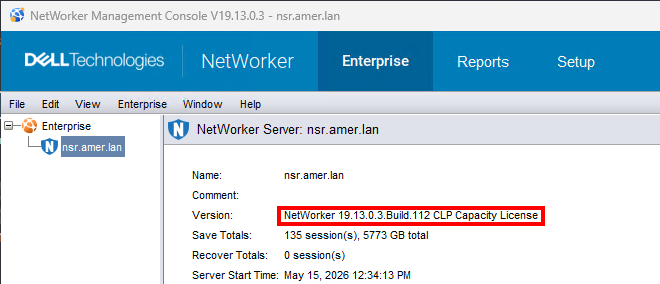
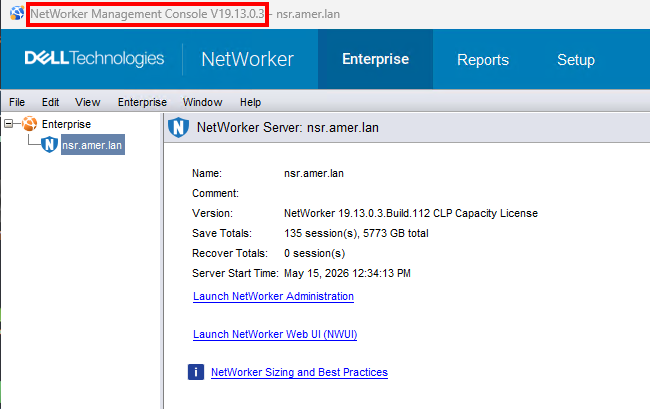
- I vissa miljöer hanteras flera NetWorker-servrar av en enda NMC-server. Det är bästa praxis att använda samma NMC-version som NetWorker-servern. Versionerna kan dock skilja sig åt. NMC-serverversionen visas i namnlisten för NMC:
Hitta NetWorker-klientens mjukvaruversion:
Ta reda på NetWorker-klientens mjukvaruversion med hjälp av NMC
Obs! Den här metoden är endast möjlig om klientvärden är online och tillgänglig för NetWorker. NetWorker-klienttjänster måste köras.
Använd NMC för att ansluta till NetWorker-servern med en användare som är medlem i användargruppen Programadministratörer på NetWorker-servern.
- Öppna NMC och klicka på View ->Diagnostic Mode (detta måste vara aktiverat).
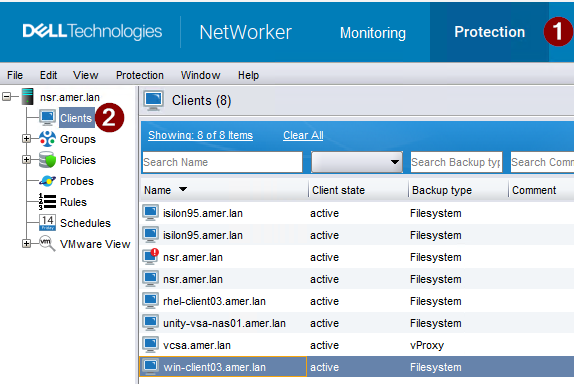
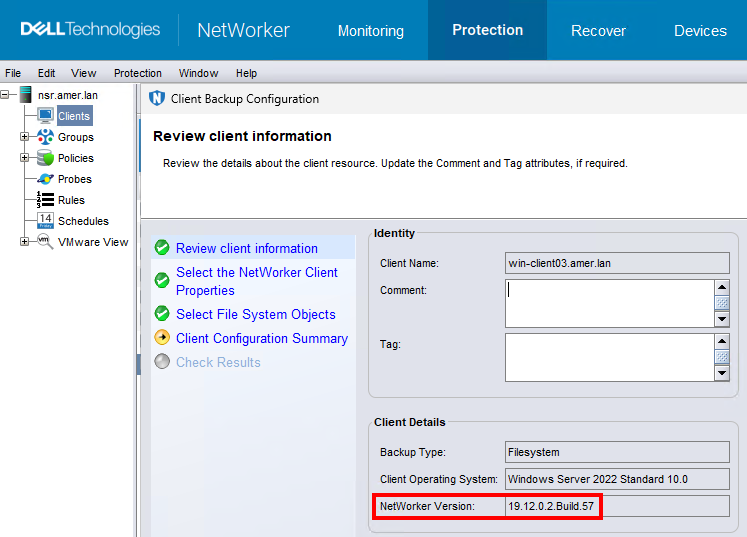
- Klicka på fliken Protection (fliken Skydd) (1) och klicka sedan på klienter (2).
- Högerklicka på den klient som har problemet och klicka på guiden Ändra klient.
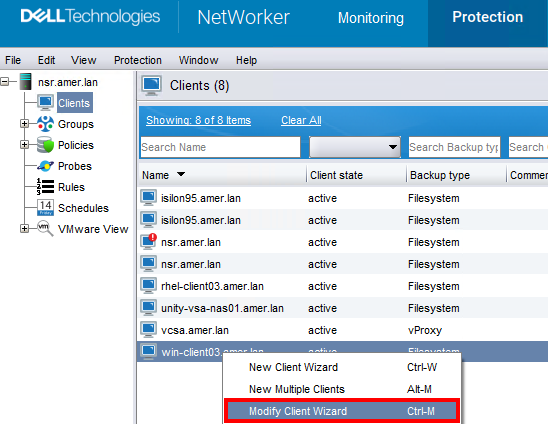
3. NetWorker-versionen visas i fönstret med klientinformation.
Ta reda på NetWorker-serverprogramvarans version med hjälp av nsradmin:
NetWorker-tjänsterna är online:
För NetWorker-servrar kör du nsrwatch Från en upphöjd prompt:

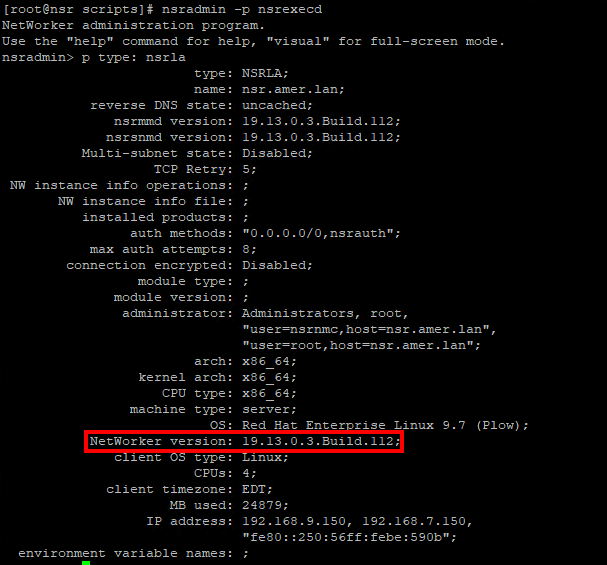
För alla värdar som har NetWorker-klientprogramvaran installerad kör du följande kommando för att komma åt nsradmin Kommandoradsgränssnitt för klientprocessen (nsrexecd)
- I kommandotolken skriver du:
nsradmin -p nsrexecd - Från
nsradminKör följande kommando:print type: nsrla
NetWorker-tjänsterna är offline:
- För alla värdar som har NetWorker-klientprogramvaran installerad kör du följande kommando för att komma åt
nsradminkommandoradsgränssnitt motnsrladb.
- Linux:
nsradmin -d /nsr/res/nsrladb - Windows (standardinstallationssökväg):
nsradmin -d "C:\Program Files\EMC NetWorker\nsr\res\nsrladb"
- Från
nsradminKör följande kommando:print type: nsrla
Additional Information
Affected Products
NetWorker, NetWorker Series, NetWorker Management Console, NetWorker Module, NetWorker Module for Databases and Applications, NetWorker Module for Microsoft, NetWorker Module for SAPProducts
NetWorker Module for MEDITECHArticle Properties
Article Number: 000198932
Article Type: How To
Last Modified: 25 May 2026
Version: 3
Find answers to your questions from other Dell users
Support Services
Check if your device is covered by Support Services.