Data Domain: Konfigurieren von VLAN und IP-Alias mithilfe der Benutzeroberfläche und CLI
Summary: Erstellen Sie eine neue VLAN-Schnittstelle (Virtual Local Area Network) aus einer physischen Schnittstelle oder einer gebundenen Schnittstelle. Ein IP-Alias weist einer physischen Schnittstelle, einer gebundenen Schnittstelle oder einem VLAN eine zusätzliche IP-Adresse zu. ...
Instructions
Erstellen Sie eine neue VLAN-Schnittstelle aus einer physischen Schnittstelle oder einer gebundenen Schnittstelle.
Informationen zu diesem Vorgang
Die empfohlene Gesamtanzahl der VLANs beträgt 80. Sie können bis zu 100 Schnittstellen erstellen (abzüglich der Anzahl der Aliasnamen, physischen und gebundenen Schnittstellen), bevor Data Domain Sie daran hindert, weitere Schnittstellen zu erstellen.
Schritte
-
Wählen Sie Hardware > Ethernet > Interfaces aus.
-
Wählen Sie in der Tabelle "Interfaces" die Schnittstelle aus, der Sie das VLAN hinzufügen möchten.
-
Klicken Sie auf Create und wählen Sie VLAN aus.
-
Geben Sie im Dialogfeld VLAN erstellen eine VLAN-ID an, indem Sie eine Zahl in das Feld VLAN ID eingeben. Dies ist das Tag, das das VLAN im Netzwerk verwendet. Der Bereich einer VLAN-ID liegt zwischen 1 und 4094.
-
Geben Sie eine IP-Adresse ein oder geben Sie 0 ein, um keine IP-Adresse anzugeben.
Die IP-Adresse (Internet Protocol) ist die numerische Bezeichnung, die der Schnittstelle zugewiesen ist. Beispiel: 192.168.10.23 -
Geben Sie eine Netzmaske oder ein Präfix ein.
-
Geben Sie die Einstellung Maximum Transmission Unit (MTU) an.
Die VLAN-MTU muss kleiner oder gleich der MTU sein, die für die physische oder gebundene Schnittstelle definiert ist, der sie zugewiesen ist.
Wenn die MTU auf der physischen oder gebundenen Schnittstelle niedriger als die VLAN-Einstellung ist, wird die VLAN-MTU automatisch an die Schnittstelle angepasst.Wenn der MTU-Wert für die unterstützende Schnittstelle über den konfigurierten VLAN-Wert hinaus erhöht wird, bleibt der VLAN-Wert unverändert.
Um den Standardwert (1500) auszuwählen, klicken Sie auf Standard.
Um eine andere Einstellung auszuwählen, geben Sie die Einstellung in das Feld MTU ein. DD System Manager akzeptiert keine MTU-Größe, die größer ist als diejenige, die für die physische oder gebundene Schnittstelle definiert ist, der das VLAN zugewiesen ist. -
Geben Sie eine DNS-Registrierungsoption (Dynamic Domain Name System) an.
Dynamic DNS (DDNS) ist ein Protokoll, das lokale IP-Adressen auf einem DNS-Server (Domain Name) registriert. In dieser Version unterstützt DD System Manager DDNS im Windows-Modus. Um DDNS im UNIX-Modus zu verwenden, verwenden Sie den Befehlnet ddnsCLI-Befehl.
Das DDNS muss registriert werden, um diese Option zu aktivieren. -
Klicken Sie auf Next (Weiter).
Die Seite Create VLAN summary wird angezeigt. -
Überprüfen Sie die Konfigurationseinstellungen, klicken Sie auf Finish und dann auf OK.
Beispiel-UI-Screenshots
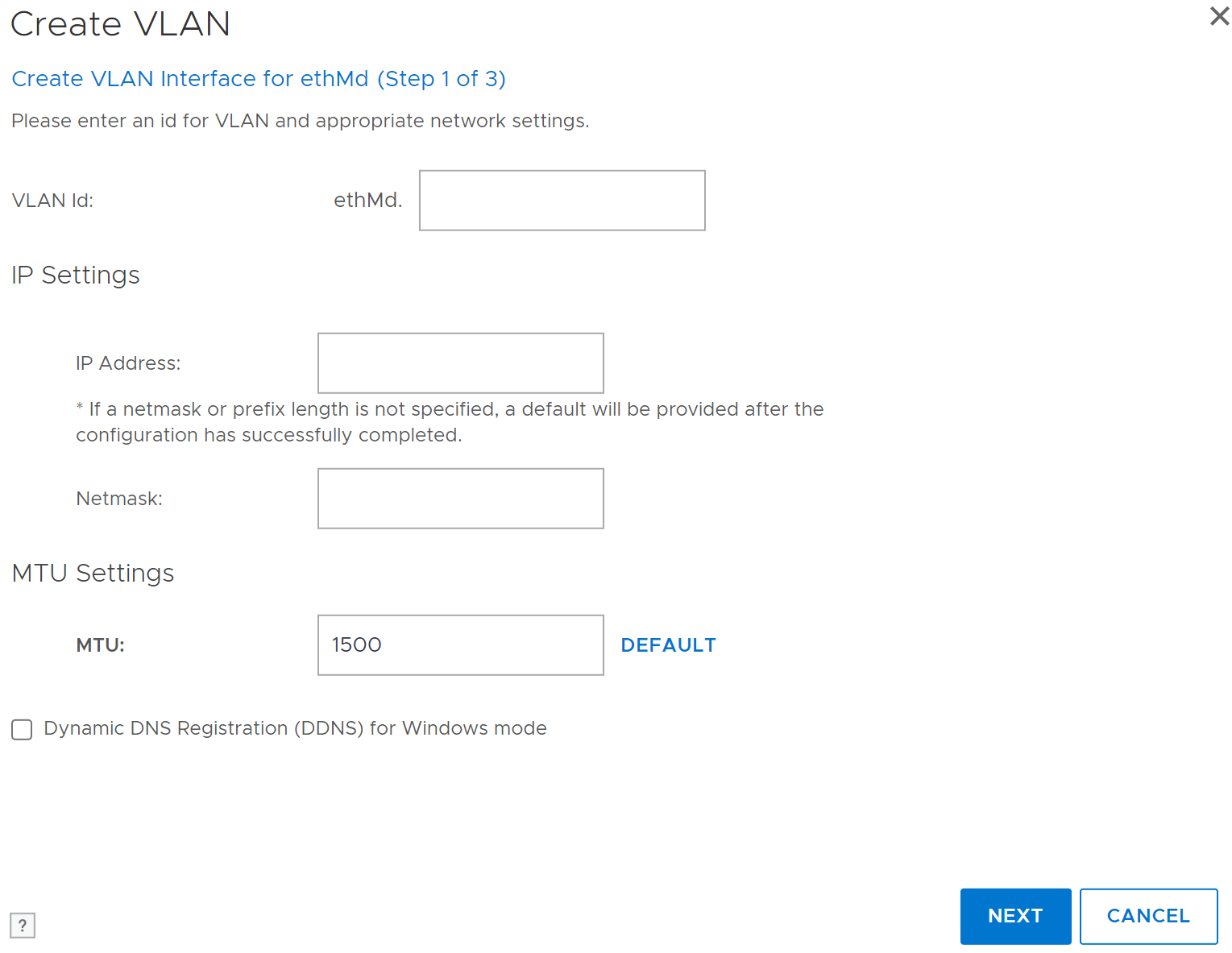
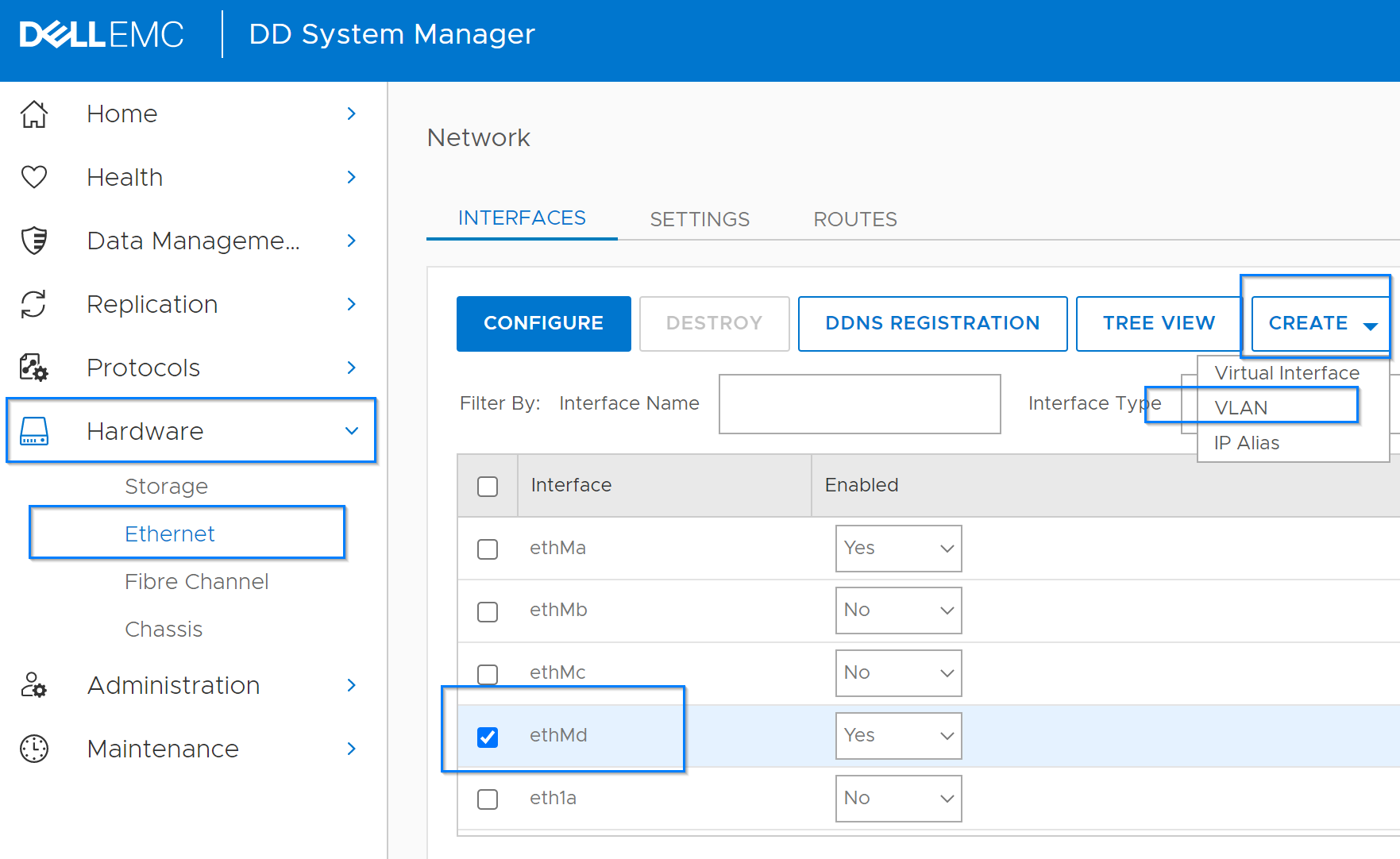
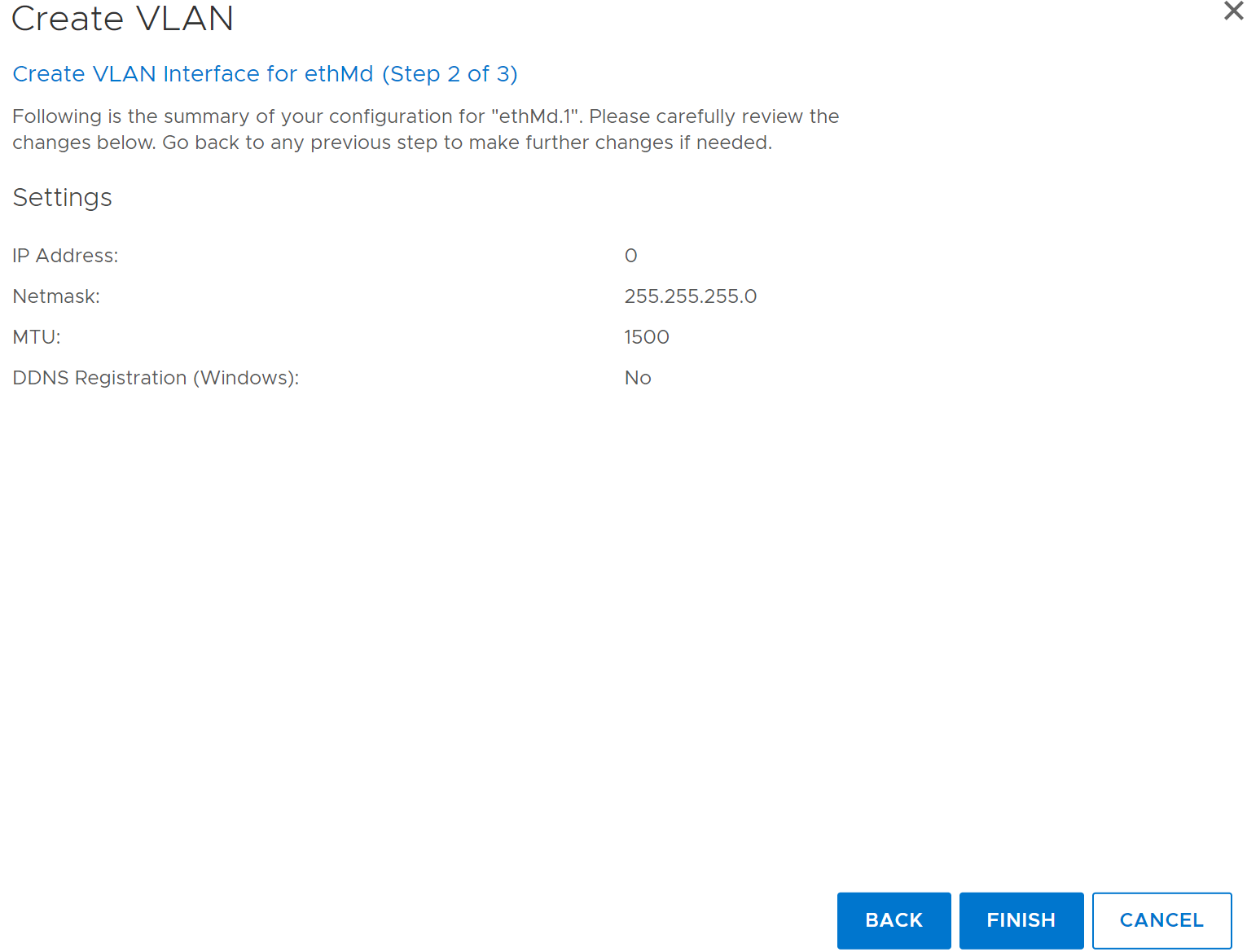
Ändern einer VLAN-Schnittstelle
Aktualisieren Sie nach der Erstellung einer VLAN-Schnittstelle die Einstellungen, um auf Netzwerkänderungen zu reagieren oder Probleme zu beheben.
Schritte
- Wählen Sie Hardware > Ethernet > Interfaces aus.
- Aktivieren Sie in der Spalte Interfaces das Kontrollkästchen der Schnittstelle und deaktivieren Sie die VLAN-Schnittstelle, indem Sie in der Spalte Enabled auf No klicken. Klicken Sie im Warnungsdialogfeld auf OK.
- Aktivieren Sie in der Spalte Interfaces das Kontrollkästchen der Schnittstelle und klicken Sie auf Configure.
- Ändern Sie im Dialogfeld Configure VLAN Interface die Einstellungen.
- Klicken Sie auf Weiter und dann auf Fertigstellen.
Konfigurieren eines IP-Alias
Ein IP-Alias weist einer physischen Schnittstelle, einer gebundenen Schnittstelle oder einem VLAN eine zusätzliche IP-Adresse zu.
Informationen zu diesem Vorgang
Die empfohlene Gesamtzahl der IP-Aliase, VLANs, physischen und gebundenen Schnittstellen, die auf der Data Domain vorhanden sein können, beträgt 80. Obwohl bis zu 100 Schnittstellen unterstützt werden, wird die Anzeige möglicherweise langsamer angezeigt, wenn die maximale Anzahl erreicht wird.
Aliase können nicht auf dem Stand-by-Node erstellt werden, wenn ein HA-Paar (High Availability) verwendet wird. Erstellen Sie zuerst den Alias auf dem aktiven Node und konfigurieren Sie ihn dann auf dem Stand-by-Node.
Schritte
- Wählen Sie Hardware > Ethernet > Interfaces aus.
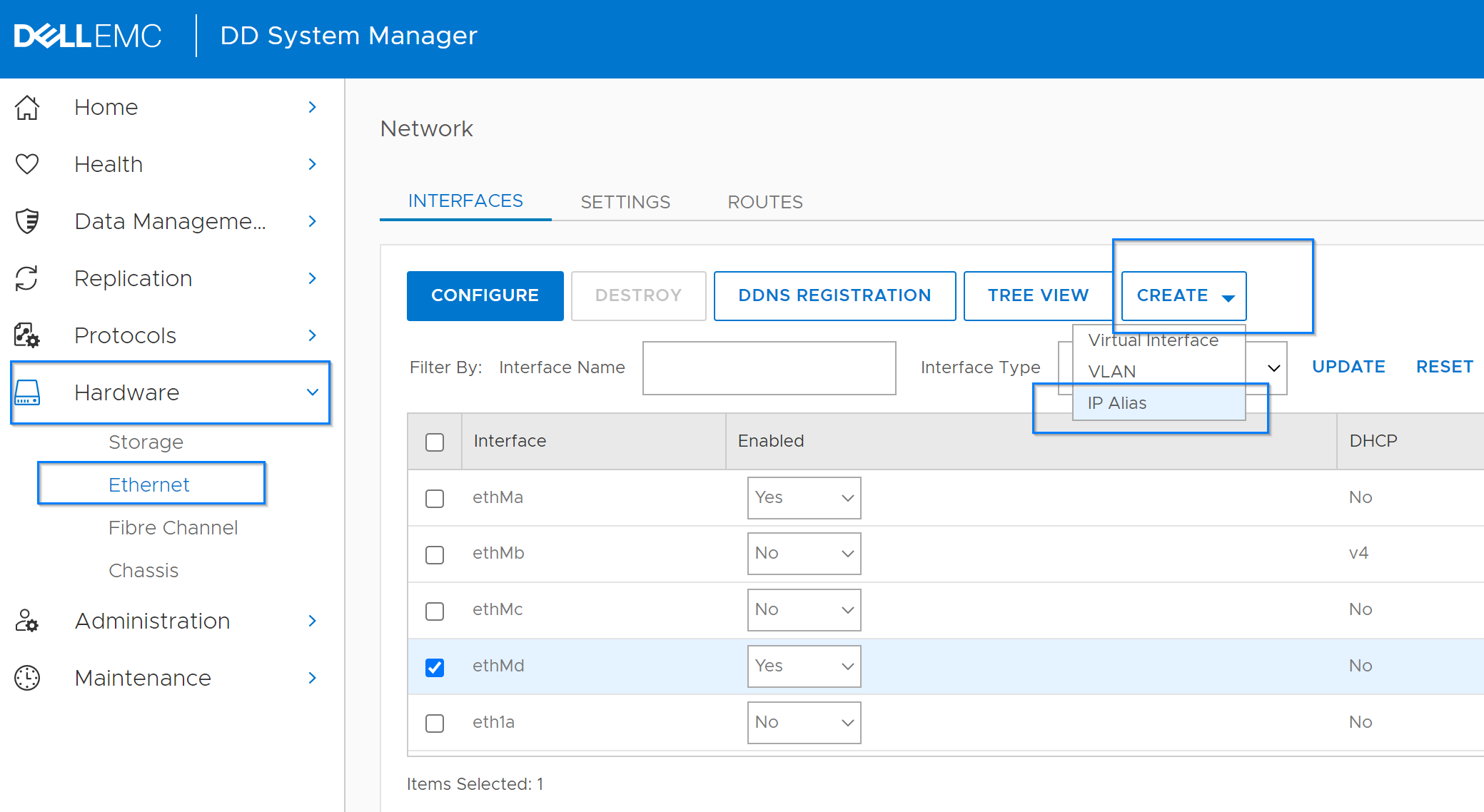
- Klicken Sie auf Create und wählen Sie IP Alias aus.
Das Dialogfeld Create IP Alias wird angezeigt. - Geben Sie eine IP-Alias-ID an, indem Sie eine Zahl in das Feld IP-Alias-ID eingeben.
Der Bereich liegt zwischen 1 und 4094. - Geben Sie eine IPv4- oder IPv6-Adresse ein.
- Wenn ein Nutzer eine IPv4-Adresse eingegeben hat, geben Sie eine Netzmaskenadresse ein.
- Geben Sie eine Option für die dynamische DNS-Registrierung an.
Dynamic DNS (DDNS) ist ein Protokoll, das lokale IP-Adressen auf einem DNS-Server (Domain Name System) registriert. In dieser Version unterstützt DD System Manager DDNS im Windows-Modus. Um DDNS im UNIX-Modus zu verwenden, verwenden Sie den Befehlnet ddnsCLI-Befehl.
Das DDNS muss registriert werden, um diese Option zu aktivieren. - Klicken Sie auf Next (Weiter).
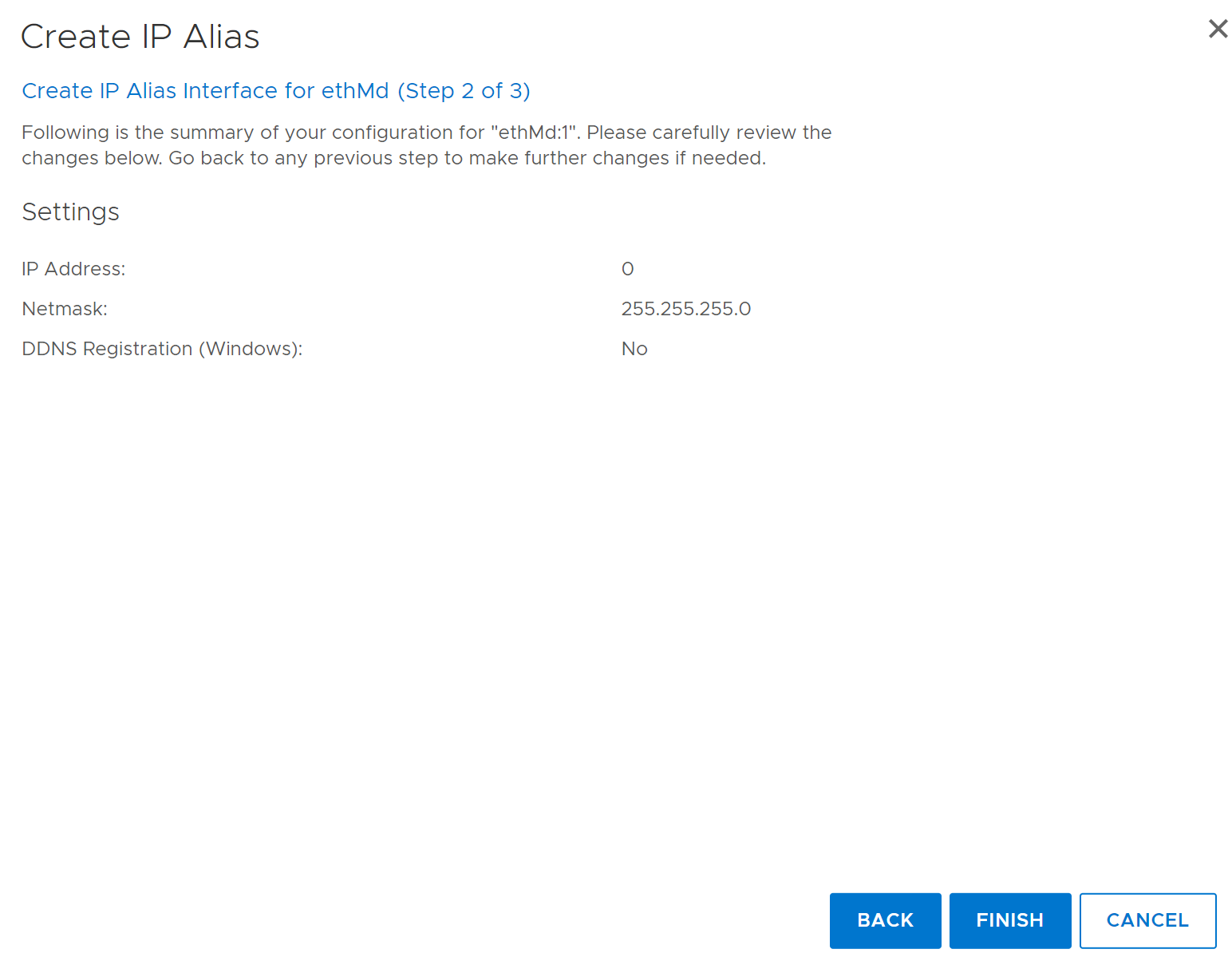
Die Übersichtsseite Create IP Alias wird angezeigt. - Überprüfen Sie die Konfigurationseinstellungen, klicken Sie auf Finish und dann auf OK.
Beispiel-Screenshots unten: Ändern
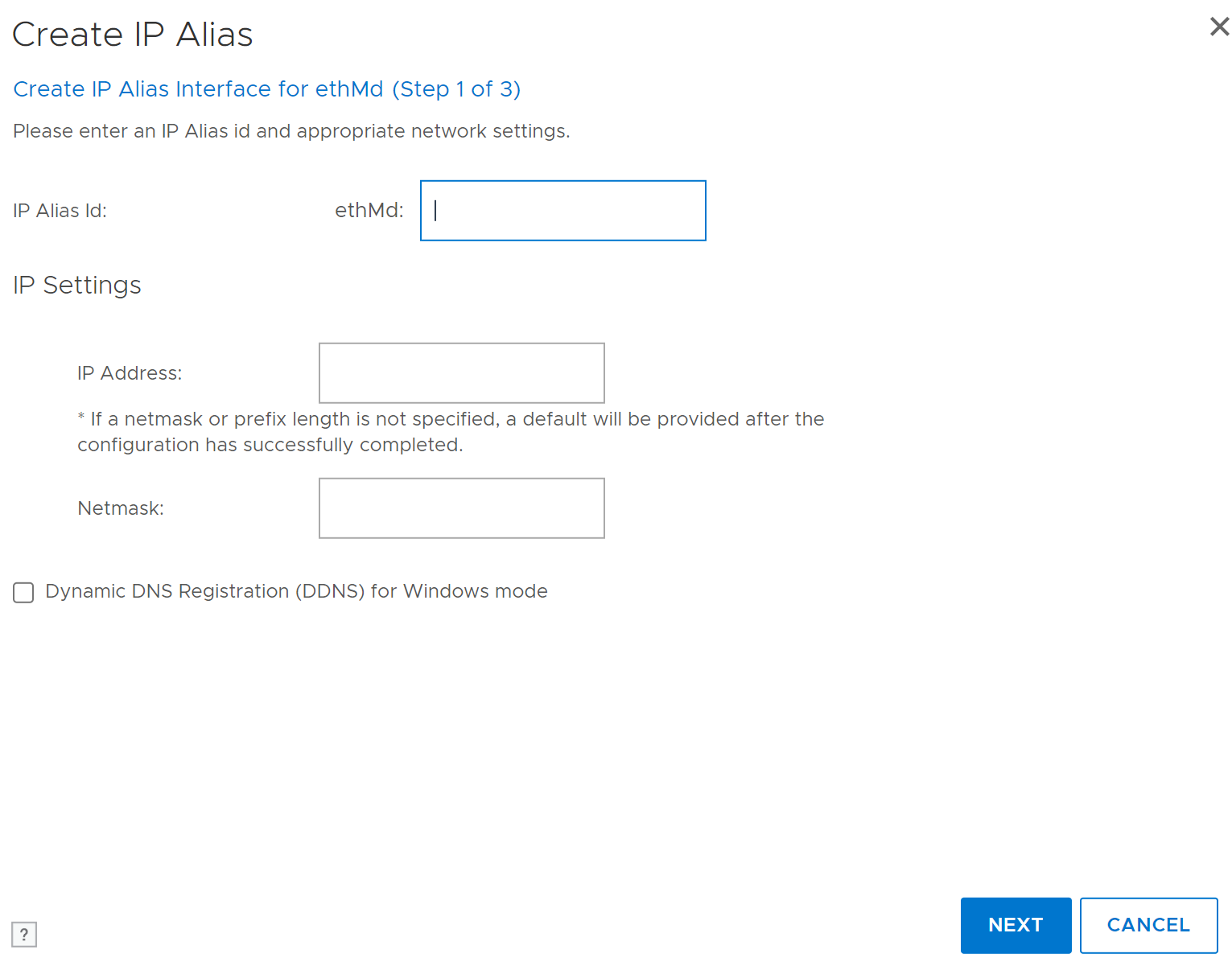
einer IP-Aliasschnittstelle
Nachdem Sie einen IP-Alias erstellt haben, können Sie die Einstellungen aktualisieren, um auf Netzwerkänderungen zu reagieren oder Probleme zu beheben.
Schritte
- Wählen Sie Hardware > Ethernet > Interfaces aus.
- Aktivieren Sie in der Spalte Interfaces das Kontrollkästchen der Schnittstelle und deaktivieren Sie die IP-Alias-Schnittstelle, indem Sie in der Spalte Enabled auf No klicken. Klicken Sie im Dialogfeld mit der Warnung auf OK.
- Aktivieren Sie in der Spalte Interfaces das Kontrollkästchen der Schnittstelle und klicken Sie auf Configure.
- Ändern Sie im Dialogfeld Configure IP Alias die Einstellungen, wie im Verfahren zum Erstellen eines IP-Alias beschrieben.
- Klicken Sie auf Weiter und dann auf Fertig stellen.
Konfigurieren eines VLAN in der Data Domain-Befehlszeilenschnittstelle
Im Folgenden finden Sie Beispiele für die Konfiguration von VLAN-Schnittstellen:
Im Folgenden wird ein VLAN auf der physischen Schnittstelle eth0b erstellt. Die Schnittstelle eth0b muss vorhanden und aktiv sein.
- Greifen Sie über die Befehlszeilenschnittstelle (CLI) auf Data Domain zu.
- Prüfen
eth0bvorhanden und aktiviert ist. Geben Sie Folgendes in die Eingabeaufforderung des Data Domain-Systems ein:
net show hardware
net show settings
- Wenn der physischen Schnittstelle keine Adresse zugewiesen wurde, setzen Sie die Adresse auf Null:
net config eth0b 0
Dadurch wird sichergestellt, dass keine Adresse in der Registrierung vorhanden ist, wenn die physische Schnittstelle mit einem VLAN verknüpft ist.
- Rufen Sie die Schnittstelle auf:
net config eth0b up
interface eth0b aktiviert ist, aber die IP-Adresse nicht konfiguriert ist. Daraufhin wird eine Warnmeldung angezeigt. Die Schnittstelle sollte jedoch weiterhin aktiv sein. So überprüfen Sie den Typ:
net show settings
net config eth0b
Nicht verwenden net enable eth0bschlägt dies fehl, wenn die Schnittstelle keine IP-Adresse hat.
- Fügen Sie das VLAN zur physischen Schnittstelle hinzu.
net create interface eth0b vlan 63
Die physische Schnittstelle, eth0b, ist nun so konfiguriert, dass Pakete von oder an gesendet und empfangen werden können VLAN 63. Wenn die Schnittstelle konfiguriert ist, lautet die VLAN-Schnittstellen-ID eth0b.63.
- Es muss eine Adresse zugewiesen werden, um die VLAN-Adresse zu verwenden.
net config eth0b.63 10.50.10.10 netmask 255.xxx.xxx.x
net config eth0b:63 10.60.10.10 netmask 255.xxx.xxx.x
Im Folgenden wird ein VLAN über der virtuellen Schnittstelle erstellt. veth21.
- Erstellen Sie die virtuelle Schnittstelle.
net create virtual veth21
- Die virtuelle Schnittstelle muss den Typ der Bündelung und die untergeordneten Elemente definieren:
net config eth5a down
net config eth5b down
net failover add veth21 interfaces eth5a eth5b
Wenn eine Aggregation erforderlich ist:
net aggregate add virtual-ifname interfaces physical-ifname-list [mode
{roundrobin | balanced hash {xor-L2 | xor-L3L4| xor-L2L3} | lacp hash
{xor-L2 | xor-L3L4 | xor-L2L3} [ rate {fast | slow} ]
Example: net aggregate add veth21 interfaces eth5a eth5b mode LACP hash xor-L2L3- Konfigurieren Sie eine IP-Adresse für die virtuelle Schnittstelle.
net config veth21 10.10.10.11 netmask 255.xxx.xxx.x
Wenn Sie veth21 nicht einmal eine Dummy-IP zuweisen möchten, bringen Sie die virtuelle Schnittstelle nach oben, indem Sie den folgenden Befehl ausführen, bevor Sie fortfahren:
net config up veth21
- Fügen Sie das VLAN zur virtuellen Schnittstelle hinzu.
net create interface veth21 vlan 57
Bei der veth21 Schnittstelle verfügt nun über eine VLAN-Schnittstelle, veth21.57.
- Weisen Sie dem VLAN eine IP-Adresse zu.
net config veth21.57 10.100.10.10 netmask 255.xxx.xxx.x
Konfigurieren von IP-Aliasnamen in der Data Domain-Befehlszeilenschnittstelle
IP-Aliase können physischen und virtuellen Schnittstellen hinzugefügt werden. Einer VLAN-Schnittstelle kann ein IP-Alias hinzugefügt werden. Die Konfiguration eines IP-Alias auf einer physischen Schnittstelle ist bis auf einen Unterschied identisch mit der Konfiguration auf der virtuellen Schnittstelle. Die virtuelle Schnittstelle muss immer über eine IP-Adresse verfügen, wenn sie aufgerufen wird, und die IP-Adresse muss sich auf der virtuellen Schnittstelle selbst befinden.
Im Folgenden finden Sie Beispiele für die Konfiguration von IP-Aliasschnittstellen:
Im Folgenden wird ein IP-Alias über der physischen Schnittstelle eth0b erstellt. Die Schnittstelle eth0b muss vorhanden und aktiv sein.
net config eth0b.63 10.50.10.10 netmask 255.255.252.0
net config eth0b:63 10.60.10.10 netmask 255.255.252.0
- Greifen Sie über die Befehlszeilenschnittstelle (CLI) auf das Data Domain-System zu.
- Überprüfen Sie, ob
eth0bvorhanden und aktiviert ist. Geben Sie Folgendes in die Eingabeaufforderung des Data Domain-Systems ein:
net show hardware
net show settings
- Öffnen Sie die Schnittstelle.
Net-Konfiguration eth0b nach oben
interface eth0b aktiviert ist, aber die IP-Adresse nicht konfiguriert ist.
Daraufhin wird eine Warnmeldung angezeigt. Die Schnittstelle sollte jedoch weiterhin aktiv sein. So überprüfen Sie den Typ:
net show settings
net config eth0b
Nicht verwenden net enable eth0b, schlägt es fehl, wenn die Schnittstelle keine IP-Adresse hat.
- Fügen Sie den IP-Alias zur physischen Schnittstelle hinzu.
net create interface eth0b alias 63
Die physische Schnittstelle, eth0b hat nun einen IP-Alias, eth0b:63.
- Für die Verwendung des IP-Alias muss eine Adresse zugewiesen werden.
Im Folgenden wird ein IP-Alias über der virtuellen Schnittstelle erstellt. veth21.
- Erstellen Sie die virtuelle Schnittstelle.
Net Create Virtual VETH21
- Die virtuelle Schnittstelle muss den Typ der Bündelung und die untergeordneten Elemente definieren:
Net-Konfiguration eth5a down,
Net-Konfiguration eth5b down,
Net-Failover, VETH21-Schnittstellen hinzufügen, eth5a, eth5b
- Konfigurieren Sie eine IP-Adresse für die virtuelle Schnittstelle.
Netzkonfiguration VETH21 10.10.10.11 Netzmaske 255.255.252.0
- Fügen Sie der virtuellen Schnittstelle den IP-Alias hinzu.
net create interface veth21 alias 57
Bei der veth21 Schnittstelle hat nun einen IP-Alias, veth21:57.
- Weisen Sie dem IP-Alias eine IP-Adresse zu.
Netzkonfiguration VETH21.57 10.100.10.10 Netzmaske 255.255.252.0
- Alternativ kann ein IP-Alias zu VLAN-Schnittstellen hinzugefügt werden.
net create interface eth0b.63 alias 121
net create interface veth21.57 alias 2333