PowerEdge: NVIDIA A10 visas inte i Windows Aktivitetshanterare
Summary: Grafikprocessorn NVIDIA A10 är utformad för arbetsbelastningar i datacenter och vid beräkning, inte för grafik på stationära datorer. Som sådan kanske den inte visas i Windows Aktivitetshanterare. Använd i stället nvidia-smi kommandoradsverktyget för att övervaka GPU-status. Se till att drivrutinen är installerad, att GPU:n identifieras i Enhetshanteraren och använd officiella verktyg för att verifiera funktionen. ...
This article applies to
This article does not apply to
This article is not tied to any specific product.
Not all product versions are identified in this article.
Instructions
Innan du förklarar varför NVIDIA A10 kanske inte visas i Aktivitetshanteraren, se till att du har kontrollerat följande:
Kontrollera att GPU:n är synlig i Enhetshanteraren. Om den inte upptäcks kan det hända att systemet inte känner igen maskinvaran korrekt.
Obs! Om GPU:n inte upptäcks kan det bli nödvändigt att felsöka drivrutinsinstallationen och maskinvarukompatibiliteten.
Förstå NVIDIA A10 GPU:
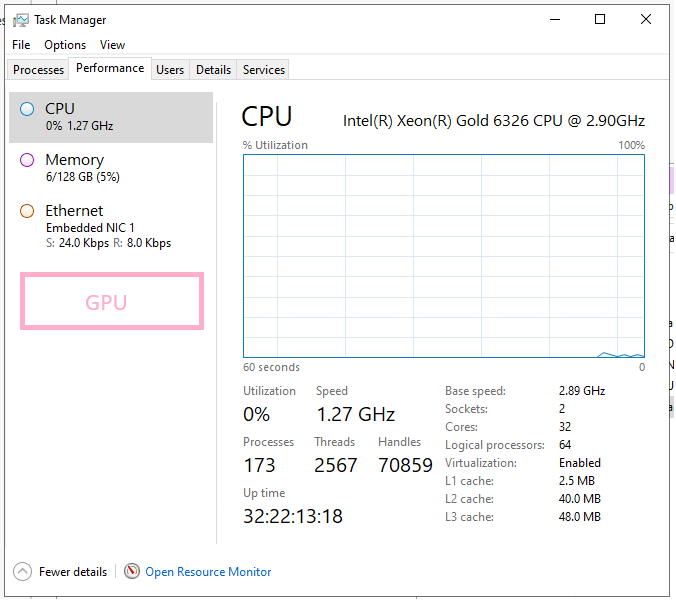
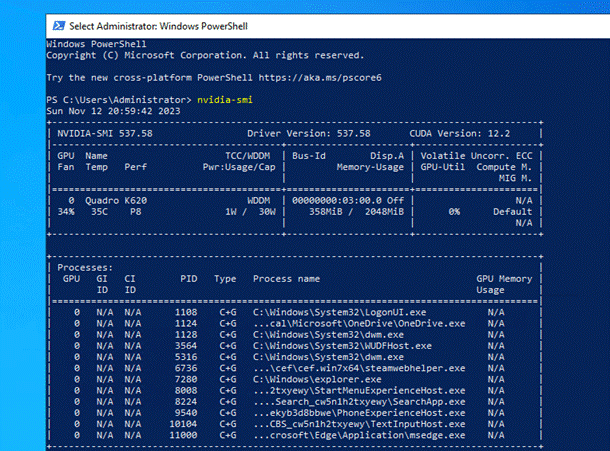
- GPU-kompatibilitet med din server
- Uppdateringar av fast programvara och drivrutiner tillämpas

Kontrollera att GPU:n är synlig i Enhetshanteraren. Om den inte upptäcks kan det hända att systemet inte känner igen maskinvaran korrekt.
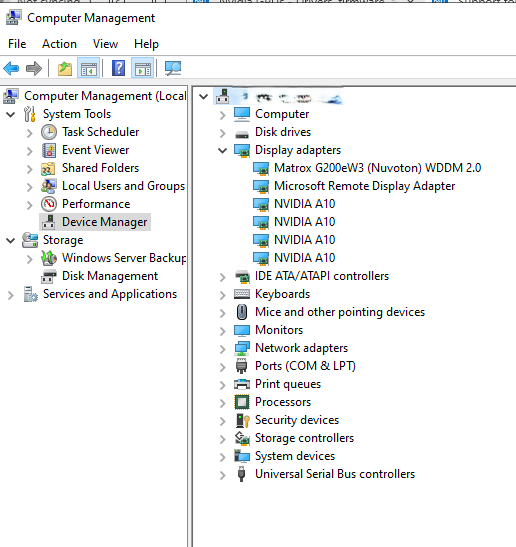
Obs! Om GPU:n inte upptäcks kan det bli nödvändigt att felsöka drivrutinsinstallationen och maskinvarukompatibiliteten.
Förstå NVIDIA A10 GPU:
NVIDIA A10 är inte i första hand en skärm-GPU – den är utformad som en datacenter-GPU för arbetsbelastningar för beräkning och acceleration (AI-inferens, rendering, virtualisering och så vidare), inte för att driva bildskärmar eller hantera skrivbordsgrafik. Den visas inte för operativsystemet som en DirectX-enhet. Windows Aktivitetshanterare kanske inte övervakar det som vanliga GPU:er.
Övervaka GPU:n med
nvidia-smi
Istället för att använda Aktivitetshanteraren använder du
Så här hittar du
Du kan hitta den med hjälp av Windows File Explorer eller ett filsökningsverktyg. Typiska platser är:
nvidia-smi (NVIDIA-systemhanteringsgränssnitt).
Så här hittar du
nvidia-smi.exe
Du kan hitta den med hjälp av Windows File Explorer eller ett filsökningsverktyg. Typiska platser är:
C:\Windows\System32\DriverStore\FileRepository\nvdm*\nvidia-smi.exe
(Mappnamnet som börjar med
nvdm kan variera)
C:\Program Files\NVIDIA Corporation\NVSMI
(på äldre installationer)
Hur man springer
nvidia-smi på Windows.
- Öppna CMD eller PowerShell som administratör
- Kör följande kommando:
nvidia-smi
Om du vill se kommandoalternativ använder du:
nvidia-smi -h
Additional Information
nvidia-smi Länk till dokumentation:
Affected Products
OEMR R740, OEMR R740xd, OEMR R740xd2, OEMR R750, OEMR R750xa, OEMR R7525, OEMR T550, OEMR XR11, OEMR XR12, PowerEdge R740, PowerEdge R740XD, PowerEdge R740XD2, PowerEdge R750, PowerEdge R750XA, PowerEdge R7525, PowerEdge T550, PowerEdge XE2420
, PowerEdge XR11, PowerEdge XR12
...
Article Properties
Article Number: 000315616
Article Type: How To
Last Modified: 07 May 2025
Version: 1
Find answers to your questions from other Dell users
Support Services
Check if your device is covered by Support Services.