PowerEdge: NVIDIA A10 nie wyświetla się w Menedżerze zadań systemu Windows
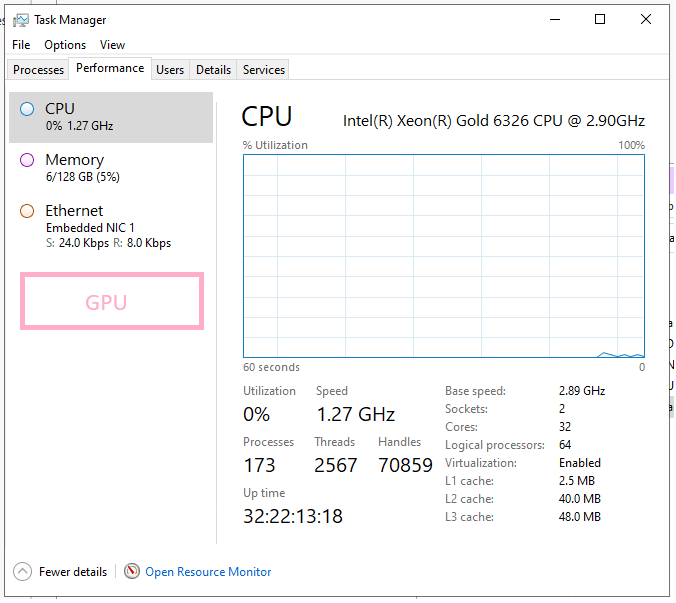
Summary: Karta graficzna NVIDIA A10 została zaprojektowana z myślą o centrach danych i obciążeniach obliczeniowych, a nie o grafice desktopowej. W związku z tym może nie pojawić się w Menedżerze zadań systemu Windows. Zamiast tego użyj narzędzia wiersza poleceń nvidia-smi, aby monitorować stan procesora GPU. Upewnij się, że sterownik jest zainstalowany, procesor graficzny został wykryty w Menedżerze urządzeń i użyj oficjalnych narzędzi do sprawdzenia działania. ...
This article applies to
This article does not apply to
This article is not tied to any specific product.
Not all product versions are identified in this article.
Instructions
Zanim wyjaśnisz, dlaczego NVIDIA A10 może nie pojawić się w Menedżerze zadań, upewnij się, że zaznaczyłeś następujące kwestie:
Upewnij się, że karta graficzna jest widoczna w Menedżerze urządzeń. Jeśli nie zostanie on wykryty, system może nie rozpoznać prawidłowo sprzętu.
Uwaga: Jeśli procesor graficzny nie zostanie wykryty, konieczne może być rozwiązywanie problemów z instalacją sterownika i zgodnością sprzętu.
Opis procesora graficznego NVIDIA A10:
- Zgodność procesora GPU z serwerem
- Aktualizacje oprogramowania wewnętrznego i sterowników zostaną zastosowane

Upewnij się, że karta graficzna jest widoczna w Menedżerze urządzeń. Jeśli nie zostanie on wykryty, system może nie rozpoznać prawidłowo sprzętu.
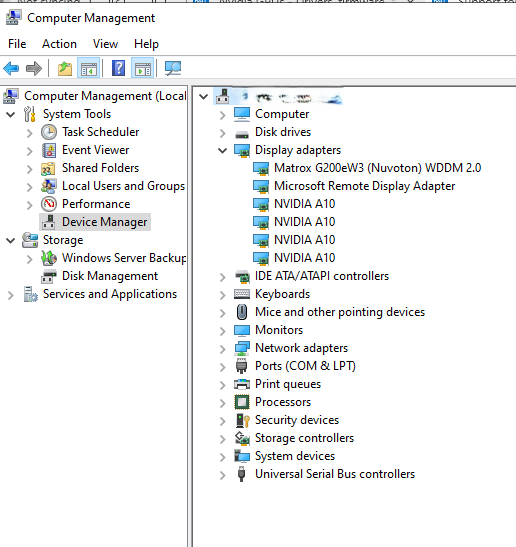
Uwaga: Jeśli procesor graficzny nie zostanie wykryty, konieczne może być rozwiązywanie problemów z instalacją sterownika i zgodnością sprzętu.
Opis procesora graficznego NVIDIA A10:
NVIDIA A10 nie jest przede wszystkim procesorem graficznym do wyświetlania — został zaprojektowany jako procesor graficzny do obliczeń i akceleracji (wnioskowanie AI, renderowanie, wirtualizacja itp.), a nie do obsługi monitorów czy grafiki komputerów stacjonarnych. Nie przedstawia się systemowi operacyjnemu jako urządzenie DirectX. Menedżer zadań systemu Windows może nie monitorować go tak, jak standardowe procesory graficzne.
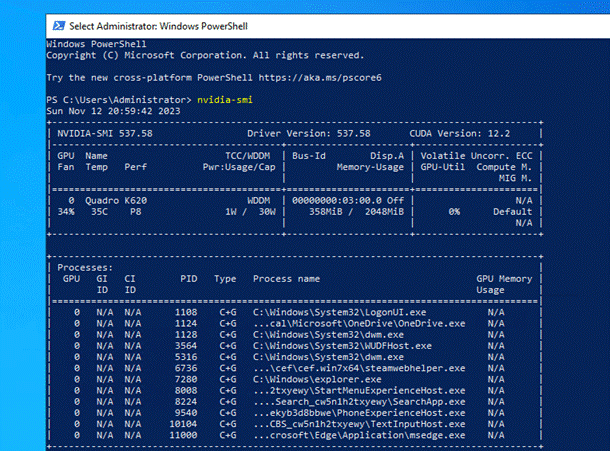
Monitoruj procesor graficzny za pomocą
nvidia-smi
Zamiast korzystać z Menedżera zadań, użyj
Jak znaleźć
Możesz go zlokalizować za pomocą Eksploratora plików systemu Windows lub narzędzia do wyszukiwania plików. Typowe lokalizacje obejmują:
nvidia-smi (NVIDIA System Management Interface).
Jak znaleźć
nvidia-smi.exe
Możesz go zlokalizować za pomocą Eksploratora plików systemu Windows lub narzędzia do wyszukiwania plików. Typowe lokalizacje obejmują:
C:\Windows\System32\DriverStore\FileRepository\nvdm*\nvidia-smi.exe
(Nazwa folderu zaczynająca się od
nvdm może się różnić)
C:\Program Files\NVIDIA Corporation\NVSMI
(na starszych instalacjach)
Jak biegać
nvidia-smi w systemie Windows.
- Otwórz CMD lub PowerShell jako administrator
- Uruchom następujące polecenie:
nvidia-smi
Aby wyświetlić opcje poleceń, użyj:
nvidia-smi -h
Additional Information
nvidia-smi Łącze do dokumentacji:
Affected Products
OEMR R740, OEMR R740xd, OEMR R740xd2, OEMR R750, OEMR R750xa, OEMR R7525, OEMR T550, OEMR XR11, OEMR XR12, PowerEdge R740, PowerEdge R740XD, PowerEdge R740XD2, PowerEdge R750, PowerEdge R750XA, PowerEdge R7525, PowerEdge T550, PowerEdge XE2420
, PowerEdge XR11, PowerEdge XR12
...
Article Properties
Article Number: 000315616
Article Type: How To
Last Modified: 07 May 2025
Version: 1
Find answers to your questions from other Dell users
Support Services
Check if your device is covered by Support Services.