Dell Premier : eSupport - État de la commande
Summary: L’outil d’état des commandes Premier vous permet de vérifier l’état de votre commande, d’afficher différentes options relatives aux achats Dell actuels et passés, et d’interagir directement avec nos agents du support pour les demandes post-commande. ...
Instructions
- Accès à l’état de la commande sur Premier
- Informations disponibles
- Options de filtre et de recherche
- Vues personnalisables et possibilité d’exportation
- Obtention de l’accès à la page Order Details
- Autres actions : afficher les bordereaux de livraison, les factures ou traiter un retour
- Contactez nos experts pour les questions post-commande (support client)
États-Unis uniquement : Consultez l’expérience disponible sur les pages US Premier, à l’exception des canaux de distribution pour l’administration fédérale américaine et les chaînes américaines.
Comment accéder à l’état des commandes sur Premier
Pour vérifier l’état de votre commande, procédez comme suit :
- Connectez-vous à votre page Premier
- Accédez à l’outil en cliquant sur « Order Status » dans la bande d’accès rapide de la page d’accueil, du menu de navigation supérieur ou de la page de votre compte

Figure 1 : Emplacement du lien Order Status
Informations
disponiblesVous devez avoir accès à toutes vos commandes passées au cours des deux (2) dernières années dont l’état est Received, Confirmed, In Production, Build complete, Shipped, Delivered ou Canceled.
 Si vous ne disposez pas du lien État de la commande sur votre page Premier, ou s’il ne vous manque aucun numéro de client dans la liste, contactez votre équipe de compte Dell pour activer cette option.
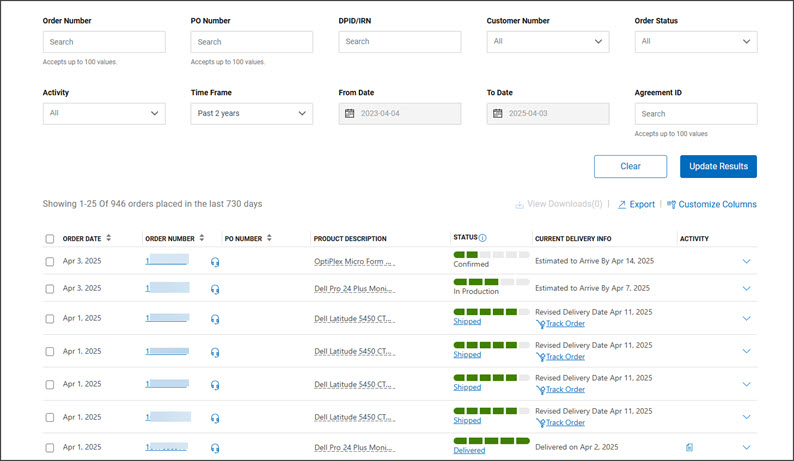
Figure 2 : Page d’état de la commande en ligne
Filtrer et rechercher
L’application Premier Recent Order vous permet de filtrer et d’effectuer des recherches par : (Figure 3 : Options de filtrage)
- Numéro de commande, votre propre numéro de bon de commande ou identifiant d’achat Dell
- Numéro de client : affiche les numéros de client associés à la page Premier de votre société : s’il manque un numéro de client dans cette liste, contactez votre équipe commerciale Dell pour le faire activer.
- État de la commande : reçue par Dell, confirmée, en production, fabrication terminée, expédiée, livrée ou annulée.
- Order Activity permet de filtrer les activités par exemple, la mise en attente d’une rupture de stock, la date de livraison révisée et la commande facturée.
- Période (au cours des 7, 14, 45, 90 derniers jours, au cours des 6 derniers mois, au cours de l’année dernière et au cours des 2 dernières années)
- L’option From Date to Date vous donne la possibilité de sélectionner les dates de début et de fin afin d’obtenir un rapport personnalisé.

Figure 3 : Options de filtrage
Vues personnalisables et fonctionnalité
d’exportationLes colonnes par défaut et non par défaut pour l’application Premier Recent Orders sont les suivantes : (Figure 4 : Vues disponibles et possibilité d’exportation)
- Date de commande
- Numéro de commande
- Numéro PO
- Description du produit
- État
- Livraison
- Activité
La vue développée vous permet d’accéder à des informations supplémentaires, telles que le bordereau de livraison, le nombre de cartons, le nombre de numéros de série pour chaque commande...
À l’aide de « Personnaliser les colonnes », vous pouvez modifier votre vue en sélectionnant sept champs parmi une liste de 30+ options et en les enregistrant dans votre profil.
Lorsque vous cliquez sur le bouton « Exporter », tous les champs peuvent être exportés dans un rapport Excel. Les 2 000 premiers enregistrements sont téléchargés instantanément ; pour tout ce qui dépasse ce nombre d’enregistrements, le rapport est disponible dans un nouveau lien « Afficher les téléchargements ».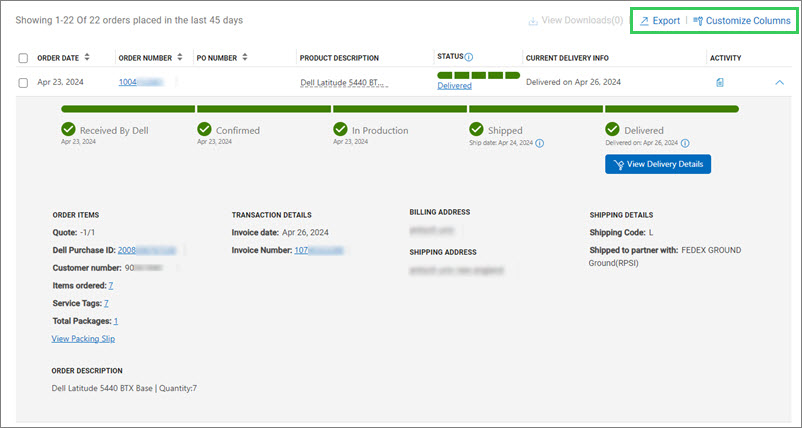
Graphique 4: Vues disponibles et fonctionnalité
d’exportationRetour en haut de la page
Accès à la page
Order DetailsLorsque vous cliquez sur un lien de numéro de commande, sur Items Ordered ou même sur Service Tags, l’application affiche les détails de la commande, y compris, mais sans s’y limiter (Figure 5 : Page Order Details).
- Informations sur la facturation et la livraison
- Date de livraison approximative
- Article
- Numéro d’article
- Détails de la commande (date de commande, numéro de commande, numéro de client et ID d’achat Dell)
- État de la commande
- Résumé de la commande
- Quantité
- Informations de suivi
La barre de progression en haut vous permet d’afficher rapidement l’état de votre commande.
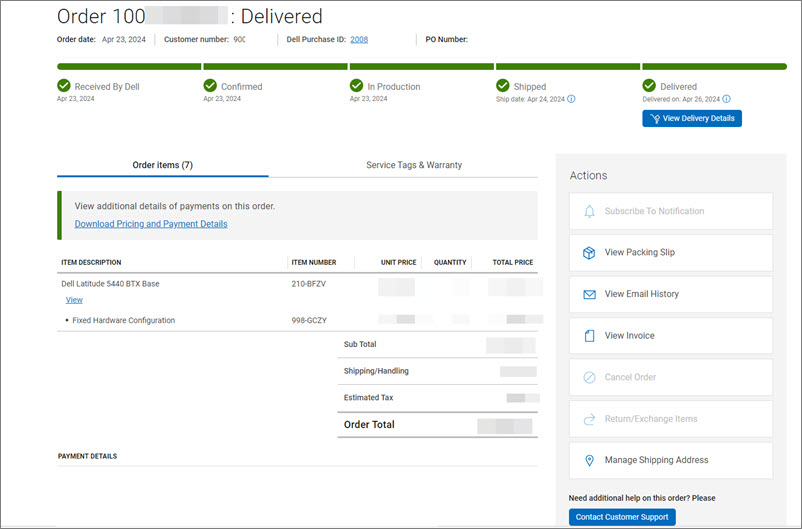
Figure 5 : Page
des détailsde la commande Retour en haut de la page
Autres actions (bordereau de livraison, facture de commande et retours de commande)
La section « Action » à droite de la page vous fournit des liens utiles pour vous permettre de gérer plus facilement vos commandes du début à la fin. (Figure 6 : Autres actions)
- S’abonner aux notifications : Acceptez de recevoir des notifications sur une commande, jusqu’à ce qu’elle soit livrée
- Afficher le bordereau de livraison : récupérez vos bordereaux de livraison au format PDF.
- Afficher la facture : Récupérer une copie électronique de votre facture au format pdf
- Annuler la commande (disponible dans certains pays seulement) : Vous aurez besoin d’une autorisation pour annuler une commande. Contactez votre équipe de compte.
- Contacter le support client : contactez nos experts de support technique.
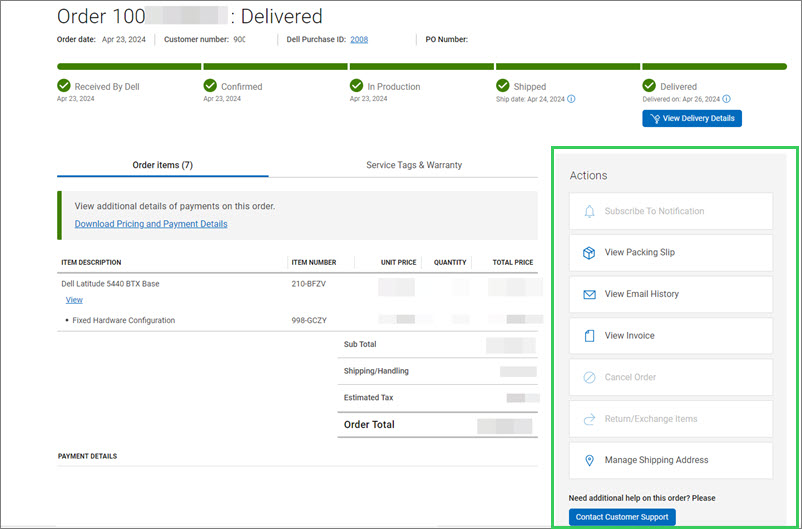
Figure 6 : Autres actions
Contactez nos experts pour les questions post-commande (support client)
Cliquez sur la nouvelle icône « Contacter le support » (1) située dans la liste d’état de votre commande.
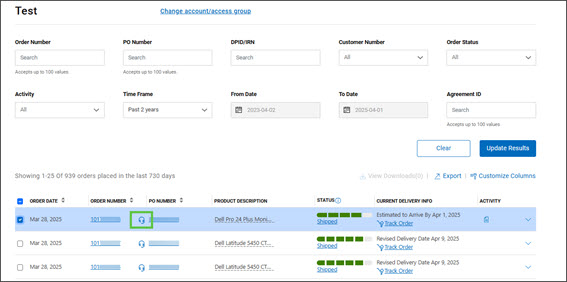
Figure 7 : Contacter le support client
Sélectionnez le type de problème dans la liste fournie. En fonction du sujet sélectionné, nous suggérons les meilleures options de support. Si ces options ne correspondent pas à ce que vous recherchez, vous pouvez nous appeler et vous mettre en relation avec un agent de support pour obtenir de l’aide.
Vous pouvez également envoyer directement une demande. Renseignez les champs obligatoires et envoyez le formulaire. Une fois la demande envoyée, un agent vous contactera rapidement.
Remarques
1- Cette expérience ne s’applique actuellement pas aux pages Global Portal.
Les fonctionnalités peuvent varier en fonction du pays et des rôles utilisateur Premier attribués.
Si vous avez des questions ou besoin d’aide, contactez l’équipe de support Premier.