Dell EMC Networking — adicionando um nó do VxRail ao cluster SmartFabric. O novo nó pode não ser adicionado automaticamente às redes convidadas da VM
Summary: Ao adicionar um nó do VxRail a um cluster existente com o SmartFabric Services (SFS) ativado nos switches leaf e/ou topo de rack (ToR). O nó deve ser adicionado automaticamente a todas as redes do cluster. No entanto, em alguns casos, o novo nó do VxRail não é adicionado às redes convidadas de VM. ...
This article applies to
This article does not apply to
This article is not tied to any specific product.
Not all product versions are identified in this article.
Instructions
Nota: Esse problema é encontrado em implementações com o VxRail 7.0.202 e o OS10.5.2.7.
Exemplo
Configuração
em cluster existente do VxRailUm VxRail Cluster foi implementado com o SmartFabric Services ativado nos switches. As redes configuradas durante a implementação eram Gerenciamento externo (VLAN 1811), vMotion (VLAN 1812), vSAN (VLAN 1813) e uma ou mais redes convidadas de VM. Neste exemplo, duas redes convidadas de VM foram especificadas durante a implementação do VxRail (VLANs 1814 e 1815), conforme mostrado na figura abaixo.
Nota: Os IDs de VLAN usados são apenas exemplos.
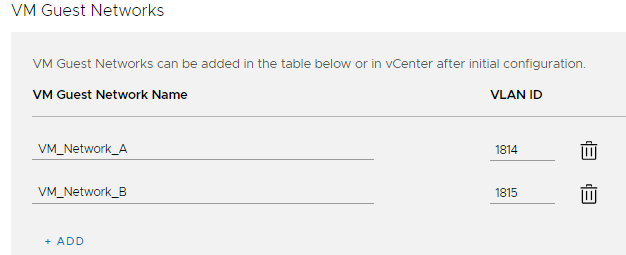
Figura 1 Redes convidadas de VM especificadas durante a implementação
O cluster foi implementado com sucesso. Todas as portas de switch conectadas aos nós do VxRail no cluster foram adicionadas com sucesso a todas as redes especificadas durante a implementação do VxRail.
Figura 1 Redes convidadas de VM especificadas durante a implementação
O cluster foi implementado com sucesso. Todas as portas de switch conectadas aos nós do VxRail no cluster foram adicionadas com sucesso a todas as redes especificadas durante a implementação do VxRail.
Problema ao adicionar um nó do VxRail ao cluster existente
Um novo nó do VxRail é adicionado ao VxRail Cluster usando o assistente Add VxRail Hosts no vSphere Client. Neste exemplo, os nós existentes do VxRail estão conectados à Ethernet 1/1/1-1/1/3 em ambos os switches leaf. O novo nó do VxRail é conectado à Ethernet 1/1/4 em ambos os switches leaf. Se o problema ocorrer, as portas do novo nó do VxRail não serão adicionadas automaticamente às redes convidadas de VM, 1814 e 1815, nos dois switches leaf. A saída do comando show virtual-network é exibida desta maneira:
Nota: A saída a seguir é do primeiro switch leaf do rack, Leaf1A. A saída do segundo switch leaf do rack, Leaf1B, é a mesma.
Na saída acima, Ethernet 1/1/4 não foi adicionada às redes convidadas de VM, 1814 e 1815.
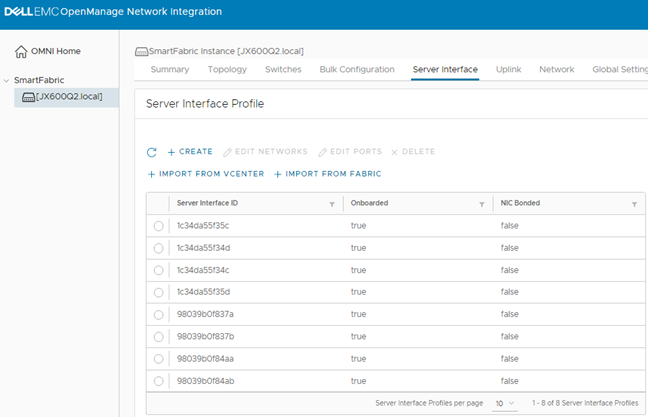
Figura 2 Lista de perfis da interface do servidor no OMNI

Figura 3 Editar redes
Leaf1A# show virtual-network
Codes: DP - MAC-learn Dataplane, CP - MAC-learn Controlplane, UUD - Unknown-Unicast-Drop
Un-tagged VLAN: 4080
Virtual Network: 1811
   VLTi-VLAN: 1811
   Members:
      VLAN 1811: port-channel1000, ethernet1/1/1, ethernet1/1/2, ethernet1/1/3, ethernet1/1/4
   VxLAN Virtual Network Identifier: 1811
      Source Interface: loopback2(172.30.0.0)
      Remote-VTEPs (flood-list):

Virtual Network: 1812
   VLTi-VLAN: 1812
   Members:
      VLAN 1812: port-channel1000, ethernet1/1/1, ethernet1/1/2, ethernet1/1/3, ethernet1/1/4
   VxLAN Virtual Network Identifier: 1812
      Source Interface: loopback2(172.30.0.0)
      Remote-VTEPs (flood-list):

Virtual Network: 1813
   VLTi-VLAN: 1813
   Members:
      VLAN 1813: port-channel1000, ethernet1/1/1, ethernet1/1/2, ethernet1/1/3, ethernet1/1/4
   VxLAN Virtual Network Identifier: 1813
      Source Interface: loopback2(172.30.0.0)
      Remote-VTEPs (flood-list):

Virtual Network: 1814
   VLTi-VLAN: 1814
   Members:
      VLAN 1814: port-channel1000, ethernet1/1/1, ethernet1/1/2, ethernet1/1/3
   VxLAN Virtual Network Identifier: 1814
      Source Interface: loopback2(172.30.0.0)
      Remote-VTEPs (flood-list):

Virtual Network: 1815
   VLTi-VLAN: 1815
   Members:
      VLAN 1815: port-channel1000, ethernet1/1/1, ethernet1/1/2, ethernet1/1/3
   VxLAN Virtual Network Identifier: 1815
      Source Interface: loopback2(172.30.0.0)
      Remote-VTEPs (flood-list):

Virtual Network: 3939
   Description: In-band SmartFabric Services discovery network
   VLTi-VLAN: 3939
   Members:
      VLAN 3939: port-channel1000, ethernet1/1/1, ethernet1/1/2, ethernet1/1/3, ethernet1/1/4
   VxLAN Virtual Network Identifier: 3939
      Source Interface: loopback2(172.30.0.0)
      Remote-VTEPs (flood-list):

Virtual Network: 4091
   Description: Default untagged network for client onboarding
   VLTi-VLAN: 4091
   Members:
      Untagged: ethernet1/1/1, ethernet1/1/2, ethernet1/1/3, ethernet1/1/4
      VLAN 4091: port-channel1000
   VxLAN Virtual Network Identifier: 4091
      Source Interface: loopback2(172.30.0.0)
      Remote-VTEPs (flood-list):
Na saída acima, Ethernet 1/1/4 não foi adicionada às redes convidadas de VM, 1814 e 1815.
Solução temporária
Se o problema ocorrer, as portas do switch de um ou mais hosts do VxRail recém-adicionados poderão ser adicionadas às redes convidadas de VM usando OMNI.- Implemente o OMNI 2.1 e adicione o SmartFabric de acordo com o Guia do usuário do OpenManage Network Integration for SmartFabric Services, versão 2.1. Este guia está disponível no site do Dell EMC OpenManage Network Integration for VMware vCenter .
- Determine os endereços MAC das portas conectadas ao novo nó do VxRail executando show LLDP neighbors na CLI de cada switch leaf. As portas para o novo nó neste exemplo são ethernet1/1/4 em cada switch leaf. A saída mostra que os endereços MAC são 98:03:9b:0f:83:7a e 98:03:9b:0f:83:7b.
Leaf1A# show lldp neighbors | grep vmnic
ethernet1/1/1       c1-vxrail-03.dell... 1c:34:da:55:f3:5c             vmnic0
ethernet1/1/2       c1-vxrail-02.dell... 98:03:9b:0f:84:aa             vmnic0
ethernet1/1/3       c1-vxrail-01.dell... 1c:34:da:55:f3:4c             vmnic0
ethernet1/1/4       c1-vxrail-04.dell... 98:03:9b:0f:83:7a             vmnic0

Leaf1B# show lldp neighbors | grep vmnic
ethernet1/1/1       c1-vxrail-03.dell... 1c:34:da:55:f3:5d             vmnic1
ethernet1/1/2       c1-vxrail-02.dell... 98:03:9b:0f:84:ab             vmnic1
ethernet1/1/3       c1-vxrail-01.dell... 1c:34:da:55:f3:4d             vmnic1
ethernet1/1/4       c1-vxrail-04.dell... 98:03:9b:0f:83:7b             vmnic1
- Em OMNI, selecione a instância do SmartFabric no painel esquerdo. No painel direito, selecione a guia Server Interface. A lista Server Interface Profile é exibida como mostrado.
Figura 2 Lista de perfis da interface do servidor no OMNI
- Selecione o botão de opção ao lado do primeiro endereço MAC do novo nó do VxRail e clique em EDIT NETWORKS, conforme exibido.
Figura 3 Editar redes
- A janela Edit Server Interface Profile Networks é exibida. Ao lado de Tagged Networks, clique no
 ícone e marque a caixa de seleção ao lado de cada uma das redes convidadas da VM. Neste exemplo, as VLANs 1814 e 1815 são selecionadas, conforme mostrado.
Nota: Certifique-se de deixar todas as redes existentes (vMotion, vSAN etc.) selecionadas.
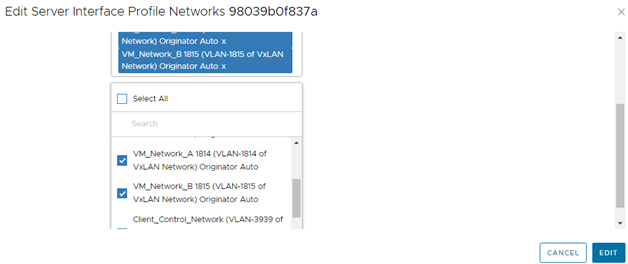
Figura 4 Redes convidadas de VM selecionadas
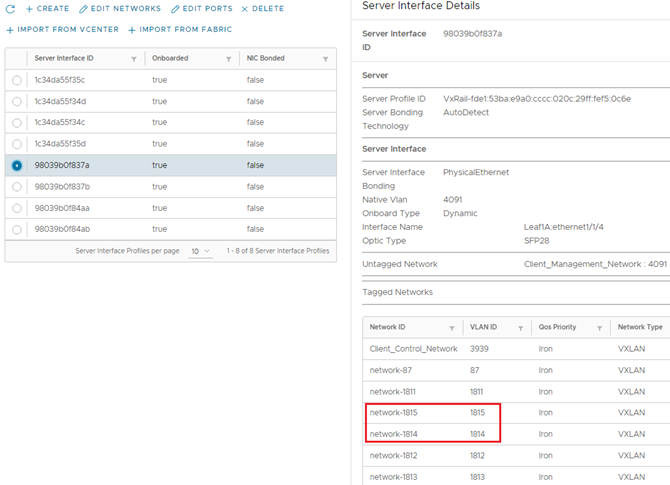
Figura 5 Interface do servidor adicionada às redes convidadas de VM 1814 e 1815
Figura 4 Redes convidadas de VM selecionadas
- Clique em EDIT para aplicar as configurações.
- Verifique se as configurações foram aplicadas corretamente. Selecione o botão de opção ao lado do endereço MAC e exiba a lista de redes no painel Server Interface Details , conforme mostrado.
Figura 5 Interface do servidor adicionada às redes convidadas de VM 1814 e 1815
Nota: O comando show virtual-network também pode ser usado na CLI do switch leaf para verificar se as interfaces estão nas redes corretas.
- Repita as etapas 4 a 7 acima para as interfaces restantes.
Affected Products
PowerSwitch S4112F-ON/S4112T-ON, PowerSwitch S4128F-ON/S4128T-ON, PowerSwitch S4148F-ON/S4148T-ON/S4148FE-ON, PowerSwitch S5212F-ON, PowerSwitch S5224F-ON, PowerSwitch S5232F-ON, PowerSwitch S5248F-ON, PowerSwitch S5296F-ONArticle Properties
Article Number: 000191201
Article Type: How To
Last Modified: 05 Jun 2025
Version: 4
Find answers to your questions from other Dell users
Support Services
Check if your device is covered by Support Services.