Dell EMC Networking - SmartFabric Kümesine VxRail Düğümü Eklendiğinde Yeni Düğüm VM Konuk Ağlarına Otomatik Olarak Eklenemeyebilir
Summary: Leaf ve/veya Raf Üstü (ToR) anahtarlarında SmartFabric Hizmetleri (SFS) etkinken mevcut bir kümeye VxRail düğümü eklerken. Düğüm, kümedeki tüm ağlara otomatik olarak eklenmelidir. Ancak bazı durumlarda, yeni VxRail düğümü VM Konuk ağlarına eklenmez. ...
This article applies to
This article does not apply to
This article is not tied to any specific product.
Not all product versions are identified in this article.
Instructions
NOT: Bu sorun VxRail 7.0.202 ve OS10.5.2.7 ile yapılan dağıtımlarda görülür.
Örnek
Mevcut VxRail Cluster Yapılandırması
Anahtarlarda etkinleştirilen SmartFabric Hizmetleri ile bir VxRail kümesi dağıtıldı. Dağıtım sırasında yapılandırılan ağlar, Harici Yönetim (VLAN 1811), vMotion (VLAN 1812), vSAN (VLAN 1813) ve bir veya daha fazla VM Konuk Ağıdır. Bu örnekte, VxRail dağıtımı sırasında, aşağıdaki şekilde gösterildiği gibi iki VM Konuk ağı belirtilmiştir (VLAN'lar 1814 ve 1815).
NOT: Kullanılan VLAN kimlikleri yalnızca örnektir.
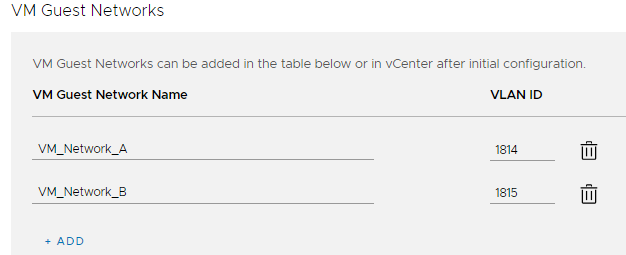
Şekil 1 Dağıtım Sırasında Belirtilen VM Konuk Ağları
Küme başarıyla dağıtıldı. Kümedeki VxRail düğümlerine bağlı olan tüm anahtar bağlantı noktaları, VxRail dağıtımı sırasında belirtilen tüm ağlara başarıyla eklendi.
Şekil 1 Dağıtım Sırasında Belirtilen VM Konuk Ağları
Küme başarıyla dağıtıldı. Kümedeki VxRail düğümlerine bağlı olan tüm anahtar bağlantı noktaları, VxRail dağıtımı sırasında belirtilen tüm ağlara başarıyla eklendi.
Mevcut kümeye VxRail düğümü ekleme sorunu
vSphere Client'taki Add VxRail Hosts sihirbazı kullanılarak VxRail kümesine yeni bir VxRail düğümü eklenir. Bu örnekte, mevcut VxRail düğümleri her iki yaprak anahtarda Ethernet 1/1/1-1/1/3 e bağlıdır. Yeni VxRail düğümü, her iki yaprak anahtarda Ethernet 1/1/4 e bağlanır. Sorun oluşursa yeni VxRail düğümünün bağlantı noktaları iki yaprak anahtardaki 1814 ve 1815 numaralı VM Konuk ağlarına otomatik olarak eklenmez. Show virtual-network komut çıktısı aşağıdaki gibi görünür:
NOT: Aşağıdaki çıktı, raftaki ilk yaprak anahtarı olan Leaf1A'dan alınmıştır. Raftaki ikinci yaprak anahtarı olan Leaf1B'nin çıkışı aynıdır.
Yukarıdaki çıktıda, Ethernet 1/1/4, 1814 ve 1815 VM Konuk ağlarına eklenmemiştir.

Şekil 2 OMNI'de Sunucu Arabirimi Profili Listesi

Şekil 3 Ağları Düzenle
Leaf1A# show virtual-network
Codes: DP - MAC-learn Dataplane, CP - MAC-learn Controlplane, UUD - Unknown-Unicast-Drop
Un-tagged VLAN: 4080
Virtual Network: 1811
   VLTi-VLAN: 1811
   Members:
      VLAN 1811: port-channel1000, ethernet1/1/1, ethernet1/1/2, ethernet1/1/3, ethernet1/1/4
   VxLAN Virtual Network Identifier: 1811
      Source Interface: loopback2(172.30.0.0)
      Remote-VTEPs (flood-list):

Virtual Network: 1812
   VLTi-VLAN: 1812
   Members:
      VLAN 1812: port-channel1000, ethernet1/1/1, ethernet1/1/2, ethernet1/1/3, ethernet1/1/4
   VxLAN Virtual Network Identifier: 1812
      Source Interface: loopback2(172.30.0.0)
      Remote-VTEPs (flood-list):

Virtual Network: 1813
   VLTi-VLAN: 1813
   Members:
      VLAN 1813: port-channel1000, ethernet1/1/1, ethernet1/1/2, ethernet1/1/3, ethernet1/1/4
   VxLAN Virtual Network Identifier: 1813
      Source Interface: loopback2(172.30.0.0)
      Remote-VTEPs (flood-list):

Virtual Network: 1814
   VLTi-VLAN: 1814
   Members:
      VLAN 1814: port-channel1000, ethernet1/1/1, ethernet1/1/2, ethernet1/1/3
   VxLAN Virtual Network Identifier: 1814
      Source Interface: loopback2(172.30.0.0)
      Remote-VTEPs (flood-list):

Virtual Network: 1815
   VLTi-VLAN: 1815
   Members:
      VLAN 1815: port-channel1000, ethernet1/1/1, ethernet1/1/2, ethernet1/1/3
   VxLAN Virtual Network Identifier: 1815
      Source Interface: loopback2(172.30.0.0)
      Remote-VTEPs (flood-list):

Virtual Network: 3939
   Description: In-band SmartFabric Services discovery network
   VLTi-VLAN: 3939
   Members:
      VLAN 3939: port-channel1000, ethernet1/1/1, ethernet1/1/2, ethernet1/1/3, ethernet1/1/4
   VxLAN Virtual Network Identifier: 3939
      Source Interface: loopback2(172.30.0.0)
      Remote-VTEPs (flood-list):

Virtual Network: 4091
   Description: Default untagged network for client onboarding
   VLTi-VLAN: 4091
   Members:
      Untagged: ethernet1/1/1, ethernet1/1/2, ethernet1/1/3, ethernet1/1/4
      VLAN 4091: port-channel1000
   VxLAN Virtual Network Identifier: 4091
      Source Interface: loopback2(172.30.0.0)
      Remote-VTEPs (flood-list):
Yukarıdaki çıktıda, Ethernet 1/1/4, 1814 ve 1815 VM Konuk ağlarına eklenmemiştir.
Geçici Çözüm
Sorun oluşursa yeni eklenen bir veya daha fazla VxRail ana bilgisayarının anahtar bağlantı noktaları, OMNI kullanılarak VM Konuk ağlarına eklenebilir.- OMNI 2.1'i dağıtın ve SmartFabric Services için OpenManage Ağ Entegrasyonu Kullanıcı Kılavuzu, Sürüm 2.1'e göre SmartFabric'i ekleyin. Bu kılavuz, VMware vCenter için Dell EMC OpenManage Network Integration web sitesinde mevcuttur.
- Her bir Leaf anahtarının CLI sinde show LLDP neighbors komutunu çalıştırarak yeni VxRail düğümüne bağlı bağlantı noktalarının MAC adreslerini belirleyin. Bu örnekte yeni düğümün bağlantı noktaları, her bir leaf anahtarındaki ethernet1/1/4 bağlantı noktasıdır. Çıktı, MAC adreslerinin 98:03:9b:0f:83:7a ve 98:03:9b:0f:83:7b olduğunu gösterir.
Leaf1A# show lldp neighbors | grep vmnic
ethernet1/1/1       c1-vxrail-03.dell... 1c:34:da:55:f3:5c             vmnic0
ethernet1/1/2       c1-vxrail-02.dell... 98:03:9b:0f:84:aa             vmnic0
ethernet1/1/3       c1-vxrail-01.dell... 1c:34:da:55:f3:4c             vmnic0
ethernet1/1/4       c1-vxrail-04.dell... 98:03:9b:0f:83:7a             vmnic0

Leaf1B# show lldp neighbors | grep vmnic
ethernet1/1/1       c1-vxrail-03.dell... 1c:34:da:55:f3:5d             vmnic1
ethernet1/1/2       c1-vxrail-02.dell... 98:03:9b:0f:84:ab             vmnic1
ethernet1/1/3       c1-vxrail-01.dell... 1c:34:da:55:f3:4d             vmnic1
ethernet1/1/4       c1-vxrail-04.dell... 98:03:9b:0f:83:7b             vmnic1
- OMNI de, sol bölmedeki SmartFabric örneğini seçin. Sağ bölmede Server Interface sekmesini seçin. Server Interface Profile listesi ekranda gösterildiği gibi görüntülenir.
Şekil 2 OMNI'de Sunucu Arabirimi Profili Listesi
- Yeni VxRail düğümünün ilk MAC adresinin yanındaki radyo düğmesini seçin ve gösterildiği gibi EDIT NETWORKS öğesine tıklayın.
Şekil 3 Ağları Düzenle
- Edit Server Interface Profile Networks penceresi görüntülenir. Tagged Networks öğesinin
 yanındaki simgesine tıklayın ve VM Guest ağlarının her birinin yanındaki onay kutusunu işaretleyin. Bu örnekte, 1814 ve 1815 numaralı VLAN'lar gösterildiği gibi seçilmiştir.
NOT: Mevcut ağları (vMotion, vSAN vb.) seçili bıraktığınızdan emin olun.

Şekil 4 VM Guest Networks Selected

Şekil 5 VM Konuk Ağları 1814 ve 1815'e sunucu arayüzü eklendi
Şekil 4 VM Guest Networks Selected
- Ayarları uygulamak için EDIT öğesine tıklayın.
- Ayarların doğru şekilde uygulandığını onaylayın. MAC adresinin yanındaki radyo düğmesini seçin ve ağ listesini gösterildiği gibi Server Interface Details bölmesinde görüntüleyin.
Şekil 5 VM Konuk Ağları 1814 ve 1815'e sunucu arayüzü eklendi
NOT: Show virtual-network komutu, arayüzlerin doğru ağlarda olduğunu doğrulamak için yaprak anahtar CLI'sında da kullanılabilir.
- Kalan arayüzler için yukarıdaki 4.-7. adımları tekrarlayın.
Affected Products
PowerSwitch S4112F-ON/S4112T-ON, PowerSwitch S4128F-ON/S4128T-ON, PowerSwitch S4148F-ON/S4148T-ON/S4148FE-ON, PowerSwitch S5212F-ON, PowerSwitch S5224F-ON, PowerSwitch S5232F-ON, PowerSwitch S5248F-ON, PowerSwitch S5296F-ONArticle Properties
Article Number: 000191201
Article Type: How To
Last Modified: 05 Jun 2025
Version: 4
Find answers to your questions from other Dell users
Support Services
Check if your device is covered by Support Services.