Mi cuenta: Cómo obtener licencias de iDRAC desde Mi cuenta
Summary: En este artículo, se proporciona información sobre cómo obtener licencias de iDRAC desde MyAccount (anteriormente, Dell Digital Locker).
Instructions
Tabla de contenido
- ¿Qué es Mi cuenta?
- Correo electrónico de presentación de Mi cuenta
- Registro de mi cuenta
- Registro del producto
- Obtenga la clave de licencia de iDRAC.
- Cómo administrar la configuración de la cuenta de Dell desde el sitio web de Dell
1. ¿Qué es Mi cuenta (anteriormente DDL)?
"My Account", anteriormente conocida como Dell Digital Locker (DDL), es una herramienta de soporte que se utiliza para administrar los productos de software adquiridos. Mi cuenta se puede utilizar para confirmar el código de activación de partners (PAC) del producto VMware. Para otros productos, "My Account" se puede utilizar para obtener la licencia, administrar suscripciones, descargar software, etc.
2. Correo electrónico de introducción a Mi cuenta (anteriormente DDL)
El correo electrónico de presentación se envía a la dirección registrada en el momento de la compra del producto.
Siga los pasos que aparecen en el correo electrónico, inicie sesión en Mi cuenta y regístrese.
3. Registro de Mi cuenta (anteriormente DDL)
Siga estas instrucciones para registrarse en Mi cuenta:
- Acceda a "Mi cuenta" aquí: Mi Cuenta
- Si tiene My Account con la dirección de correo electrónico que se encuentra registrada en el momento de la compra, haga clic en Sign In.
- Si no tiene Mi cuenta, haga clic en Crear cuenta de Dell y cree la cuenta con la dirección de correo electrónico que recibió el correo electrónico de presentación.
- Si se muestra el Acuerdo de licencia de software de Dell después de iniciar sesión, lea los términos y haga clic en Sí, acepto.
Ahora puede usar My Account.
4. Registro del producto
Para algunos productos comprados a través de un socio, puede ser necesario registrar el producto antes de usar Mi cuenta.
Siga los pasos a continuación para registrar su producto.
- El correo electrónico de registro del producto se envía desde digital_fulfillment_alert@Dell.com.
- Inicie sesión en Mi cuenta con la dirección de correo electrónico utilizada en el momento de la compra o para asignar licencias de software.
- Haga clic en Software Licenses y, a continuación, en Order Registration para acceder a la página de registro.
- Ingrese el código de registro que se describe en el correo electrónico de registro y haga clic en Submit.
- Ingrese la información necesaria en el formulario de registro de software (registro del propietario).
- Después del registro, confirme que el producto registrado se muestra en la pantalla Products.
Es posible que el registro del propietario tarde en aparecer en el sistema Dell. Después del registro, si su producto no se muestra en la pantalla Productos, espere un momento y vuelva a verificar.
Consulte Cómo registrar su producto para obtener más detalles.
5. Obtener la clave de licencia de iDRAC
- Una vez registrado, vuelva a la página de inicio de Dell Digital Locker y podrá encontrar la información del pedido en el historial de pedidos, haga clic en el número de pedido correspondiente y vaya a la página Order Details.
- Seleccione la licencia de iDRAC que desea descargar desde los detalles de pedido para ingresar los detalles del producto.
- Verifique que la etiqueta de servicio sea correcta en los detalles del producto y haga clic en "Download Key".
- Seleccione el método de adquisición de archivos de autorización necesario y haga clic en Enviar.
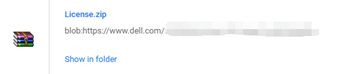
- Una vez que tenga el paquete de compresión del archivo de autorización, extraiga el archivo de autorización XML de iDRAC que se encontrará en el directorio.

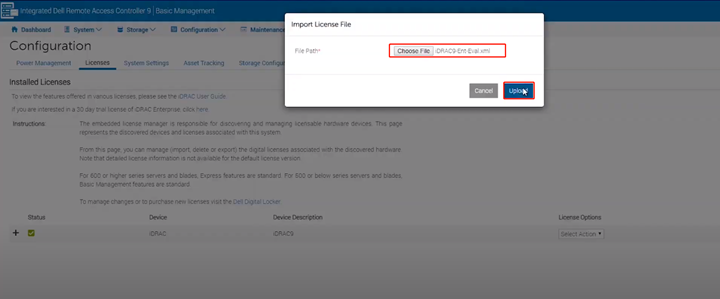
- Inicie sesión en la interfaz web de iDRAC, seleccione Licencias en las opciones de Configuración y haga clic en Importar.

- Haga clic en Choose File para buscar el archivo de autorización XML de iDRAC que descargó, haga clic en Upload y solicite que la importación se haya realizado correctamente.
- Cierre la web de iDRAC e inicie sesión nuevamente en ella para ver cómo se aplica la autorización de licencia.

Cómo administrar la configuración de la cuenta de Dell desde el sitio web de Dell
El artículo Cómo administrar la configuración de cuentas de Dell en el sitio web de Dell le brindará más información